
File Explorer fungerer som dit primære værktøj til at navigere i både interne og eksterne drev, mapper og forskellige filtyper på din computer. Hvis du er logget ind med en ikke-administratorkonto på Windows 11, åbnes den med standardrettigheder, som kan begrænse din adgang til bestemte filer og mapper.
Når du opererer under disse begrænsede rettigheder, kan du ofte støde på brugerkontokontrol (UAC) prompter, især når du forsøger at få adgang til filer på dit C: Drive eller andre beskyttede mapper. Hvis hyppigheden af disse meddelelser bliver generende, kan du finde oplysningerne i denne artikel uvurderlige. Her vil vi udforske flere metoder til at køre File Explorer med forhøjede privilegier i Windows 11.
1. Start af Windows 11 File Explorer som administrator
Denne første metode involverer at navigere gennem din Windows-mappe for at hæve File Explorer’s tilladelser. Følg disse enkle instruktioner:
- Åbn File Explorer på din pc (du kan finde den under Denne pc).
- Naviger til
C:\Windows. - Find Explorer- applikationen, højreklik på den, og vælg Kør som administrator .
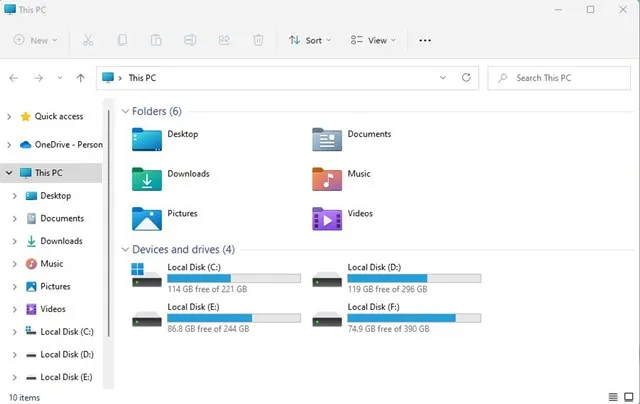
Ved at følge disse trin vil du med succes køre File Explorer med administrative rettigheder.
2. Brug af PowerShell til at køre File Explorer som administrator
En anden metode til at åbne File Explorer med administrative rettigheder er gennem PowerShell. Sådan gør du:
- Gå til Windows Search, skriv Windows PowerShell , højreklik og vælg Kør som administrator .
- Indtast kommandoen nedenfor i PowerShell og tryk på Enter :
C:\windows\explorer.exe /nouaccheck
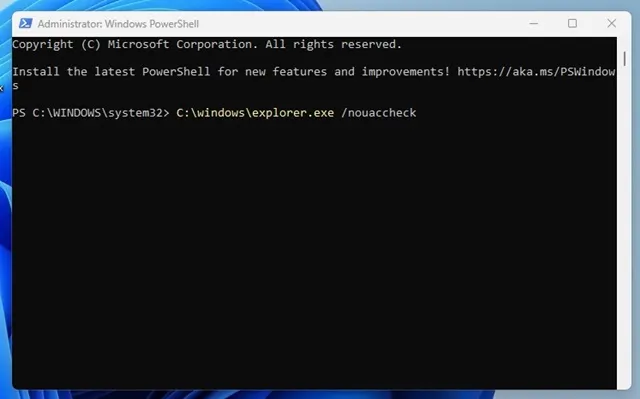
Denne kommando vil straks udføre File Explorer med forhøjede tilladelser.
3. Adgang til File Explorer som administrator via søgning
Du kan også bruge Windows Search-funktionen til at køre File Explorer som administrator:
- Klik på Windows Search og indtast explorer.exe .
- Højreklik på Explorer.exe- posten og vælg Kør som administrator .
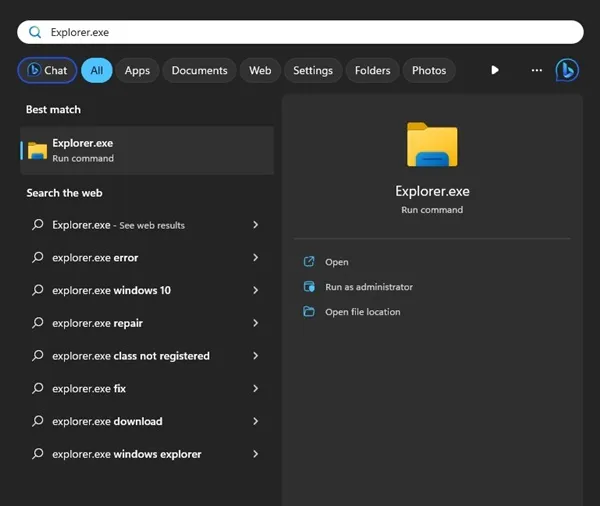
Det er det! Du har med succes åbnet File Explorer med administratorrettigheder via Søg.
4. Brug af Task Manager til at køre File Explorer som administrator
Denne metode bruger Task Manager til at øge File Explorers privilegier:
- Åbn Windows Search, skriv i Task Manager , og start programmet.
- I Task Manager skal du klikke på menuen Filer og vælge Kør ny opgave .
- I vinduet Opret ny opgave skal du indtaste explorer.exe og markere muligheden for Opret denne opgave med administrative rettigheder . Klik på OK for at fortsætte.
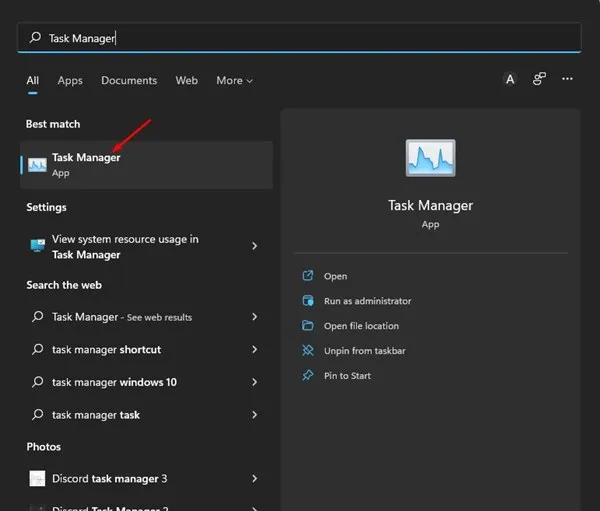
File Explorer vil derefter genstarte med forhøjede rettigheder, hvilket giver mulighed for større adgang.
5. Brug af standardadministratorkontoen på Windows 11
For dem, der ofte har brug for administratoradgang, kan du overveje at logge ind på den indbyggede administratorkonto. Denne tilgang omgår behovet for førnævnte metoder og åbner File Explorer med forhøjede privilegier som standard.
Se vores detaljerede vejledning om aktivering af administratorkontoen for at lære, hvordan du konfigurerer dette.
Hvorfor køre File Explorer som administrator?
At køre File Explorer med administrative rettigheder giver flere vigtige fordele:
- Adgang til begrænsede filer og mapper.
- Mulighed for at ændre beskyttede systemindstillinger.
- Håndtering af filejerskab og tilladelser.
- Evne til at udføre operationer i bulk.
- Tilladelse til at få adgang til og ændre systemfiler.
Disse metoder illustrerer, hvordan du kører Windows 11 File Explorer med administrative rettigheder. Vi håber, at denne guide har været nyttig! Du er velkommen til at dele det med dine venner, og tøv ikke med at kontakte os i kommentarfeltet nedenfor, hvis du har spørgsmål.
Skriv et svar