
Oplever du problemer, mens du prøver at se videoer på YouTube? Som en af de største videostreamingplatforme og den næstmest populære søgemaskine globalt, fungerer YouTube generelt problemfrit. Der kan dog opstå lejlighedsvise problemer som YouTube-videoer, der ikke afspilles , typisk på grund af eksterne faktorer.
Når du ikke kan se videoer på YouTube, kan årsagen stamme fra flere faktorer, herunder tredjepartsapplikationer, geografiske begrænsninger, langsomme internethastigheder, korrupt cache eller forældede applikationer. Bare rolig, hvis du støder på denne udfordring; denne artikel indeholder fejlfindingstrin for at hjælpe med at løse problemet.
Løsninger til YouTube-videoer, der ikke afspilles
Hvis du har problemer med YouTube-videoer, der indlæses, men som ikke kan afspilles, kan du overveje fejlfindingstipsene nedenfor.
1. Undersøg din internetforbindelse
Først og fremmest skal du kontrollere din internetforbindelse, da en haltende forbindelse kan forhindre, at videoer afspilles. Du kan tjekke din hastighed ved at besøge SpeedTest -webstedet.
Hvis hastigheden er utilstrækkelig, kan du prøve flere grundlæggende fejlfindingsstrategier for at forbedre din internetforbindelse:
- Placer din router tættere på din enhed.
- Hvis din router understøtter dual bands, skal du skifte til 5GHz-båndet for en mere robust og hurtigere forbindelse.
- Brug et Ethernet-kabel til at forbinde din router direkte til din enhed, hvis den har en Ethernet-port.
- For mobildatabrugere skal du slå flytilstand til og fra på din enhed.
- Når du bruger et mobilt hotspot, skal du oprette forbindelse igen ved at aktivere og deaktivere flytilstand samt genstarte hotspottet.
- Overvej at oprette forbindelse til et andet Wi-Fi-netværk, hvis det er tilgængeligt.
- Hvis ovenstående trin ikke løser problemet, skal du kontakte din internetudbyder (ISP) for professionel fejlfindingshjælp.
2. Opdater din YouTube-app
Brug af en forældet version af YouTube-appen kan bidrage til afspilningsproblemer. Ældre apps er ofte modtagelige for fejl og kan støde på serverrelaterede problemer, hvilket hindrer streamingoplevelsen. Følg disse trin for at opdatere YouTube-appen:
- Få adgang til Play Store eller App Store på din enhed.
- Søg efter YouTube og klik på det relevante søgeresultat.
- Hvis en opdatering er tilgængelig, skal du trykke på knappen Opdater for at installere den.
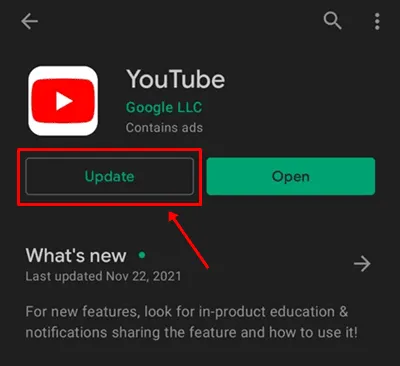
- Når du er opdateret, skal du starte YouTube og kontrollere, om videoen afspilles glat.
Hvis du får adgang til YouTube via en webbrowser, skal du sikre dig, at din browser også er opdateret.
3. Ryd YouTube eller browsercache
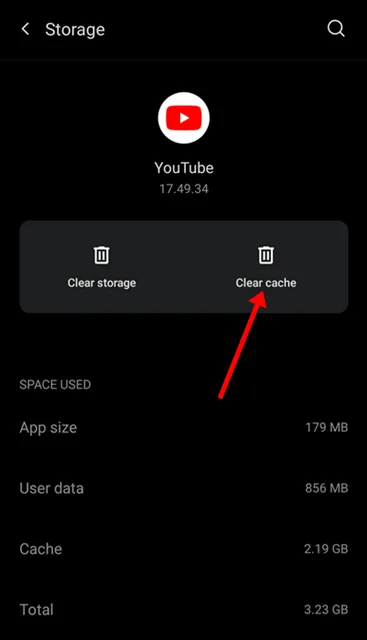
Rydning af cachedata kan muligvis løse afspilningsproblemerne. Følg disse trin for at rydde cachen for YouTube-appen på Android:
- Åbn appskuffen, tryk og hold på YouTube- appikonet. Tryk på indstillingen App info .
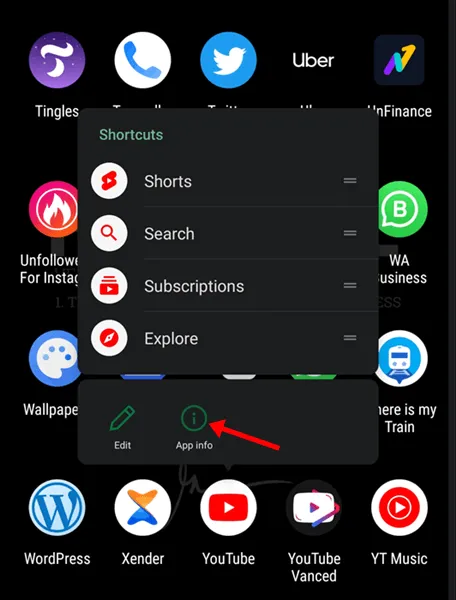
- Vælg Lager , og tryk derefter på Ryd cache for at fjerne cachelagrede data fra appen.
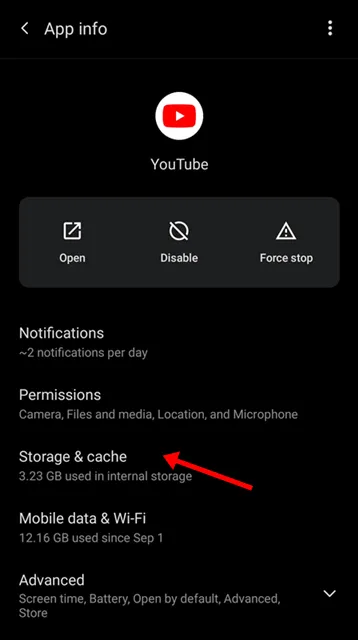
- For at slette alle appdata skal du vælge Ryd data . Vær opmærksom på, at denne handling vil slette alle YouTube-data, inklusive alle downloadede videoer.
Hvis du har problemer, mens du bruger YouTube i en browser, skal du sørge for at rydde cachen i den browser. For Google Chrome på din pc skal du følge disse trin:
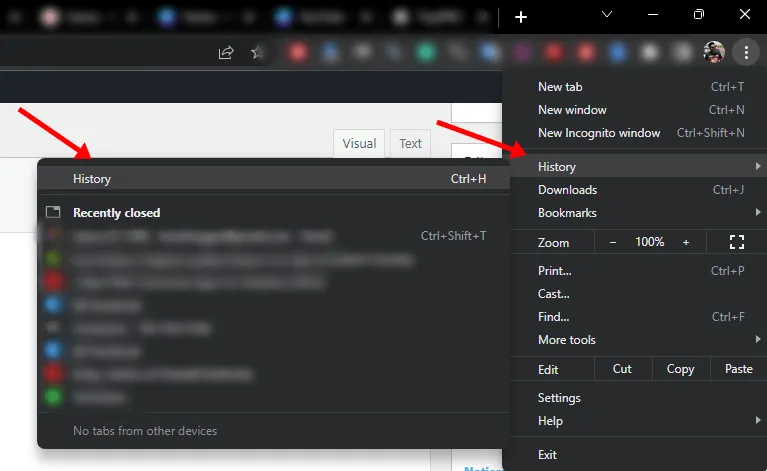
- Klik på de tre prikker i øverste højre hjørne, hold markøren over Historie og vælg linket Historie .
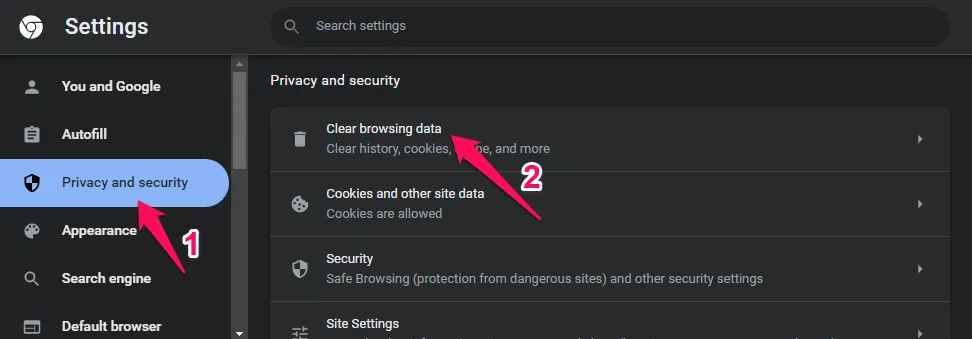
- Klik på Ryd browserdata i venstre sidebjælke .
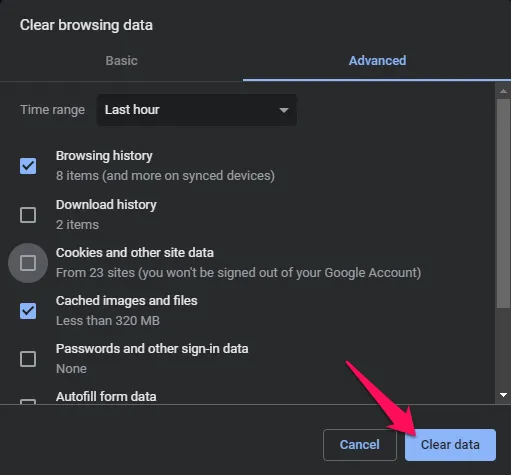
- På fanen Grundlæggende skal du markere afkrydsningsfelterne for Cookies og andre webstedsdata og Cachelagrede billeder og filer .
- Indstil tidsintervallet til Altid , og klik derefter på Ryd data for at fortsætte.
4. Vælg en pålidelig VPN
Mange brugere anvender VPN’er til at få adgang til geo-begrænset indhold på YouTube. Nogle VPN’er – især dem, der er gratis – kan dog bidrage til afspilningsproblemer. Det er tilrådeligt at bruge en velrenommeret VPN-tjeneste, da ringere muligheder kan medføre risici såsom virus og ydeevneforsinkelser.
Hvis du har mistanke om, at din VPN hindrer YouTubes ydeevne, skal du afbryde forbindelsen til den og kontrollere, om videoer afspilles korrekt bagefter.
5. Afinstaller og geninstaller YouTube
Lejlighedsvis kan fejl i appen resultere i problemer med YouTube-afspilning. Afinstallation og geninstallation af YouTube kan ofte afhjælpe denne situation. Følg disse trin for at geninstallere appen på en iPhone eller iPad:
- Tryk og hold YouTube -appikonet nede, og vælg Slet/Fjern for at bekræfte afinstallationen.
- Åbn App Store på din enhed.
- Søg efter YouTube , og tryk på det første viste resultat.
- Tryk på Installer for at downloade og installere YouTube-appen.
- Efter installationen skal du åbne appen, logge ind og prøve at se din ønskede video.
Disse trin kan også bruges til at rydde app-cache og data, som tidligere beskrevet. Hvis du bruger en browser, kan du overveje at geninstallere den eller skifte til en alternativ browser.
Konklusion
Sådan kan du løse problemet med, at YouTube-videoer ikke afspilles . Hvis du oplever afspilningsproblemer, er du velkommen til at følge ovenstående trin. Hvis problemet fortsætter, kan du prøve at lukke alle programmer og derefter forsøge at afspille video igen. Alternativt kan du skifte til inkognito- eller privat browsing-tilstand, mens du bruger din webbrowser.
Skriv et svar