
For nylig har et væld af Windows 11-brugere givet udtryk for bekymring over de problemer, man støder på med Snipping Tool, især med hensyn til dets manglende funktion i fuldskærmstilstand.
Brugere rapporterer, at tryk, Windows + Shift + Smens de er engageret i spil eller browsing, sender dem tilbage til skrivebordet i stedet for at tage et fuldskærmsbillede, en fejl, der bemærkes at opstå efter de seneste opdateringer til Windows 11.
Hvis du oplever, at du kæmper med dette frustrerende problem, så frygt ikke! Her er en omfattende guide med handlingsrettede trin til at hjælpe dig med at fejlfinde og løse klippeværktøjets mangel på funktionalitet.
1. Genstart din Windows 11-pc
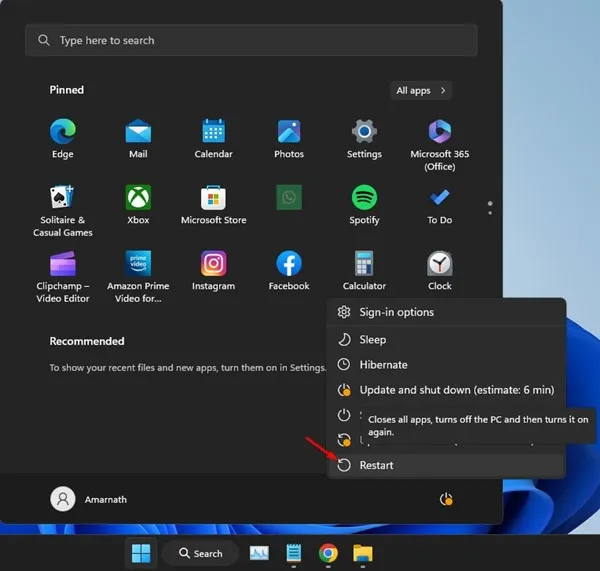
Når de håndterer problemer relateret til klippeværktøjet, er det første trin mange overser at genstarte computeren. Genstart kan ofte være modgiften mod mange systemfejl, hvilket potentielt eliminerer de fejl, der forhindrer Snipping Tool i at tage skærmbilleder.
- Klik på knappen Start.
- Vælg indstillingen Strøm.
- Vælg Genstart.
2. Genstart Windows File Explorer
Hvis du er midt i spillet, og en fuld genstart føles overvældende, kan du overveje at genstarte Windows File Explorer, da Snipping Tool er afhængig af denne tjeneste.
Følg disse trin for at genstarte Windows Stifinder:
- Åbn Task Manager gennem Windows-søgningen.
- Skift til fanen Processer.
- Find Windows Stifinder på listen, højreklik på den, og vælg Genstart.
Dette vil opdatere Explorer-sessionen, hvilket muligvis løser problemer med Snipping Tool.
3. Juster skalaniveauer
Forkerte skaleringsindstillinger kan være en skjult synder bag Snipping Tools manglende evne til at udføre. Sådan justeres disse:
- Tryk
Windows key + Ifor at få adgang til Indstillinger. - Naviger til System > Skærm.
- Under sektionen Skalering og layout skal du vælge 100 % eller den anbefalede skaleringsindstilling.
Når du har justeret indstillingerne, skal du genstarte din pc og teste Snipping Tool igen.
4. Tving til at lukke klippeværktøjet
Hvis klippeværktøjet ikke reagerer eller støder på et hikke, kan det afhjælpe problemet ved at tvinge det. Sådan giver du det en frisk start:
- Åbn Task Manager via søgelinjen.
- Gå til fanen Processer.
- Vælg klippeværktøjet, og klik på Afslut opgave.
- Åbn klippeværktøjet igen fra søgefeltet.
Denne tilgang løser ofte eventuelle dvælende sessioner, der forhindrer effektiv drift.
5. Nulstil klippeværktøjet
Hvis ovenstående metoder ikke virkede, kan nulstilling af klippeværktøjet muligvis genoprette dets funktionalitet:
- Åbn appen Indstillinger, og gå til sektionen Apps.
- Naviger til Installerede apps.
- Find klippeværktøjet, klik på de tre prikker, og vælg Avancerede indstillinger.
- Klik på knappen Nulstil og bekræft handlingen.
Efter nulstillingen skal du genstarte din computer for en god ordens skyld og derefter prøve at bruge Snipping Tool igen.
6. Opdater Windows 11
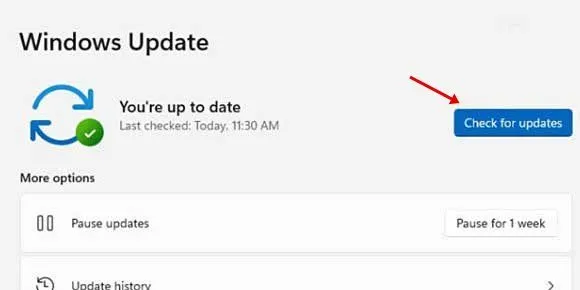
At holde dit operativsystem opdateret kan hjælpe med at afhjælpe mange problemer. Følg disse trin for at sikre, at du kører den nyeste version af Windows 11:
- Gå til Indstillinger > Windows Update.
- Klik på Søg efter opdateringer. Eventuelle afventende opdateringer vil blive downloadet og installeret automatisk.
7. Geninstaller klippeværktøjet
Hvis klippeværktøjet fortsætter med at fungere dårligt, kan du overveje at geninstallere det:
- Søg efter Snipping Tool i Windows.
- Højreklik på den, og vælg Appindstillinger.
- Klik på Afinstaller i indstillingsmenuen.
- Besøg Microsoft Store, søg efter klippeværktøjet, og klik på Hent for at geninstallere.
Efter geninstallationen skal du bruge klippeværktøjet til at tage et fuldskærmsbillede igen.
8. Brug Greenshot som et alternativ
Hvis du har brug for et mere robust værktøj til at tage skærmbilleder, kan du overveje at bruge Greenshot. Det tilbyder yderligere funktioner, der måske bedre passer til dine behov. Sådan konfigurerer du det:
- Download Greenshot fra dets officielle hjemmeside.
- Kør installationsprogrammet for at fuldføre opsætningen.
- Find Greenshot-ikonet i proceslinjen, og vælg Capture Full Screen.
- Du kan også bruge
CTRL + Prnt Scrntil hurtigt at fange fuldskærmsbilleder.
Sådanne alternativer kan tilbyde øjeblikkelig lindring af problemer med Snipping Tool, mens de beriger dit skærmbilledeværktøjssæt.
Disse strategier bør bevæbne dig med den viden, der er nødvendig for at løse Snipping Tools skærmoptagelses-tilbageslag. Hver metode kan være en game changer for brugere, der er afhængige af effektive screenshot-processer. For yderligere hjælp er du velkommen til at kontakte angående yderligere screenshot-teknikker i Windows 11.
Ofte stillede spørgsmål
1. Hvorfor tager Snipping Tool ikke skærmbilleder i fuld skærm?
Dette problem kan stamme fra forskellige faktorer, herunder skaleringsindstillinger, seneste opdateringer eller konflikter med Windows Stifinder. Prøv at genstarte din pc eller juster skærmindstillinger som indledende fejlfindingstrin.
2. Hvordan nulstiller jeg klippeværktøjet i Windows 11?
Du kan nulstille klippeværktøjet ved at navigere til Indstillinger > Apps > Installerede apps. Find Snipping Tool, klik på de tre prikker, vælg Avancerede indstillinger, og tryk derefter på knappen Nulstil.
3. Er der alternativer til klippeværktøjet?
Ja! Greenshot er et populært gratis alternativ, der tilbyder yderligere funktioner til at optage og redigere skærmbilleder hurtigt og effektivt.
Skriv et svar