
Opfører din PowerShell sig trægt, returnerer fejl, eller nægter du måske helt at starte? Hvis du har mistanke om, at din version af PowerShell er forældet, er det en fantastisk mulighed for at opgradere til den nyeste version og sikre en mere smidig funktionalitet.
Før du dykker ned i opdateringen, er det afgørende at verificere din nuværende PowerShell-version. Nedenfor finder du en ligetil vejledning med en række forskellige metoder til at opdatere PowerShell på dit Windows-system. Lad os komme i gang!
1. Opdatering af PowerShell ved hjælp af Winget-kommandoen
Den mest effektive måde at installere eller opgradere PowerShell på Windows er ved at bruge Winget Command, en kraftfuld Windows Package Manager, der forenkler appinstallationer og opdateringer. Sådan gør du:
- Åbn kommandoprompt: Søg efter “Kommandoprompt” i Windows 11-søgelinjen. Højreklik på den og vælg Kør som administrator.
- Udfør søgekommandoen: Indtast kommandoen i kommandoprompt,
winget search PowerShellog tryk på Enter. - Bemærk app-id’et: Overhold det id, der er knyttet til PowerShell- applikationen for fremtidige trin.
- Installer/opdater PowerShell: Brug kommandoen
winget install AppID, og sørg for, at du erstatter AppID med det ID, du noterede tidligere.
2. Installation eller opdatering af PowerShell fra GitHub
Hvis du foretrækker ikke at bruge kommandolinjen, kan opdatering af PowerShell også opnås ved at downloade den direkte fra GitHub. Sådan gør du:
- Besøg GitHub-siden: Åbn din webbrowser og gå over til PowerShell GitHub-siden.
- Vælg downloadindstillinger: På siden vil du se muligheder for at downloade forskellige.msi-filer (LTS, Stable, Preview).Vælg den stabile version.
- Installer MSI-filen: Efter download skal du dobbeltklikke på MSI-filen for at starte installationen.
- Følg installationsanvisningerne: Fortsæt med standardvalgene under installationen, og klik på Næste.
- Fuldfør installationen: Vent på, at installationsprocessen er færdig.
3. Opdatering af PowerShell via Microsoft Store
Hvis du kører Windows 11, er en anden ligetil måde at installere eller opdatere PowerShell på gennem Microsoft Store. Følg disse trin:
- Åbn Microsoft Store: Søg efter “Microsoft Store” i Windows 11-søgelinjen, og start appen.
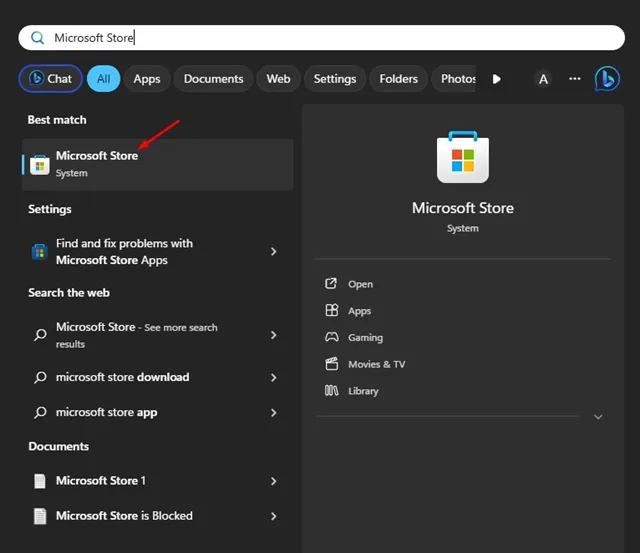
- Søg efter PowerShell: Brug søgefunktionen i butikken til at finde PowerShell.
- Opdater eller installer PowerShell: Hvis en opdatering er tilgængelig, skal du klikke på knappen Opdater. Hvis det ikke er installeret endnu, skal du klikke på Installer.
Bruger både PowerShell 5 og PowerShell 7
Ved at følge installationstrinene ovenfor kan du nu have både PowerShell 5 og PowerShell 7 på dit system. PowerShell 7.x er placeret i en anden mappe, men begge versioner kan fungere samtidigt. Hvis du er terminalbruger, kan du forvente en ekstra PowerShell-profil til at administrere begge miljøer effektivt.
Denne omfattende vejledning er designet til at hjælpe dig med at opdatere eller installere PowerShell på dit Windows-system. Hvis du har brug for yderligere hjælp, er du velkommen til at kontakte os. Og hvis du fandt denne vejledning nyttig, så del den med dine venner for at hjælpe dem med at forbedre deres PowerShell-oplevelse!
Ofte stillede spørgsmål
1. Hvordan ved jeg, hvilken version af PowerShell jeg har i øjeblikket?
Du kan finde din nuværende PowerShell-version ved at åbne selve PowerShell og skrive kommandoen $PSVersionTable. PSVersion. Dette vil vise dit versionsnummer.
2. Kan jeg køre både PowerShell 5 og PowerShell 7 samtidigt?
Ja, du kan køre både PowerShell 5 og PowerShell 7 på din Windows-maskine. De fungerer uafhængigt og kan bruges samtidigt.
3. Hvad skal jeg gøre, hvis Winget-kommandoen ikke virker?
Hvis Winget-kommandoen mislykkes, skal du sikre dig, at den er installeret, og at dit Windows-system er opdateret til den nyeste version. Alternativt kan du opdatere PowerShell ved hjælp af GitHub-downloadmetoden eller Microsoft Store.
Skriv et svar