
En oversigt over ChatGPT Canvas
- ChatGPT Canvas fungerer som en hybrid af et tekstbehandlingsprogram og en AI-skriveassistent, hvilket gør det alsidigt til forskellige skrivesammenhænge.
- Dette innovative værktøj kan generere kladder fra bunden, ændre deres længde og læseniveauer, forfine indholdskvaliteten og endda inkorporere emojis.
- Brugere kan også engagere sig direkte i skrivningen ved at udnytte ChatGPTs muligheder for redigering og korrekturlæsning.
- Canvas giver dig især mulighed for at vende tilbage til tidligere dokumentversioner, hvilket sikrer, at du frit kan eksperimentere med dit indhold.
Canvas-funktionen er en betydelig fordel for både studerende, professionelle forfattere og indholdsskabere. Det strømliner indholdsgenereringsprocessen, minimerer behovet for komplekse prompter og hjælper med at producere stykker af høj kvalitet, der er skræddersyet til specifikke syntakskrav.
Sådan kommer du i gang med ChatGPT Canvas
For at få adgang til ChatGPT Canvas er et abonnement på enten Plus- eller Teams/Enterprise-planen nødvendig, da denne funktion er eksklusiv for betalte brugere og stadig i sin betafase. Følg disse trin for at komme i gang:
Start ChatGPT Canvas
- Trin 1: Vælg GPT-4o with Canvas fra model dropdown-menuen placeret i øverste venstre hjørne af din skærm.
- Trin 2: Indtast emnet eller anmodningen, du ønsker, at ChatGPT skal skrive om i det angivne inputområde.
- Trin 3: Canvas genererer øjeblikkeligt et første udkast baseret på dit input.
Det centrale arbejdsområde fungerer som lærredet, hvor dit kladde oprettes, mens sidebjælken forbliver aktiv til kontinuerlig interaktion med ChatGPT, hvilket giver mulighed for yderligere instruktioner og opdateringer vedrørende din kladdes status.
Ændring af udkastets længde
- Trin 1: Få adgang til redigeringsværktøjet i nederste højre hjørne (angivet med et blyantikon).
- Trin 2: Vælg indstillingen Juster længde for enten at forkorte eller udvide kladdens indhold.
- Trin 3: Brug skyderen til at ændre længden ved at vælge mellem muligheder som ‘Længst’, ‘Længere’, ‘Behold nuværende længde’, ‘Kortere’ og ‘Korteste’.
- Trin 4: Når du har valgt din ønskede længde, skal du klikke på “Send” for at anvende dine ændringer.
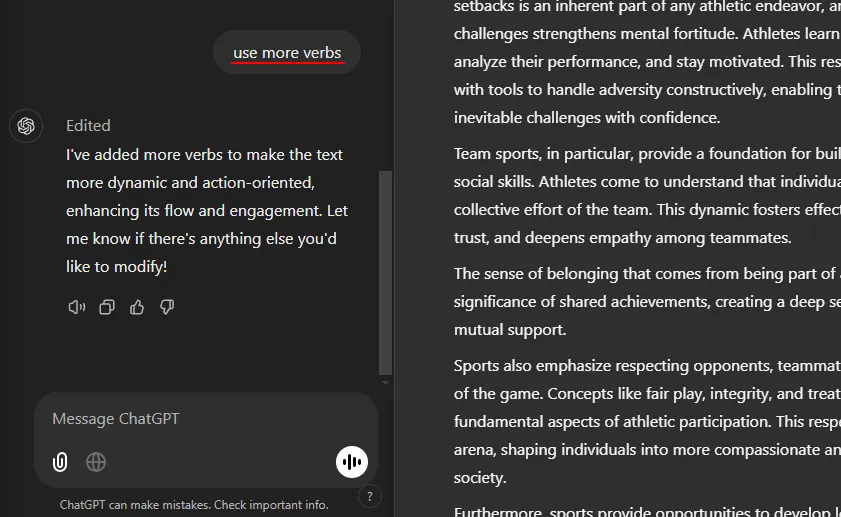
- Trin 5: Draft Canvas viser ændringerne, og du vil se en ‘Redigeret’ bekræftelse i sidebjælken.
Tilpasning af læseniveauet
- Trin 1: Få adgang til det samme redigeringsværktøj i nederste højre hjørne.
- Trin 2: Juster læseniveauet ved at trække skyderen op for et højere niveau eller ned for et lavere niveau, lige fra ‘Graduate School’ til ‘Kindergarten’.
- Trin 3: Bekræft dit valg ved at klikke på ‘Send’.
- Trin 4: Gennemgå, hvordan justeringerne påvirker din kladde i Canvas-arbejdsområdet.
Selvredigering og manuelle ændringer
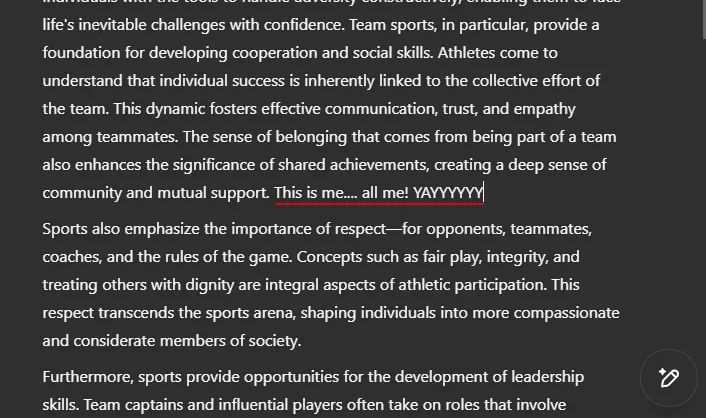
Mens ChatGPT er fuldt ud i stand til at udarbejde indhold, giver Canvas-funktionen dig mulighed for at gribe direkte ind i skriveprocessen. Du kan klikke hvor som helst i kladden for at tilføje eller ændre indhold problemfrit, hvilket minder om at bruge en konventionel tekstbehandling. Væsentlige funktioner såsom Fortryd og Redo er tilgængelige for alle redigeringer, der sikrer, at du bevarer kontrollen over både dine og ChatGPTs bidrag.
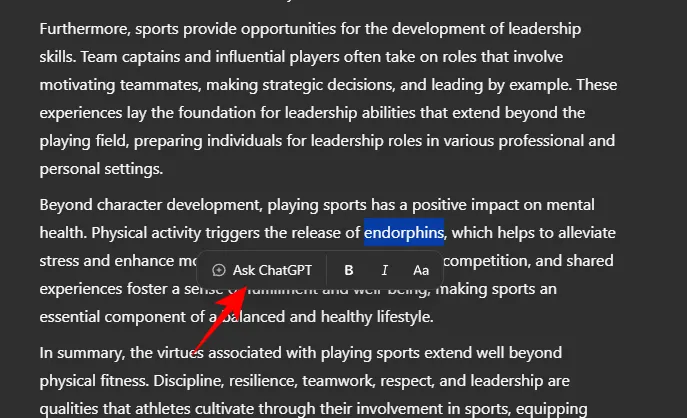
For at understrege en bestemt tekst aktiverer dobbeltklik på et ord formateringsmuligheder som fed eller kursiv, samt anvendelse af overskrifter. For områder med usikkerhed skal du blot fremhæve sætningen eller afsnittet og vælge Spørg ChatGPT for øjeblikkelig hjælp.
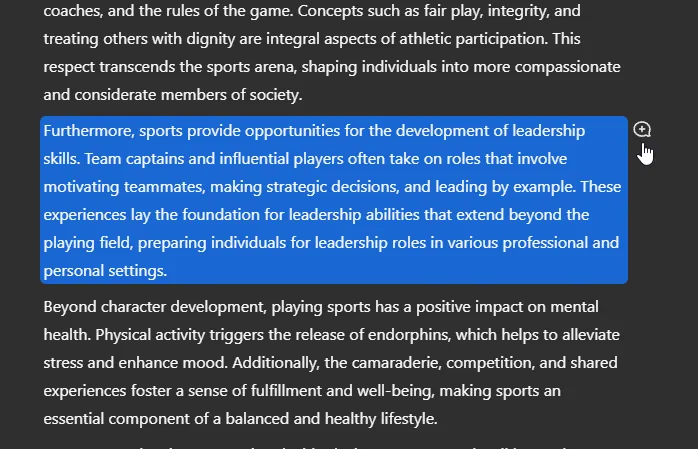
Denne bekvemmelighed strækker sig til hele afsnit, hvilket giver mulighed for effektiv interaktion med AI til præciseringer eller redigeringer gennem et dedikeret ikon.
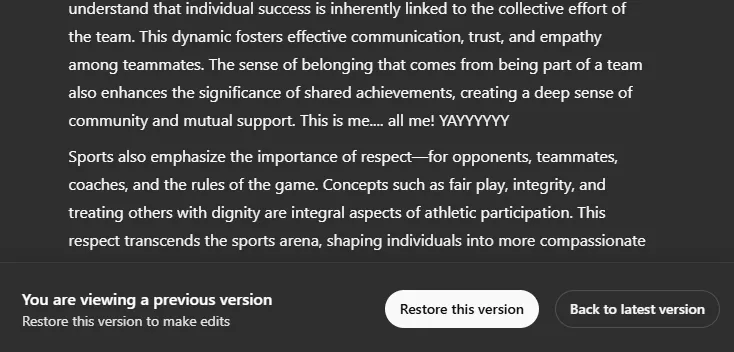
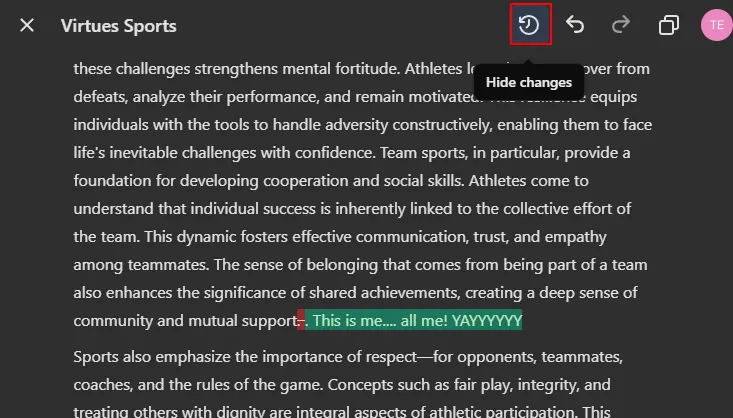
Derudover kan du spore dokumenthistorik ved at se tidligere og kommende versioner med mulighed for at gendanne en hvilken som helst tidligere tilstand af dit arbejde efter behov.
Brug af funktionen Foreslå redigeringer
Hvis du foretrækker at få ChatGPT til at analysere din skrivning, giver funktionen Foreslå redigeringer værdifuld feedback. Den identificerer potentielle forbedringer i dit udkast, fremhæver dem for nem synlighed og giver dig endda mulighed for at anvende ændringer med et klik. Systemet forbliver proaktivt og tilbyder forslag, uanset om udkastet stammer fra dit input eller ChatGPT.
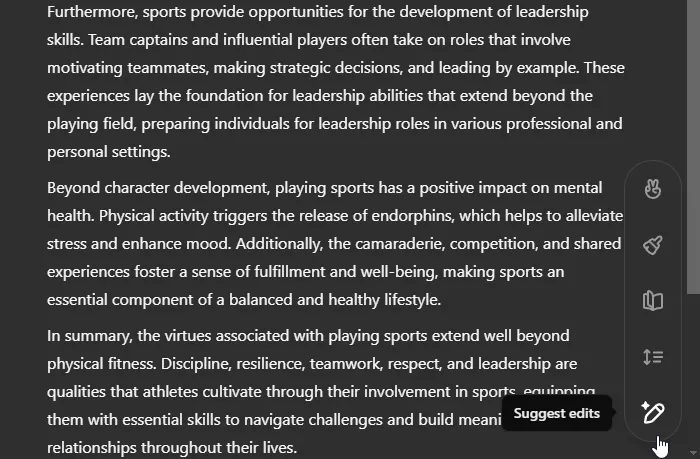
Denne funktion er især gavnlig for dem, der ønsker at hæve deres skrivekvalitet uden at gå på kompromis med deres originale stemme, da ChatGPT tålmodigt afventer dine kommandoer for specifikke forbedringer.
Tilføjelse af sidste polsk til dit udkast
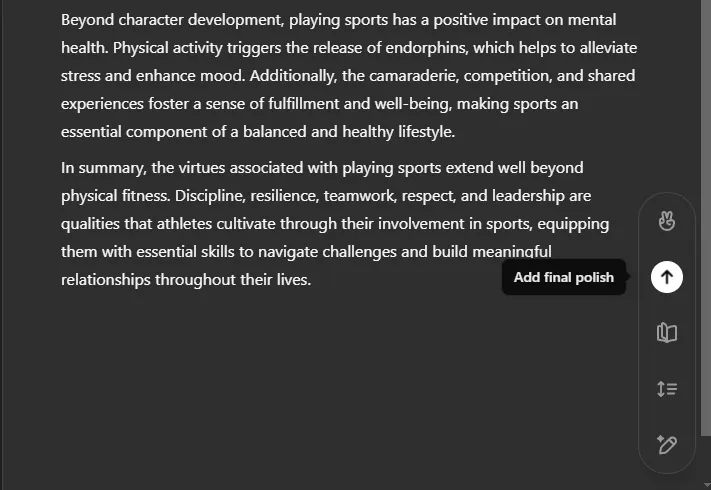
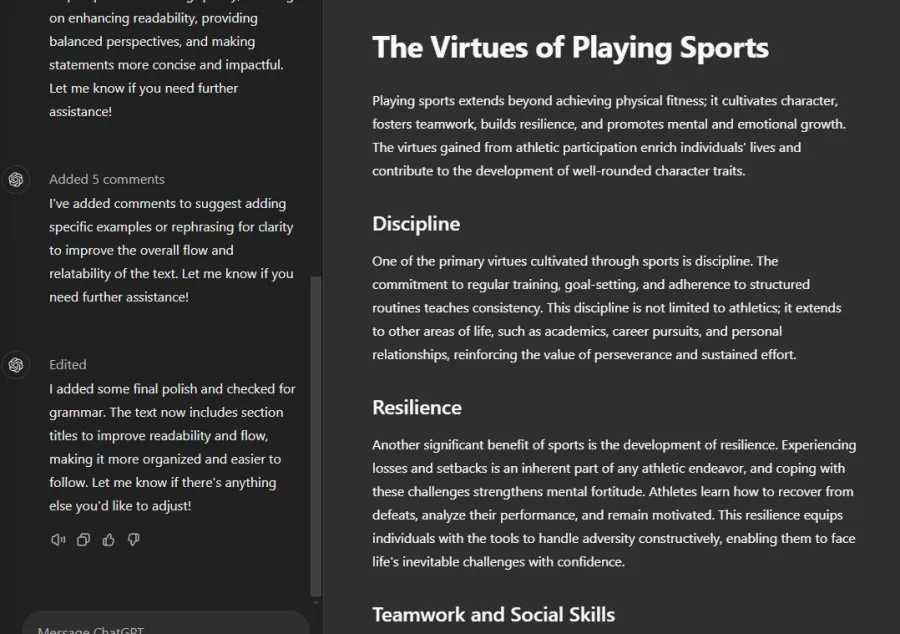
Når du først har sat et personligt præg på dit arbejde, er indstillingen Tilføj endelig polsk perfekt til at skrubbe gennem hele udkastet for grammatisk nøjagtighed og sammenhæng. Da det omhyggeligt tjekker for fejl, omstrukturerer ChatGPT også indhold for at forbedre læsbarheden ved at tilføje relevante afsnitstitler og forbedre det overordnede flow.
Inkorporer emojis i dit forfatterskab
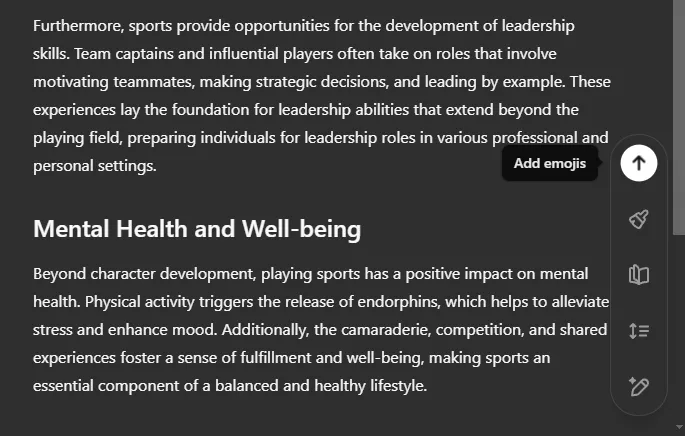
For dem, der er interesseret i et mere afslappet touch, giver ChatGPT Canvas dig mulighed for at tilføje emojis til din tekst. Du skal blot vælge denne mulighed i afsnittet Redigeringsværktøjer. Selvom det kan tilføje flair til uformelle dokumenter, er det generelt tilrådeligt at afstå fra at bruge emojis i mere professionelle rapporter eller kommunikation.
Hvis du foretrækker en håndfri tilgang, skal du bruge stemmetilstand til at give kommandoer, men bemærk, at manuelle tekstredigeringer stadig kræver tastaturinput. På nuværende tidspunkt understøtter Canvas ikke søgefunktioner i realtid i ChatGPT, hvilket begrænser din mulighed for at få adgang til seneste data, mens du skriver. Canvas’ kerneformål er dog fortsat fokuseret på at være en effektiv skrive- og kodningsassistent.
Ved at kombinere de bedste funktioner i traditionel tekstbehandling med AI-assistance tilbyder ChatGPT Canvas fleksibilitet i skrivestile – uanset om du vælger at skrive uafhængigt eller tillader ChatGPT at generere indhold på dine vegne. I sidste ende er graden af AI-understøttelse, du foretrækker, helt op til dig, hvilket giver mulighed for en problemfri overgang fra grove ideer til polerede professionelle output.
Ofte stillede spørgsmål
1. Hvordan får jeg adgang til ChatGPT Canvas?
For at bruge ChatGPT Canvas skal du have et betalt abonnement på enten Plus-planen eller Teams/Enterprise-planen. Denne funktion er i øjeblikket i sin betaversion og er udelukkende tilgængelig for betalende brugere.
2. Kan jeg vende tilbage til tidligere kladder i ChatGPT Canvas?
Ja! ChatGPT Canvas giver dig mulighed for at vende tilbage til tidligere versioner af dit dokument, hvilket giver fleksibilitet i din redigeringsproces. Denne funktion gør det nemt at gendanne værdifulde ændringer, som du utilsigtet har ændret eller mistet.
3. Er det muligt at justere dokumentets læseniveau i ChatGPT Canvas?
Absolut! Platformen har en brugervenlig skyder, der giver dig mulighed for at ændre læseniveauet for dit kladde, og tilbyder muligheder fra ‘Graduate School’ ned til ‘Kindergarten’. Dette sikrer tilgængelighed på tværs af forskellige målgrupper og formål.
Skriv et svar