Bestimmen Sie, ob Ihr Android-Gerät 32-Bit oder 64-Bit ist
32-Bit- und 64-Bit-Architektur auf Android-Geräten im Vergleich
Mit Fortschritten in der Hardwarearchitektur sind sowohl 32-Bit- als auch 64-Bit-Prozessoren in Android-Geräten weit verbreitet. Obwohl die Technologie nicht neu ist, sind sich viele Benutzer nicht bewusst, wie sich die Prozessorarchitektur auf die Leistung ihres Smartphones auswirkt. Im Wesentlichen ist ein 64-Bit-Prozessor einem 32-Bit-Gegenstück überlegen, da er größere Datenmengen gleichzeitig verarbeiten kann.
Dies wirft für Android-Benutzer eine wichtige Frage auf: Wie kann ich feststellen, ob auf meinem Gerät ein 32-Bit- oder ein 64-Bit-Betriebssystem läuft?
So ermitteln Sie, ob Ihr Telefon 32-Bit oder 64-Bit ist
Es ist wichtig zu wissen, ob Ihr Android-Gerät 32-Bit- oder 64-Bit-Anwendungen unterstützt, insbesondere wenn Sie Apps per Sideloading installieren. Die Kompatibilität der APK-Datei hängt von der Betriebssystemversion ab, die auf Ihrem Gerät ausgeführt wird. Hier ist eine einfache Anleitung, mit der Sie die Architektur Ihres Geräts überprüfen können:
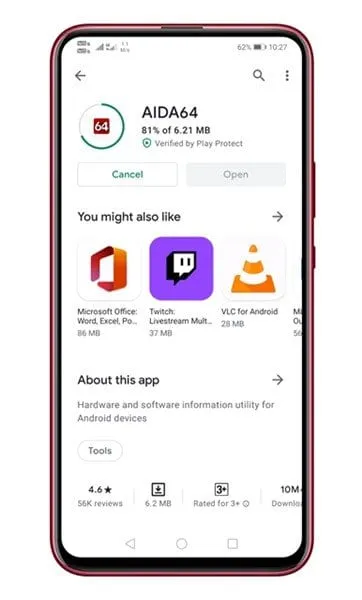
- Laden Sie die AIDA64- App aus dem Google Play Store herunter.
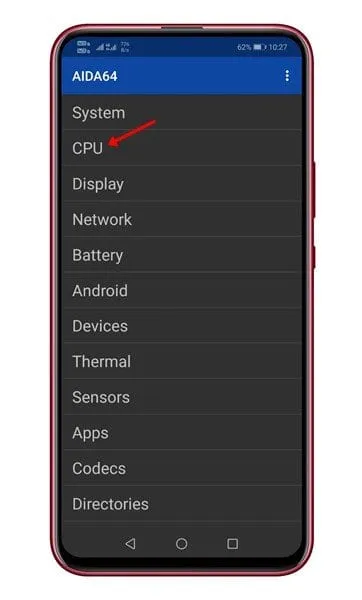
- Öffnen Sie die App. Tippen Sie nach dem Start auf die CPU- Option, um auf detaillierte Informationen zuzugreifen.
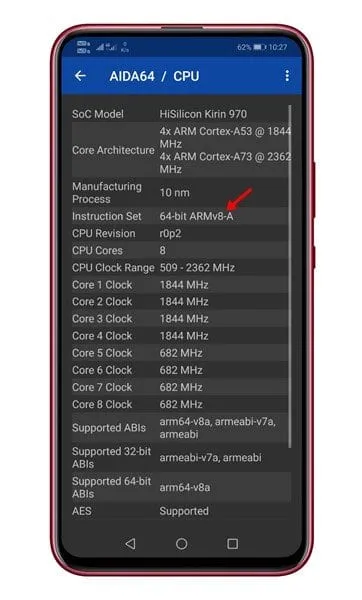
- Suchen Sie nach dem Eintrag „Befehlssatz“ . Dieser gibt an, welche CPU-Architektur Ihr Gerät verwendet.
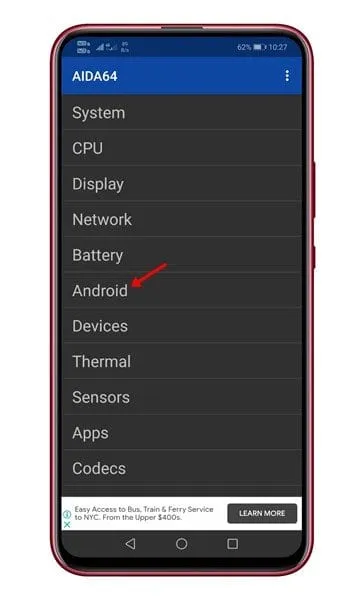
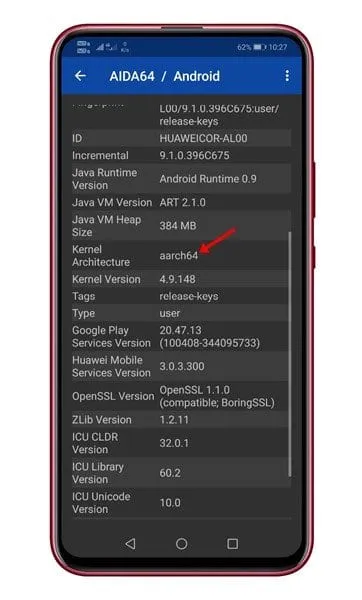
- Um die auf Ihrem Gerät ausgeführte Android-Version zu bestätigen, wählen Sie die Option „Android“ .
- Überprüfen Sie das Feld „Kernelarchitektur“ , um herauszufinden, ob Ihr Android 32-Bit oder 64-Bit ist.
Verwenden von CPU X zum Überprüfen der Architektur Ihres Geräts
Ein weiteres effektives Tool zum Identifizieren der Architektur Ihres Telefons ist die CPU X -App. Diese Anwendung bietet umfassende Details zum Prozessor Ihres Geräts, einschließlich Kernanzahl, Geschwindigkeit und mehr. Um CPU X zu nutzen, folgen Sie diesen Schritten:
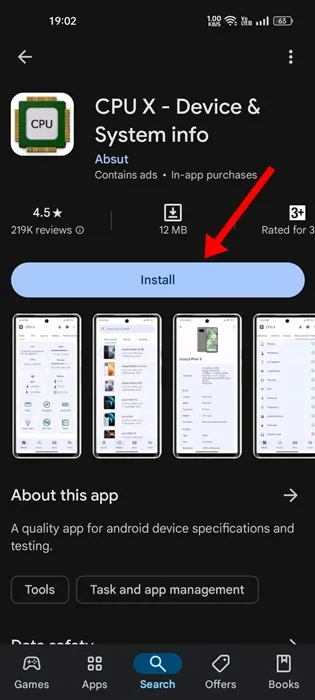
- Laden Sie CPU X aus dem Google Play Store herunter und installieren Sie es.
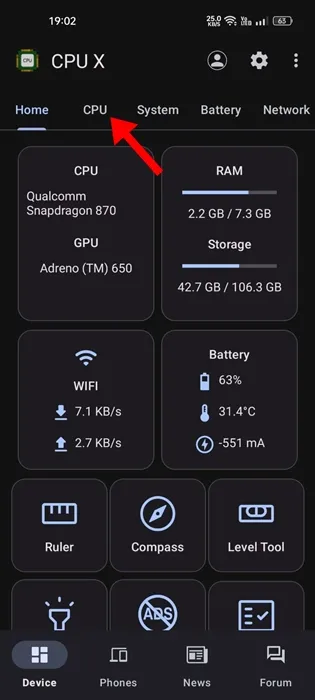
- Starten Sie die App nach der Installation.
- Navigieren Sie zur Registerkarte „CPU“ , um spezifische Informationen anzuzeigen.
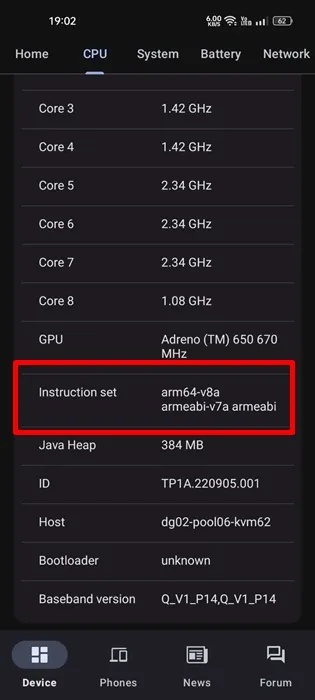
- Scrollen Sie nach unten zum Abschnitt „Befehlssatz“, um die CPU-Architektur zu bestimmen.
In dieser Anleitung erfahren Sie, wie Sie überprüfen können, ob Ihr Android-Gerät auf einem 32-Bit- oder 64-Bit-System läuft. Wir hoffen, dass diese Informationen hilfreich sind und Sie dazu anregen, sie mit Freunden zu teilen. Wenn Sie Fragen haben, können Sie uns gerne im Kommentarbereich unten kontaktieren!