
Jeder von uns hat irgendwann einmal mit Microsoft-Produkten zu tun gehabt. Die Software von Microsoft ist weltweit zu einem festen Bestandteil des täglichen Lebens geworden.
Aufgrund der Popularität der Windows-Betriebssysteme, insbesondere der Ultimate- und Professional-Editionen von Windows 7, hat Microsoft in der Technologiebranche bemerkenswerte Erfolge erzielt und wird mittlerweile als Billionen-Dollar-Unternehmen bewertet.
Trotz des Aufstiegs von Windows 10 und 11 gilt Windows 7 weiterhin als eine der besten veröffentlichten Versionen. Leider haben viele Benutzer ab 2022 Schwierigkeiten, einen legitimen Weg zu finden, diese Software kostenlos herunterzuladen.
Diese umfassende Anleitung ist für alle gedacht, die wieder Zugriff auf die Windows 7-ISO-Datei haben möchten, die sowohl im 32-Bit- als auch im 64-Bit-Format verfügbar ist. Legen wir los!
Herunterladen der Windows 7-ISO-Datei (Ultimate- und Professional-Editionen)
Es gibt mehrere unkomplizierte Methoden, um Windows 7-ISO-Dateien kostenlos herunterzuladen, darunter sowohl 32-Bit- als auch 64-Bit-Versionen. Sehen wir uns diese Optionen genauer an.
1. Direkte Downloads
Wenn Sie Kaufgebühren vermeiden möchten, können Sie über unsere Direktlinks ganz einfach die neuesten Windows 7-ISO-Dateien für die Professional- und Ultimate-Edition erhalten.
| Windows-Version | Windows 7 Ultimate ISO |
|---|---|
| Größe | 5, 5 GB |
| Servicepaket | SP1 |
| Verfügbare Versionen | 32-Bit, 64-Bit |
| Windows-Version | Windows 7 Professional ISO |
|---|---|
| Größe | 5, 5 GB |
| Servicepaket | SP1 |
| Verfügbare Versionen | 32-Bit, 64-Bit |
| Windows-Version | Windows 7 Home Premium ISO |
|---|---|
| Größe | 5, 7 GB / 3, 8 GB |
| Servicepaket | SP1 |
| Verfügbare Versionen | 32-Bit, 64-Bit |
2. Herunterladen von Microsoft (erfordert Produktschlüssel)
Diese Methode ist mit einer finanziellen Komponente verbunden, da Sie zum Aktivieren von Windows 7 einen Produktschlüssel erwerben müssen. Nachfolgend finden Sie die Schritte zum Zugriff auf offizielle ISO-Dateien:
- Besuchen Sie die Downloadseite für Windows 7.
- Geben Sie Ihren gültigen Einzelhandelsschlüssel ein und klicken Sie auf die Schaltfläche „Überprüfen“.
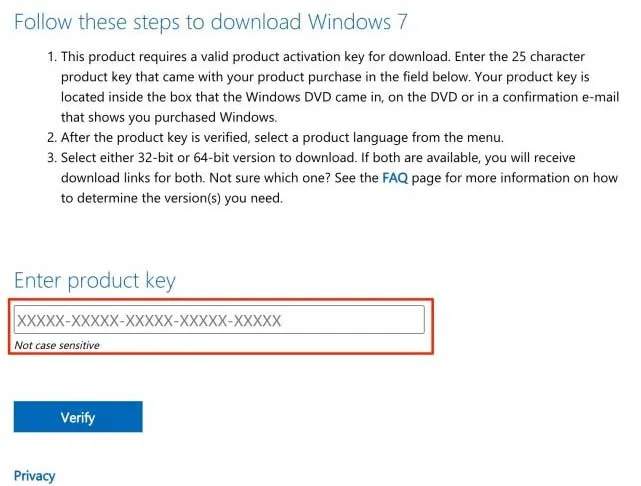
- Nach der Überprüfung wird das Fenster „Produktsprache auswählen“ angezeigt.
- Wählen Sie die gewünschte Sprache aus der Dropdown-Liste aus und klicken Sie auf „Bestätigen“.
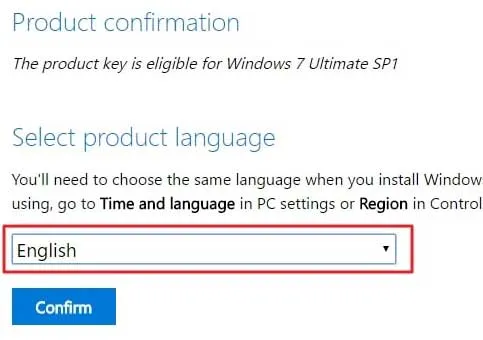
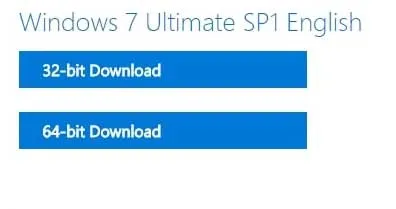
- Ihnen werden Download-Links für 32-Bit- und 64-Bit- Windows 7-ISOs angezeigt.
Systemanforderungen für Windows 7
Beachten Sie, dass diese Spezifikationen zwar für Windows 7 geeignet sind, für moderne Anwendungen oder ressourcenintensive Software jedoch möglicherweise nicht ausreichen. Erwägen Sie ein Upgrade für bessere Leistung und Sicherheit.
| Systemanforderungen | Mindestanforderungen | Empfohlene Voraussetzungen |
|---|---|---|
| Prozessor | 1 GHz, 32 Bit (x86) oder 64 Bit (x64) | 2 GHz, 64 Bit (x64) |
| RAM | 1 GB RAM (32-Bit) oder 2 GB RAM (64-Bit) | 2 GB RAM (32-Bit) oder 4 GB RAM (64-Bit) |
| Festplattenspeicher | 16 GB für 32 Bit | 20 GB für 64-Bit |
| Grafikkarte | DirectX 9-Grafikgerät mit WDDM 1.0-Treiber | DirectX 9-Grafikgerät mit WDDM 1.0-Treiber oder höher |
| Anzeige | 800×600 Auflösung |
Schritt-für-Schritt-Anleitung zur Installation von Windows 7 auf Ihrem PC
Nach dem erfolgreichen Download der Windows 7-ISO-Datei können Sie mit der Installation beginnen. Wenn Sie sich nicht sicher sind, wie Sie vorgehen sollen, folgen Sie diesen detaillierten Schritten:
- Stecken Sie einen USB-Speicherstick mit mindestens 16 GB Kapazität ein.
- Formatieren Sie den USB-Stick auf NTFS und extrahieren Sie die ISO-Datei darauf.
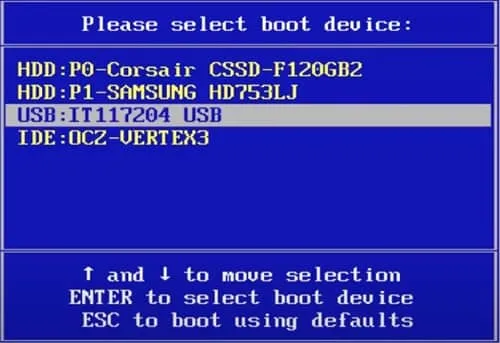
- Starten Sie Ihren PC neu und drücken Sie während des Bootvorgangs die Startmenütaste (die Taste variiert je nach Hersteller: F12 für Acer, Esc/F9 für HP, F12 für Dell usw.).
- Wählen Sie Ihr USB-Laufwerk aus, wenn die Geräteliste angezeigt wird, und drücken Sie die Eingabetaste.
- Achten Sie auf das Windows-Logo. Es zeigt an, dass der Vorgang normal verläuft.
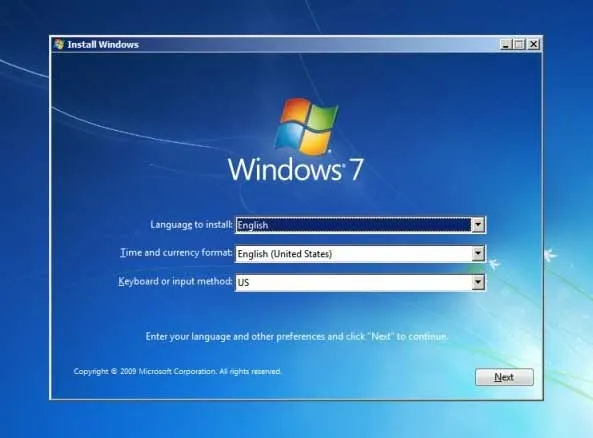
- Wählen Sie bei der entsprechenden Aufforderung Ihre bevorzugten Einstellungen für Sprache, Tastatur und Uhrzeit und klicken Sie dann auf Weiter.
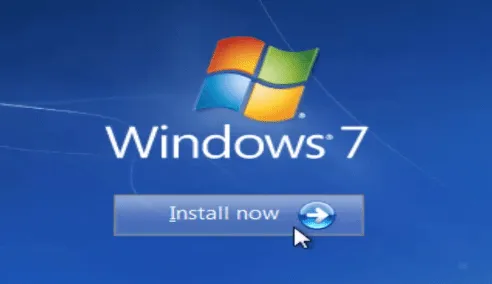
- Klicken Sie im folgenden Fenster auf Jetzt installieren.
- Geben Sie Ihren Produktschlüssel ein, falls verfügbar. Andernfalls wählen Sie „ Ich habe keinen Schlüssel“.
- Wählen Sie anschließend die Windows-Edition aus, die Ihrem Lizenzschlüssel entspricht.
- Folgen Sie den Anweisungen zum Akzeptieren der Lizenzbedingungen, bevor Sie auf „Weiter“ klicken.
- Wählen Sie die Option Benutzerdefiniert: Nur Windows installieren (erweitert).
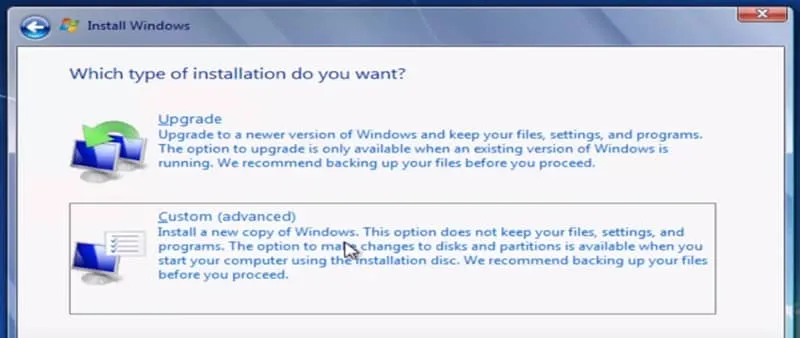
- Bestimmen Sie das Laufwerk, auf dem Windows 7 installiert werden soll, und klicken Sie auf Weiter.
- Warten Sie geduldig, während Windows installiert wird. Dies kann einige Zeit dauern.
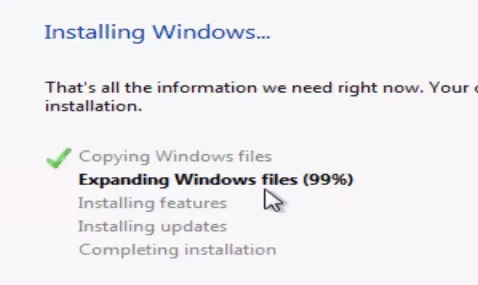
- Während der Installation wird Ihr System möglicherweise mehrmals automatisch neu gestartet.
- Nach dem Neustart überprüft Windows Ihre Hardware und die installierte Software.
- Die Fertigstellung der Einrichtung dauert einige Minuten. Sobald die Einrichtung abgeschlossen ist, ist die Installation Ihres neuen Windows 7 abgeschlossen!
Häufig gestellte Fragen
1. Wie erhalte ich eine Windows 7-ISO-Datei?
Sie können die 32-Bit- oder 64-Bit-ISO-Dateien für Windows 7 über die in diesem Handbuch bereitgestellten Direktlinks abrufen.
2. Ist Windows 7 in einer 32-Bit-Version verfügbar?
Auf jeden Fall! Windows 7 wird sowohl als 32-Bit- als auch als 64-Bit-Version angeboten.
3. Kann ich von Windows 7 32-Bit auf Windows 7 64-Bit aktualisieren?
Nein, direkte Upgrades von 32-Bit- auf 64-Bit-Windows 7 werden nicht unterstützt. Für diesen Übergang ist eine Neuinstallation erforderlich.
4. Wie kann ich Windows 7 ISO kostenlos herunterladen?
Sie können Windows 7 direkt von der offiziellen Microsoft-Website herunterladen. Denken Sie jedoch daran, dass für die volle Funktionalität ein Produktschlüssel erforderlich ist.
5. Ist die Nutzung von Windows 7 offiziell kostenlos?
Obwohl Windows 7 nicht ganz kostenlos ist, können Sie es aus verschiedenen Quellen im Internet, einschließlich Microsoft, herunterladen. Für bestimmte Funktionen ist jedoch ein kostenpflichtiger Produktschlüssel erforderlich.
6. Kann ich Windows 7 im Jahr 2023 noch verwenden?
Ja, Windows 7 kann auch noch im Jahr 2023 verwendet werden, sofern Sie die ISO-Datei herunterladen, einen bootfähigen USB-Stick erstellen und ihn auf Ihrem PC installieren.
Schreibe einen Kommentar