
Wenn Sie ein kostenloses Tool zur Steuerung Ihres Sansui-Fernsehers benötigen, ist die Remote-App eine fantastische Wahl. Mit Remote-Apps können Sie auf TV-Funktionen zugreifen, z. B. Apps starten, Kanäle wechseln, den Fernseher einschalten usw. Sie müssen lediglich die genaue Remote-App identifizieren, die zum Betriebssystem Ihres Sansui-Fernsehers passt. Dieser Artikel enthält die Richtlinien zum Herunterladen und Verwenden der Remote-App zur Bedienung eines Sansui-Fernsehers.
Steuern Sie Sansui webOS TV mit der LG ThinQ App
Wenn Sie einen Sansui-Fernseher mit webOS besitzen, verwenden Sie die LG ThinQ-App als virtuellen Controller. Verbinden Sie zunächst Ihren Sansui webOS-Fernseher und Ihr Smartphone mit demselben WLAN.
1. Laden Sie die LG ThinQ -App auf Ihr Android oder iPhone herunter.
2. Starten Sie die LG ThinQ -App und gehen Sie zum Startbildschirm.
3. Drücken Sie auf das Symbol „Gerät hinzufügen“ und wählen Sie „Geräte“ .
4. Wählen Sie darunter das Produkt als Fernseher aus und wählen Sie Ihren Sansui webOS-Fernseher aus .
6. Geben Sie den Code in die App ein und die LG ThinQ-App wird mit Ihrem Sansui WebOS-Fernseher gekoppelt.
7. Rufen Sie die Home-Registerkarte der App auf und tippen Sie auf den Sansui webOS-Fernseher, den Sie jetzt hinzugefügt haben.
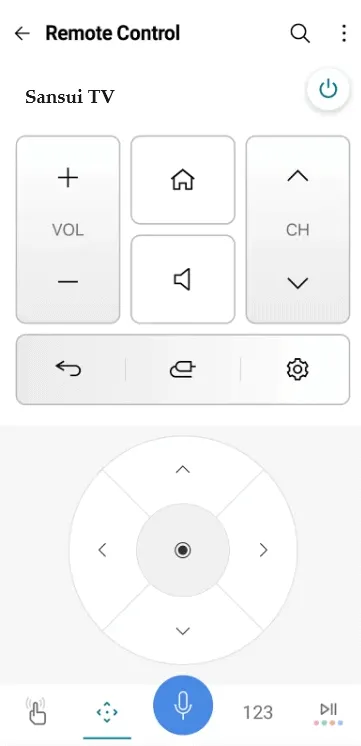
8. Sobald die Remote-Schnittstelle geöffnet ist, verwenden Sie die TV-Steuerungssymbole und verwalten Sie Ihre Sansui webOS TV-Funktionen.
Steuern Sie Sansui Roku TV mit der Roku-App
Verbinden Sie Ihren Sansui Roku TV zunächst mit demselben WLAN-Netzwerk wie Ihr Smartphone.
1. Laden Sie die Roku-App aus dem integrierten App Store auf Ihr Smartphone herunter und starten Sie sie.
2. Melden Sie sich mit den entsprechenden Anmeldeinformationen bei der Roku-App an. Wenn Sie ohne Anmeldung fortfahren möchten, wählen Sie die Option Als Gast fortfahren .
3. Wenn Sie den Startbildschirm der App erreicht haben, suchen und tippen Sie auf die Option „Geräte“ .
4. Wählen Sie aus den angezeigten Ergebnissen Ihren Sansui Roku-Fernseher aus.
5. Die Roku-App wird mit Ihrem Sansui Roku-Fernseher gekoppelt.
6. Neben dem Namen Ihres Sansui-Fernsehers sehen Sie ein Fernbedienungssymbol . Tippen Sie darauf, um die Fernbedienungsschnittstelle zu öffnen.
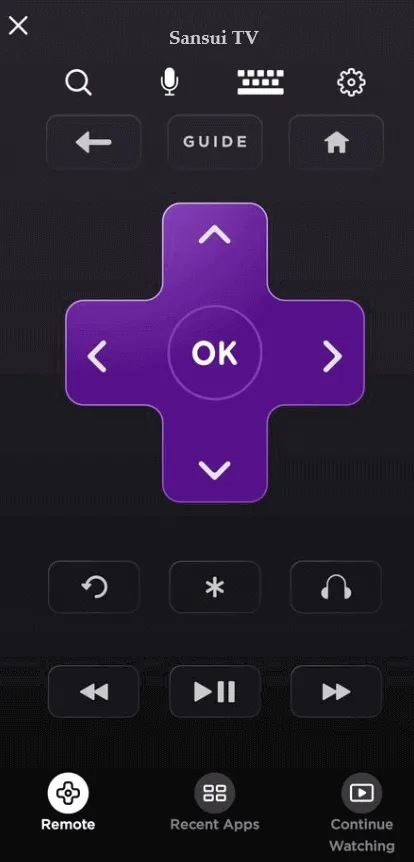
Das ist alles. Steuern Sie die Funktionen Ihres Sansui Roku TV über die App-Symbole.
Steuern Sie Sansui Google oder Android TV mit der Google TV App
Nachdem Sie Sansui Google oder Android TV und Ihr Smartphone mit demselben WLAN verbunden haben, folgen Sie den Schritten.
1. Installieren Sie die Google TV- App auf Ihrem Android oder iPhone.
2. Führen Sie die Google TV- App aus und akzeptieren Sie die Richtlinien der App.
3. Gehen Sie zum Startbildschirm der App und klicken Sie auf das Remote- oder Connect- Symbol.
4. Erlauben Sie die angeforderten Berechtigungen und die App sucht nach Geräten in der Nähe.
6. Geben Sie den Code in der App ein und klicken Sie auf die Schaltfläche „Koppeln“ .
7. Somit wird die Google TV-App mit Ihrem Sansui Google oder Android TV gekoppelt.
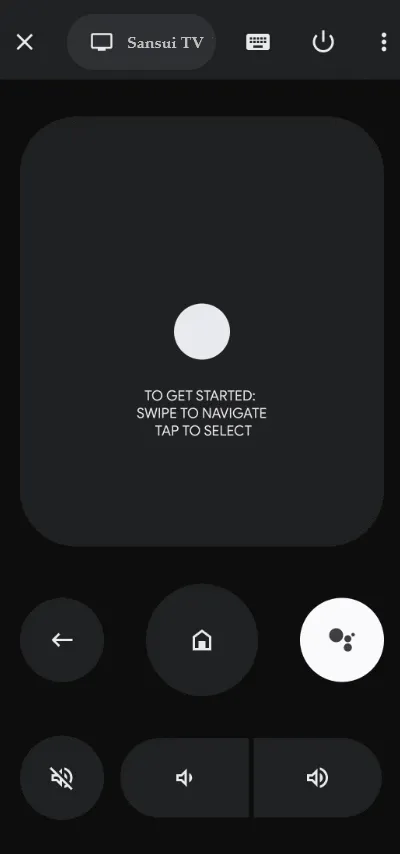
Mit der Google TV-App können Sie Ihren Sansui-Fernseher von Ihrer Couch aus bedienen.
Verwenden Sie IR-Remote-Apps zur Steuerung von Sansui Non-Smart TV
Wenn Ihr Sansui-Fernseher kein WLAN hat oder Sie einen alten Sansui-Fernseher mit Linux-Betriebssystem besitzen, ist die IR-Remote-App die richtige Anwendung. Diese Technik ist jedoch nur geeignet, wenn Sie ein Android-Handy mit einem IR-Blaster haben . Wenn ja, installieren Sie die IR-Remote-App und wählen Sie eine Fernbedienung aus, um die Steuerschnittstelle zu erhalten.
Richten Sie das Smartphone auf den Sansui-Fernseher und drücken Sie in der App auf das Power- Symbol. Wenn die Fernbedienung mit Ihrem Sansui-Fernseher funktioniert, wird dieser ausgeschaltet. Schalten Sie Ihren Sansui-Fernseher ein und steuern Sie die Fernsehfunktionen mithilfe der Symbole in der Fernbedienungs-App.
Die folgende Liste bietet die IR-Fernbedienungs-Apps, mit denen ein Sansui-Fernseher gesteuert werden kann.
Schreibe einen Kommentar