
Transformieren Sie Ihren Android-Ladebildschirm mit StandBy Mode Pro
Im Bereich der Smart-Display-Funktionen ist der StandBy-Modus des iPhone revolutionär. Er verwandelt Ihr Gerät während des Ladevorgangs mühelos in einen informativen Bildschirm. Android-Geräte hingegen bieten oft nur einfache Bildschirmschoner mit eingeschränkter Funktionalität. Keine Sorge, die App StandBy Mode Pro füllt diese Lücke und ermöglicht Android-Nutzern einen funktionsreichen Ladebildschirm, der dem ihrer Apple-Pendants ähnelt.
Erste Schritte mit StandBy Mode Pro
Mit StandBy Mode Pro können Sie Ihrem Sperrbildschirm verschiedene anpassbare Widgets hinzufügen und so Ihr Ladeerlebnis verbessern. Und noch besser: Mit der Premium-Version werden zusätzliche Funktionen und Widgets freigeschaltet, die Ihnen noch mehr Anpassungsoptionen bieten.
Installationsschritte
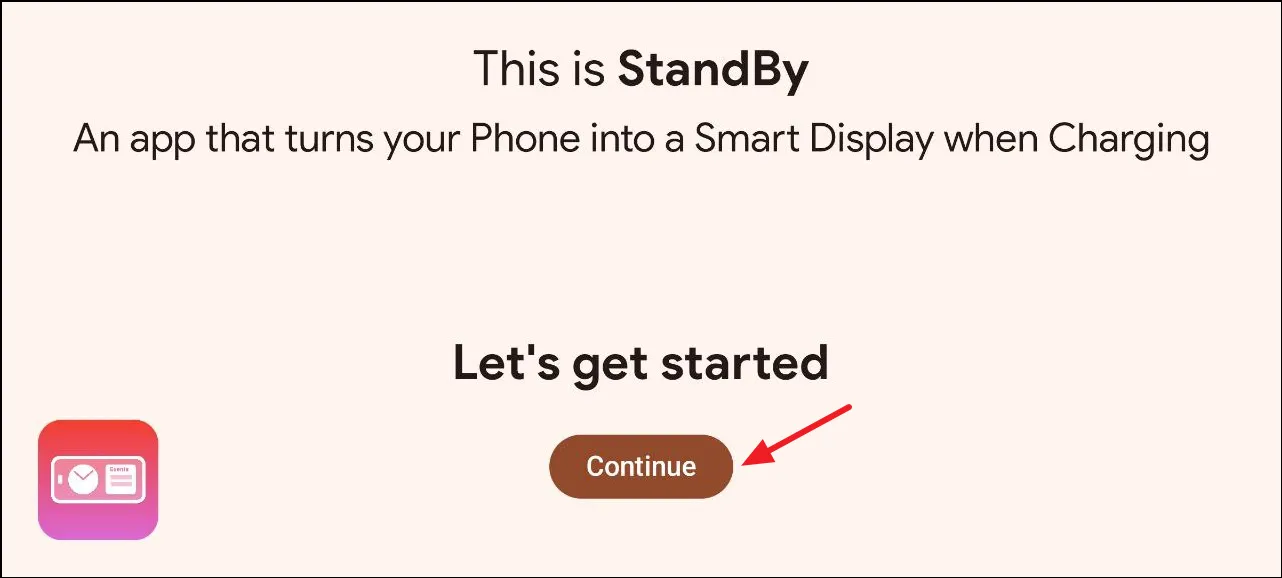
- Installieren Sie die App: Gehen Sie zum Play Store und laden Sie die App StandBy Mode Pro herunter. Die Installation ist kostenlos, aber denken Sie daran, dass Sie In-App-Käufe tätigen können, um auf Premium-Funktionen zuzugreifen. Tippen Sie zum Starten auf die Schaltfläche „Los geht‘s“.
Konfigurieren Ihrer Widgets
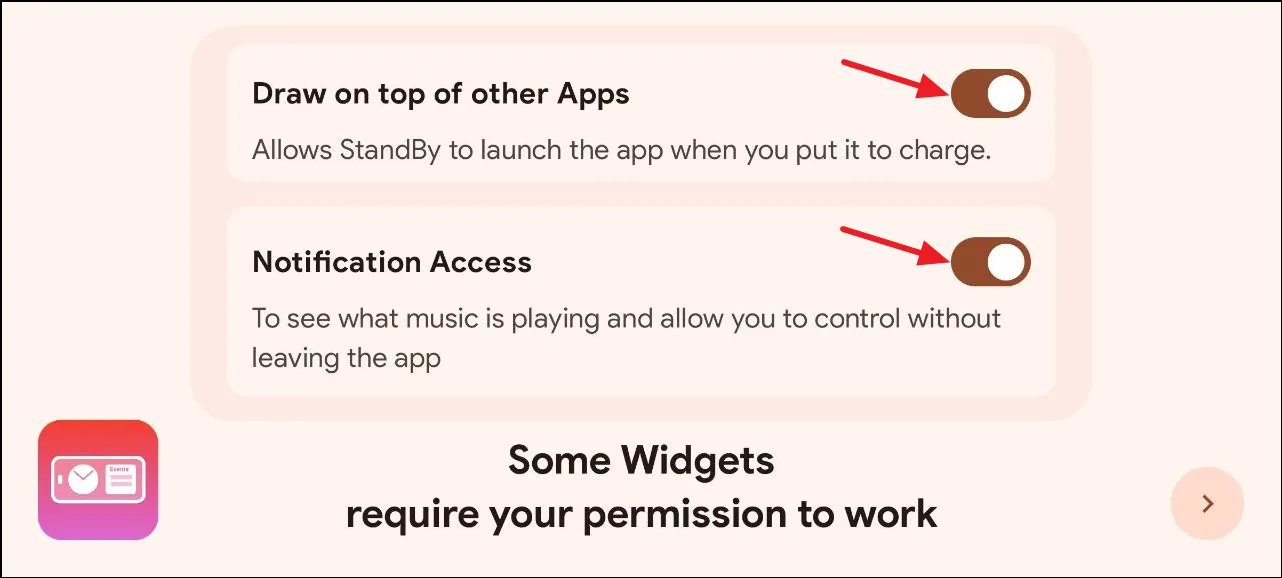
- App starten: Öffnen Sie die App nach der Installation und erteilen Sie die erforderlichen Berechtigungen für eine optimale Funktionalität. Anschließend können Sie mit der Anpassung Ihrer bevorzugten Widgets für die Anzeige während des Ladevorgangs beginnen.
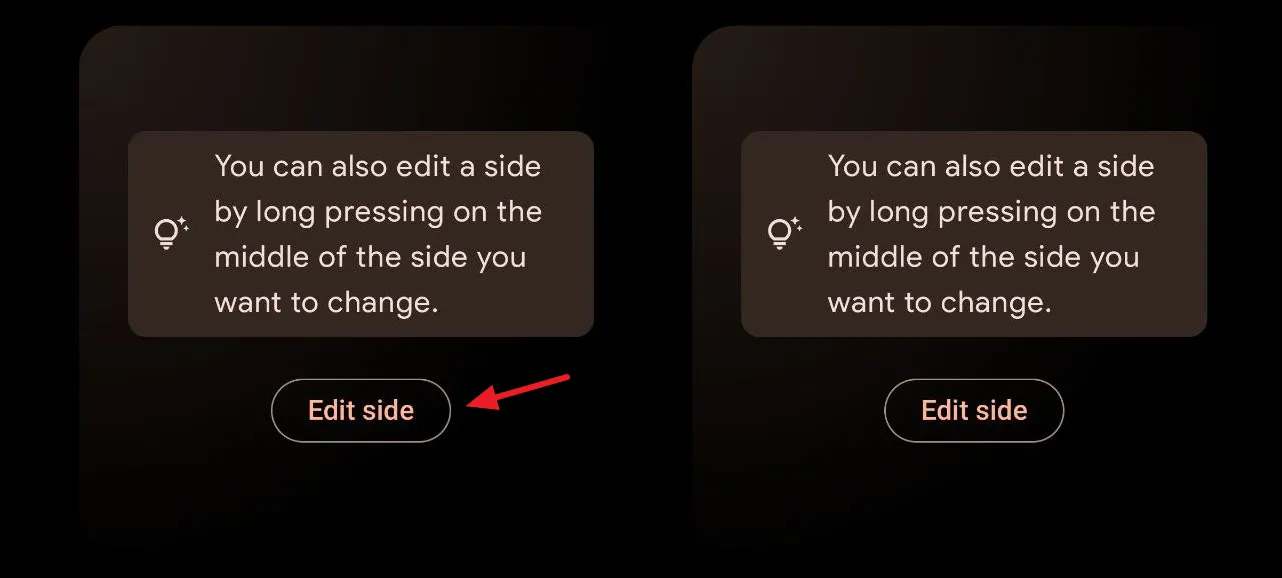
- Widgets hinzufügen: StandBy Mode Pro ermöglicht das gleichzeitige Hinzufügen von bis zu zwei Widgets. Tippen Sie auf der gewünschten Seite auf die Schaltfläche „Seite bearbeiten“, um ein Widget Ihrer Wahl hinzuzufügen.
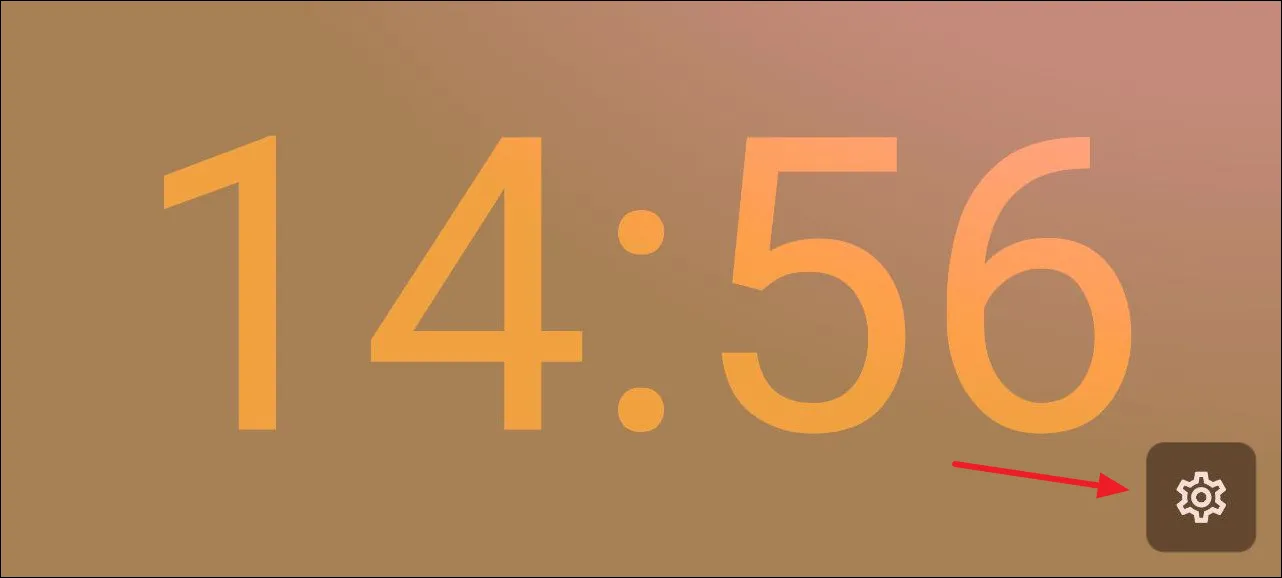
- Auswahl und Anpassung: Wischen Sie nach links oder rechts, um Ihr Widget auszuwählen, und tippen Sie dann auf das Zahnradsymbol, um es anzupassen. Es gibt Optionen zum Ändern von Schriftarten und der allgemeinen Widget-Ästhetik!
Erweiterte Funktionen erkunden
- Dynamische Hintergründe: Wählen Sie die Option „Fotos“, um Ihre Lieblingsbilder anzuzeigen, oder lassen Sie die App im Standby-Modus eine Diashow ausgewählter Bilder präsentieren.

- Apps integrieren: StandBy Mode Pro verbindet sich mit beliebten Anwendungen wie Spotify und VLC. Sie können diese Anwendungen steuern und so direkt von Ihrem Ladebildschirm aus Musik abspielen, Titel überspringen und mehr.

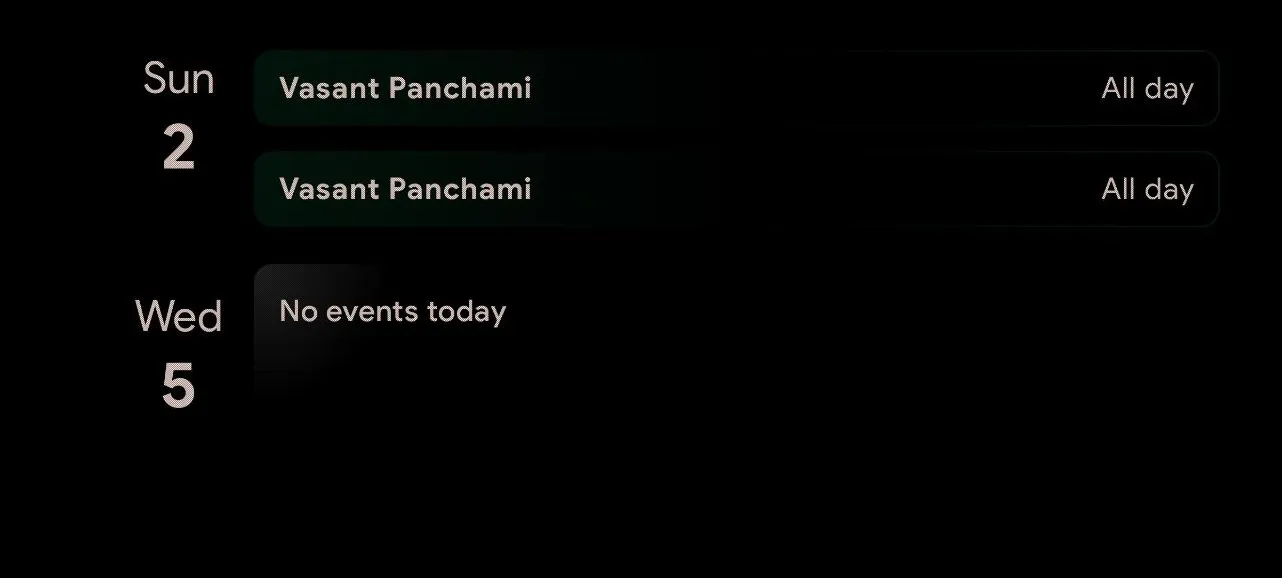
- Kalenderzugriff: Behalten Sie Ihre wichtigen Ereignisse und Erinnerungen im Auge, indem Sie die Kalender-App integrieren. So verpassen Sie keine wichtigen Termine mehr, selbst wenn Ihr Telefon aufgeladen wird.
Optimieren Sie Ihre App-Einstellungen
Durch Zugriff auf die Einstellungen der StandBy Mode Pro-App können Sie verschiedene Funktionen feinabstimmen und so ein optimales Benutzererlebnis gewährleisten.
- Navigieren in den Einstellungen: Wischen Sie nach rechts, bis Sie die Registerkarte „Einstellungen“ und das hervorgehobene Zahnradsymbol auf der linken Seite ausgewählt haben. Hier können Sie Aspekte wie Bildschirmausrichtung und Helligkeit anzeigen und ändern.
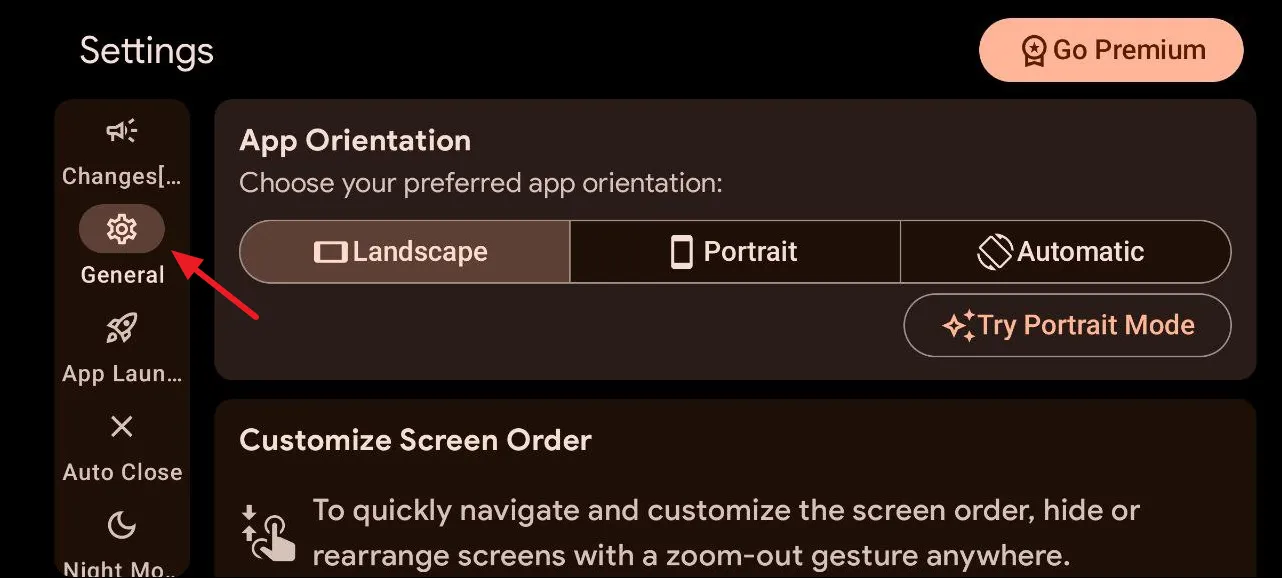
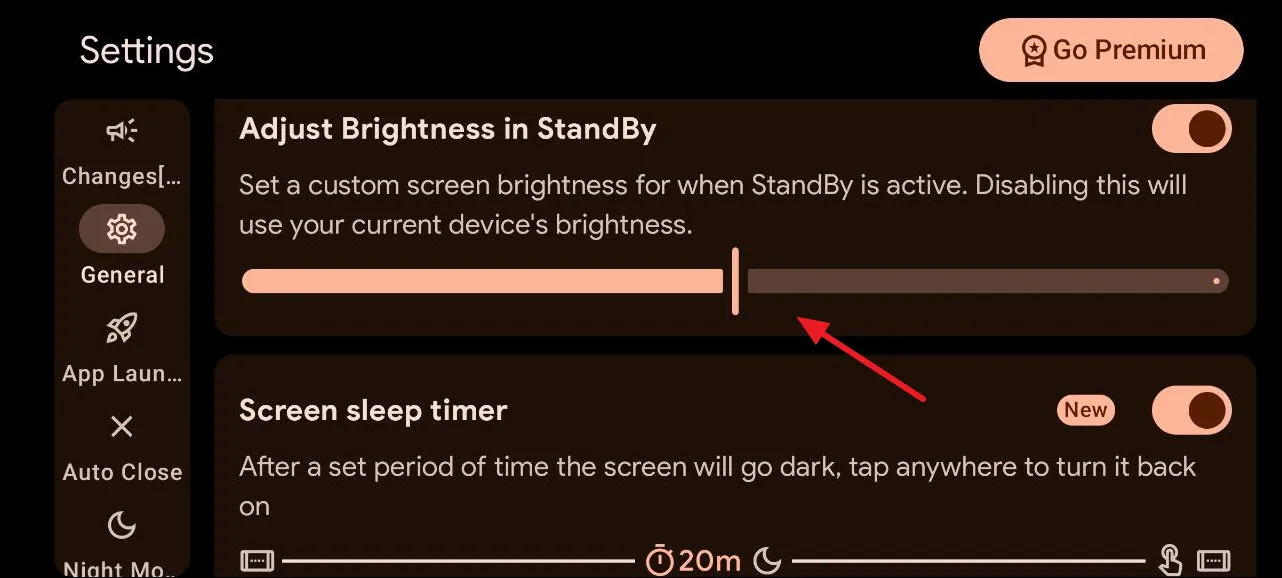
- Helligkeit und Effekte: Passen Sie Effekte wie Schneefall oder Bildschirmhelligkeitsstufen speziell für den Standby-Modus an. Die Implementierung eines Einbrennschutzes kann dazu beitragen, die Lebensdauer Ihres Displays zu verlängern.
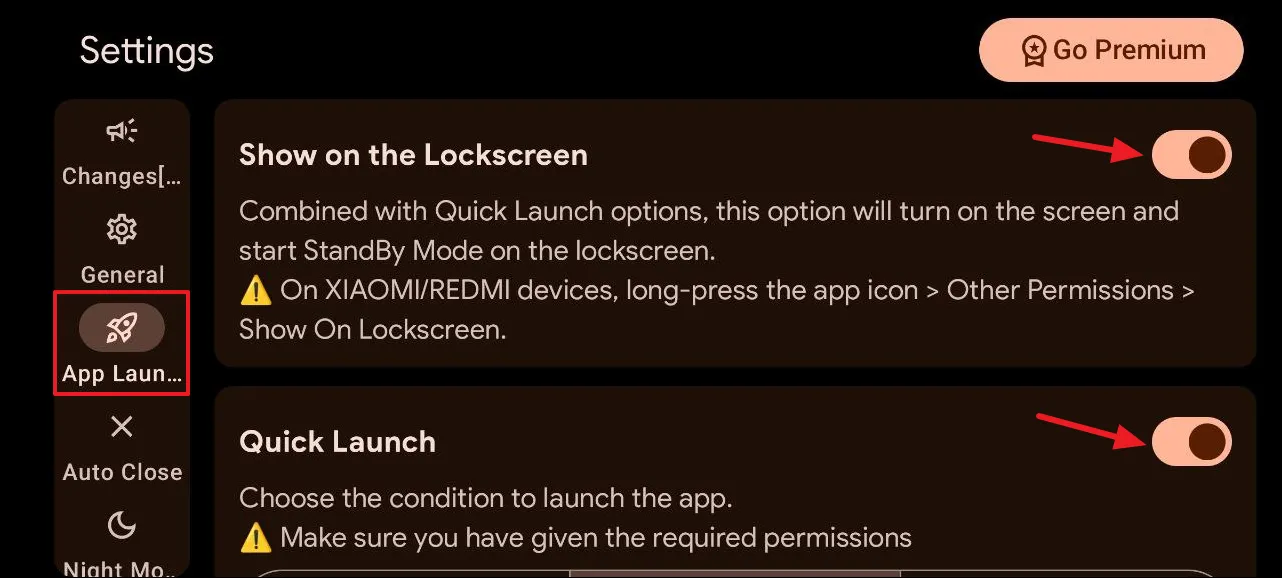
- Anpassungen beim App-Start: Navigieren Sie in den Einstellungen zu „App-Start“, um zu optimieren, wie und wann der Standby-Modus aktiviert wird. Diese Funktion kann Ihr Benutzererlebnis optimieren.
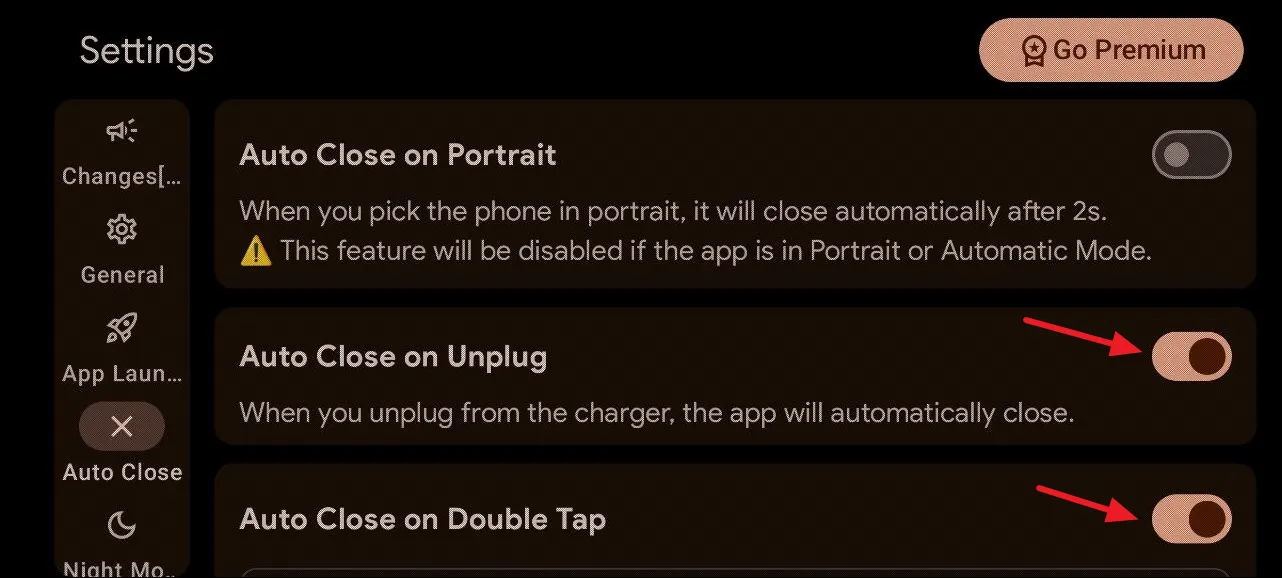
- Einstellungen für automatisches Schließen: Im Abschnitt „Automatisches Schließen“ können Sie festlegen, wann der Standby-Modus basierend auf Aktionen wie dem Anheben Ihres Telefons oder dem Herausziehen des Ladegeräts deaktiviert wird.
- Nachtmodus: Erleben Sie den Komfort des Nachtmodus, bei dem sich Ihr Bildschirm durch Hinzufügen eines rötlichen Farbtons an dunklere Einstellungen anpasst – ideal für die Verwendung bei Nacht.

Wichtige Überlegungen
- Wenn Sie keine Anwendungen von Drittanbietern verwenden möchten, können Sie über die App „Einstellungen“ auf den integrierten Bildschirmschoner von Android zugreifen. Beachten Sie, dass die Uhrfunktion möglicherweise nicht auf allen Geräten verfügbar ist. Samsung-Benutzer sind häufig mit dieser Einschränkung konfrontiert.
- Es gibt zahlreiche andere Lösungen von Drittanbietern zum Anpassen Ihres Android-Ladebildschirms.Überprüfen Sie aus Sicherheitsgründen vor der Installation immer die App-Berechtigungen.
- Viele Geräte verfügen außerdem über die Funktion „Always On“ (Immer eingeschaltet).Probieren Sie sie aus, da sie bestimmte Aspekte des Standby-Modus nachahmen kann.
Häufig gestellte Fragen
1. Was ist StandBy Mode Pro und wie funktioniert es?
StandBy Mode Pro ist eine Drittanbieter-App für Android-Geräte, die das Ladeerlebnis verbessert, indem sie Benutzern ermöglicht, benutzerdefinierte Widgets für eine bessere Funktionalität im Standby-Modus hinzuzufügen. Sie imitiert Funktionen aus dem Standby-Modus des iPhones, indem sie relevante Informationen wie Uhrzeit, Apps und Fotos anzeigt, während Ihr Telefon aufgeladen wird.
2. Kann ich StandBy Mode Pro auf jedem Android-Gerät verwenden?
Ja, StandBy Mode Pro ist mit einer Vielzahl von Android-Geräten kompatibel. Bestimmte Funktionen können jedoch von der von Ihnen verwendeten Android-Version abhängen, und bestimmte Funktionen sind möglicherweise nicht auf allen Geräten verfügbar, insbesondere nicht auf älteren Modellen.
3. Gibt es Datenschutzbedenken bei der Verwendung von StandBy Mode Pro?
Wie bei jeder Drittanbieter-App ist Datenschutz ein berechtigtes Anliegen.Überprüfen Sie immer die Berechtigungen, die die App während der Installation anfordert. Stellen Sie sicher, dass Sie mit den Daten, auf die die App zugreift, einverstanden sind. StandBy Mode Pro erfordert Berechtigungen für die ordnungsgemäße Funktionalität, darunter möglicherweise auch den Zugriff auf Ihre Medien und Benachrichtigungen.
Schreibe einen Kommentar