3 soluciones sencillas para resolver el error 404 de Apollo TV
¿Estás experimentando el error 404 de Apollo TV? Este frustrante problema generalmente indica un problema de conectividad que dificulta el acceso a tus canales favoritos. Las raíces del error a menudo se pueden rastrear hasta varios factores comunes, que incluyen una conexión a Internet inestable, interrupciones del servidor o una memoria caché dañada. Además, el canal específico al que intentas acceder puede estar en mantenimiento, lo que provoca una falta de disponibilidad temporal.
Cómo solucionar el error 404 de Apollo TV
1. Limpiar la caché
Borrar la memoria caché suele ser el primer paso más eficaz para resolver errores de transmisión. A continuación, se muestra cómo hacerlo en varios dispositivos:
1.1 En tu TV
- Vaya a Configuración en el televisor
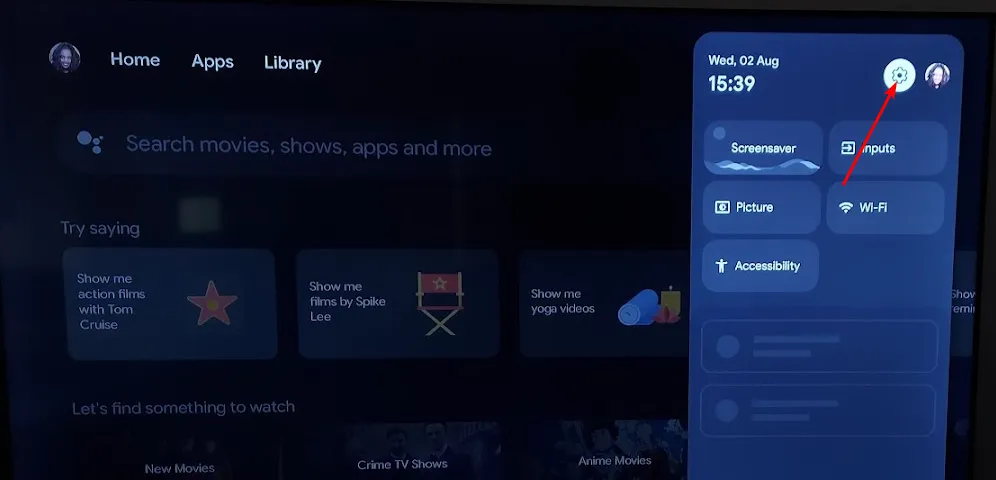 .
. - Seleccione el menú Aplicaciones.
- Localiza Apollo TV y accede a su configuración.
- Desplácese hacia abajo y seleccione Borrar caché.
1.2 Borrar la memoria caché de una aplicación de Android
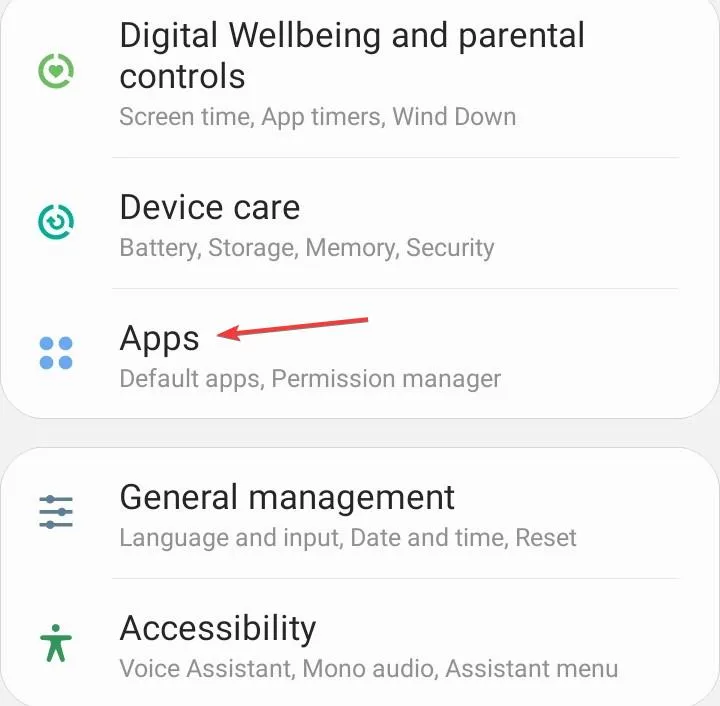
- Abra la aplicación Configuración en su dispositivo Android, luego toque Aplicaciones
 .
. - Encuentra Apollo TV en la lista de aplicaciones.
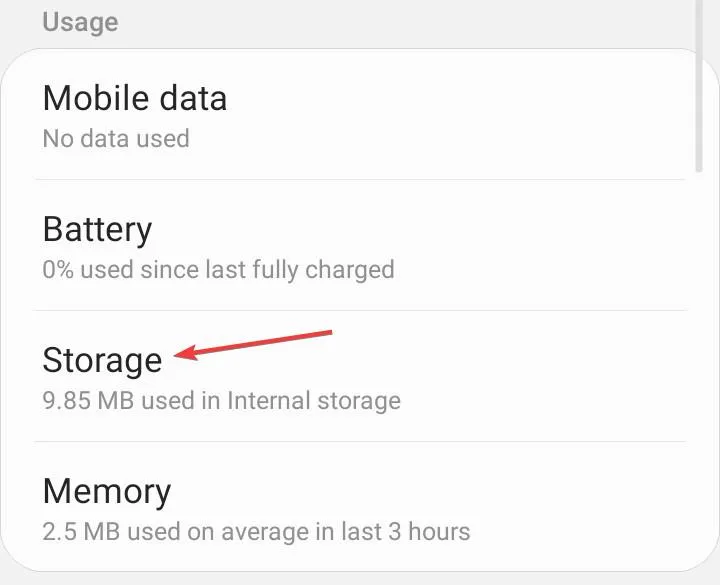
- Toque en Almacenamiento
 .
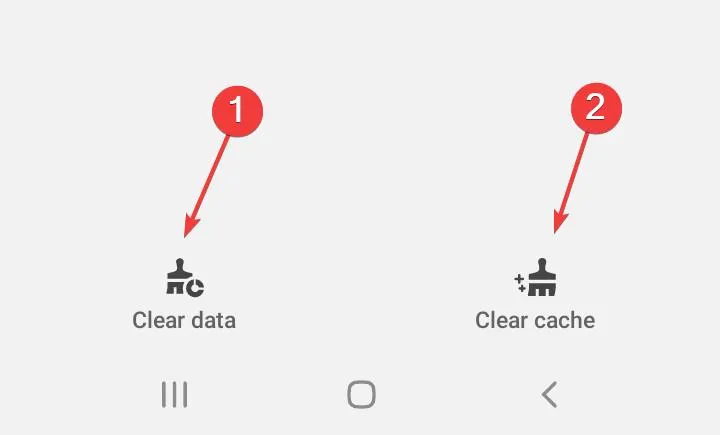
. - Seleccione Borrar datos seguido de Borrar caché
 .
. - Reinicie Apollo TV para comprobar si hay mejoras.
1.3 Caché del navegador para streaming en línea
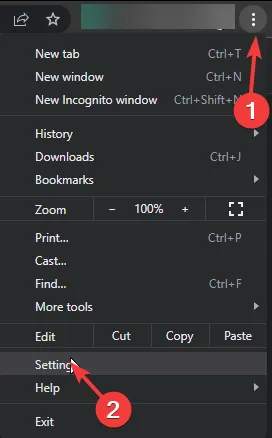
- ¿Utiliza Chrome? Abra el navegador y haga clic en los tres puntos verticales que se encuentran en la esquina superior derecha.
- Seleccione Configuración
 .
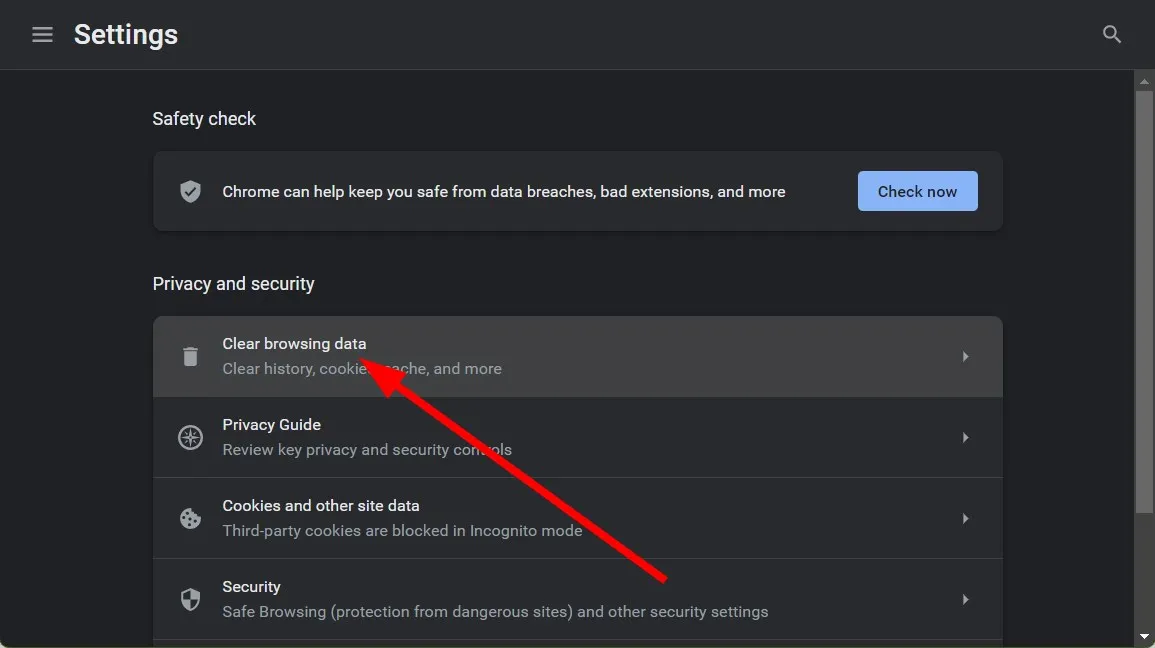
. - Vaya a Privacidad y seguridad y haga clic en Borrar datos de navegación
 .
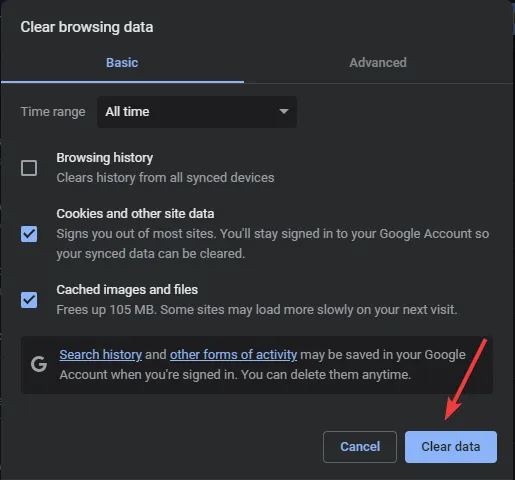
. - Marque Cookies y otros datos del sitio e Imágenes y archivos en caché, luego presione Borrar datos
 .
.
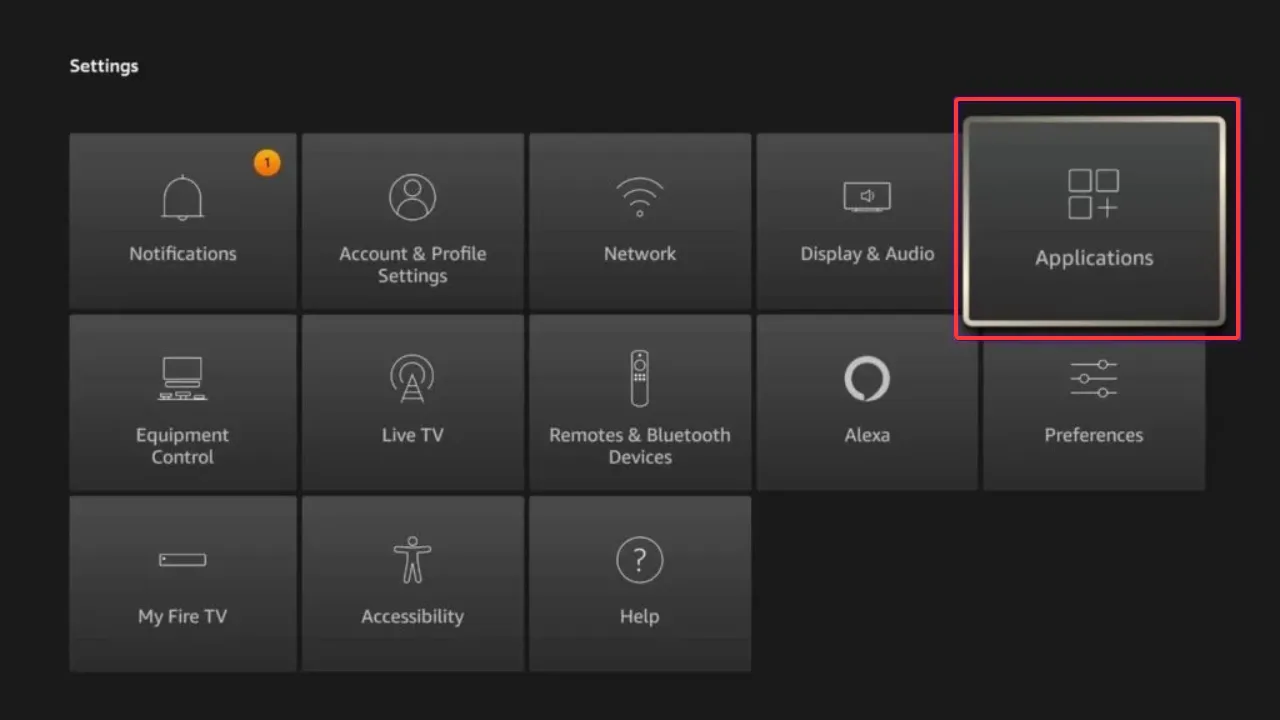
1.4 Borrar la caché en Firestick
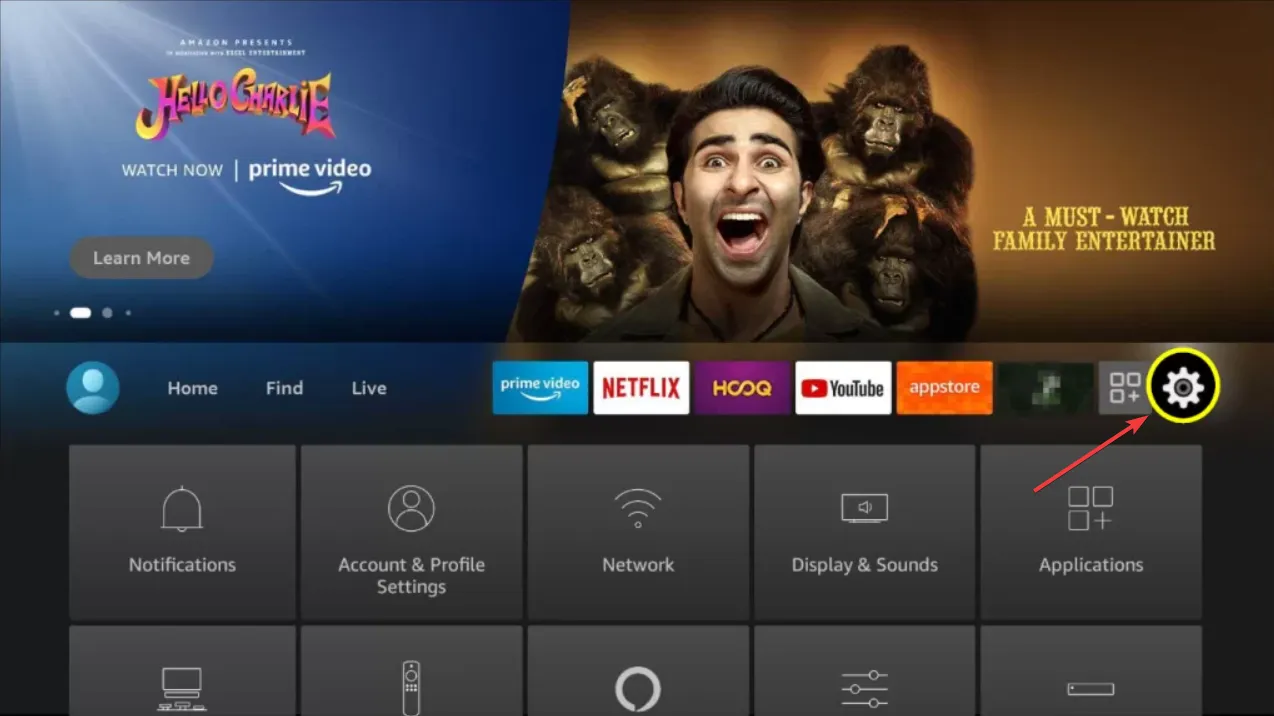
- Vaya al menú de Firestick y seleccione Configuración
 .
. - Seleccionar Aplicaciones
 .
. - Opte por Administrar aplicaciones instaladas y haga clic en Apollo TV.
- Primero, prueba a borrar la caché. Si el problema persiste, vuelve atrás y selecciona Borrar datos.
2. Utilice una VPN
Si borrar la memoria caché no resuelve el problema, prueba a usar una VPN. Una VPN puede ayudar a mitigar posibles limitaciones de tu ISP y proporcionar una conexión más estable. Sigue estos pasos:
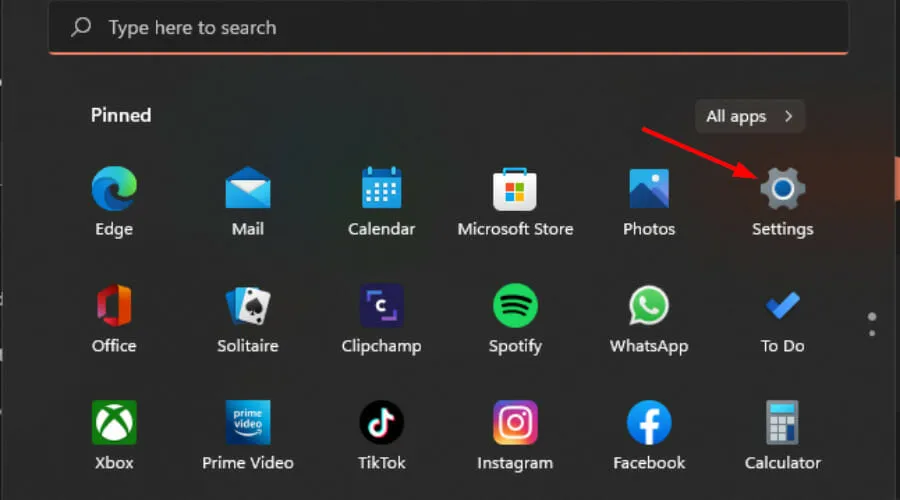
- Presione la Windows tecla y vaya a Configuración
 .
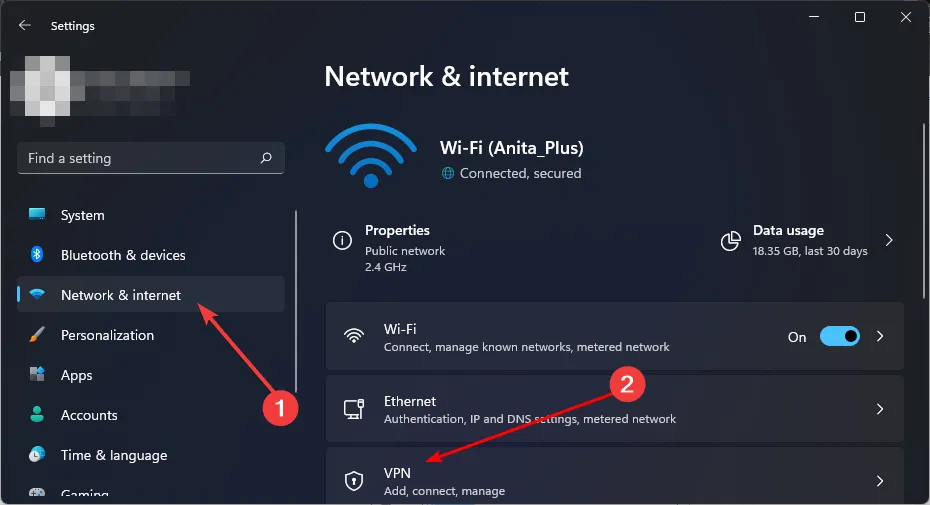
. - Seleccione Red e Internet y busque VPN en el menú del lado derecho
 .
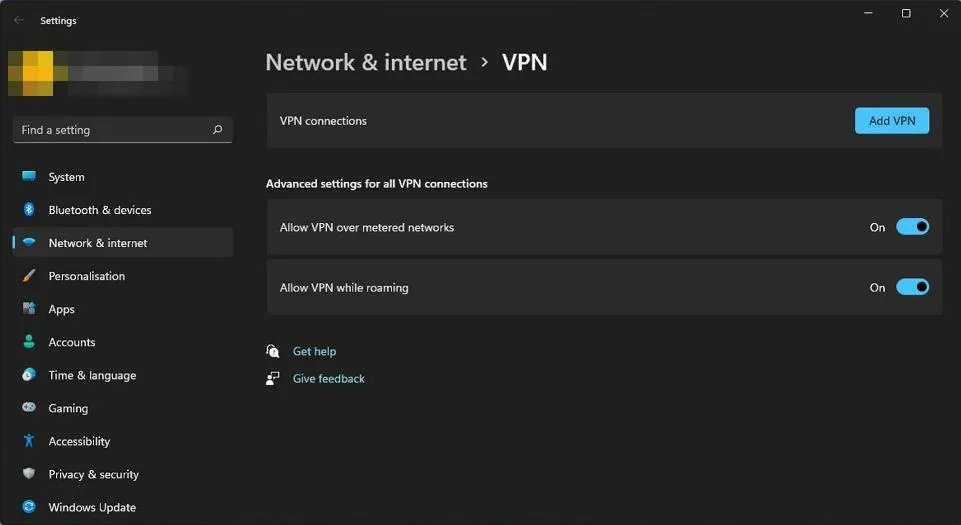
. - Haga clic en Agregar VPN y siga las instrucciones de configuración
 .
. - Vuelva a iniciar sesión en Apollo TV para ver si se ha resuelto el error 404.
Advertencia: evite los servidores VPN gratuitos, ya que pueden no ofrecer la mejor seguridad o rendimiento. Elija un servicio confiable para garantizar que la calidad de su transmisión permanezca intacta.
3. Desinstale y vuelva a instalar Apollo TV
Si el error persiste, es posible que sea necesario realizar una nueva instalación. A continuación, se indica cómo desinstalar y reinstalar Apollo TV en diferentes dispositivos:
3.1 En Firestick
- Desde la pantalla de inicio de Firestick, seleccione el ícono de Configuración.
- Vaya a Aplicaciones
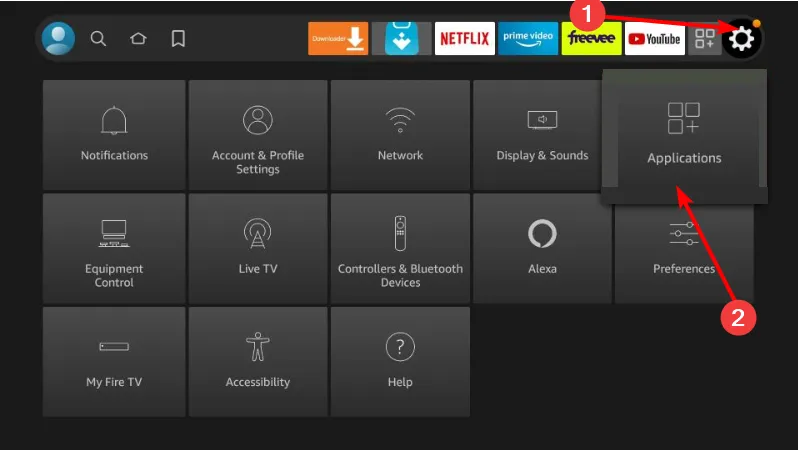 .
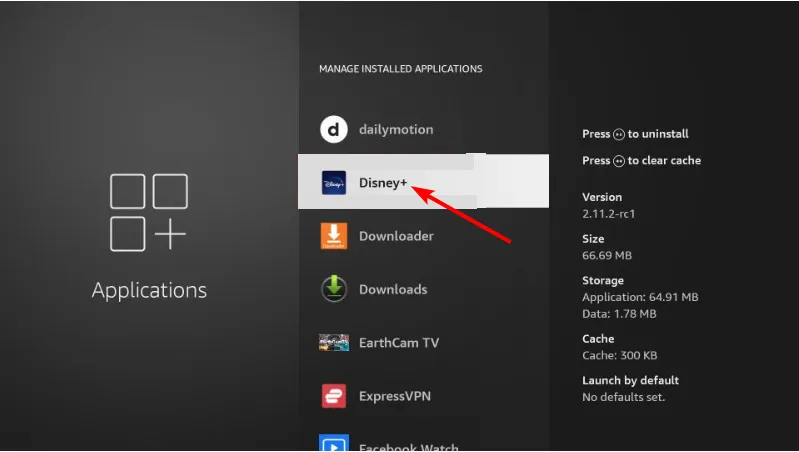
. - Seleccione Administrar aplicaciones instaladas.
- Haga clic en Apollo TV y seleccione Desinstalar
 .
.
3.2 En Android TV
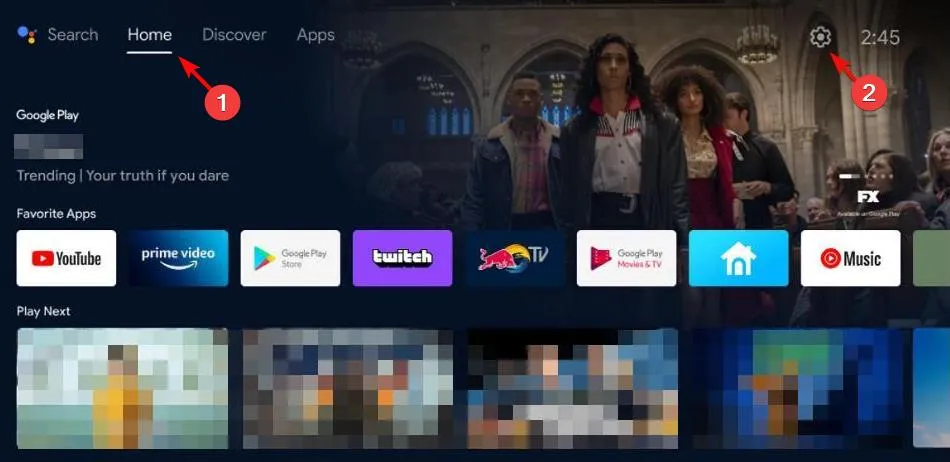
- Accede a Configuración en tu dispositivo Android
 .
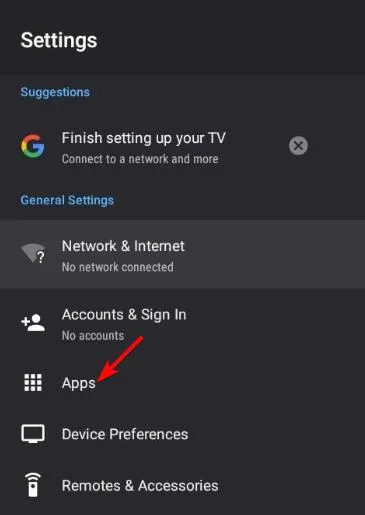
. - Vaya a Aplicaciones
 .
. - Seleccione Apollo TV y luego presione Forzar detención
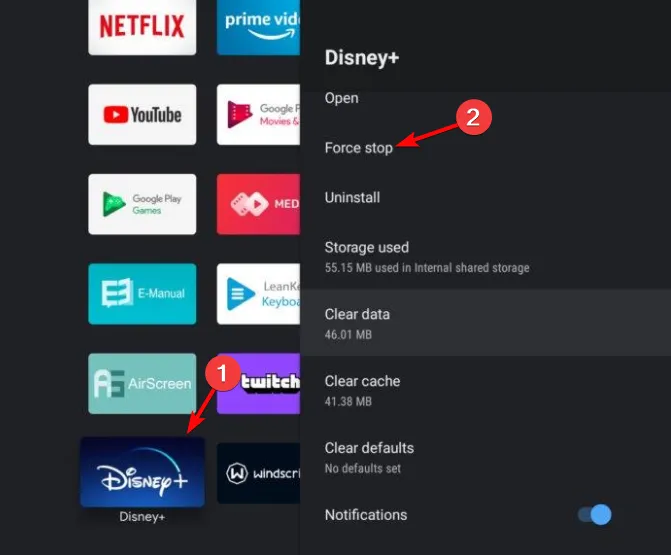 .
. - Confirme pulsando Aceptar. A continuación, haga clic en Borrar caché y vuelva a pulsar Aceptar
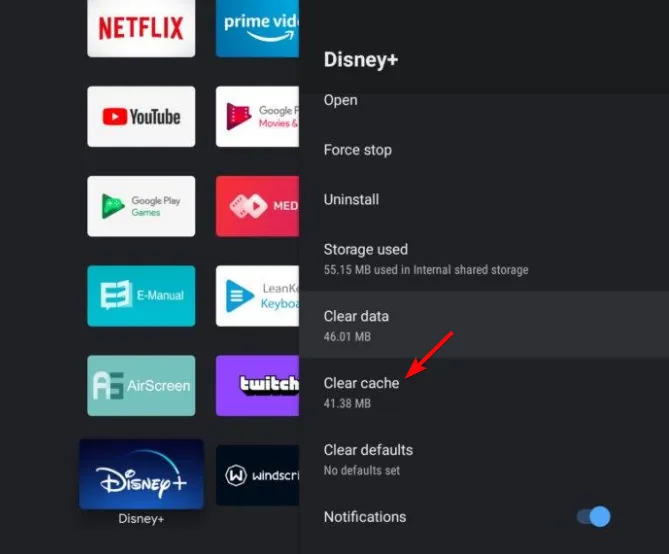 .
. - Siga los mismos pasos para borrar datos y confirme.
- Por último, desinstale la aplicación volviendo al menú de aplicaciones y seleccionando Desinstalar
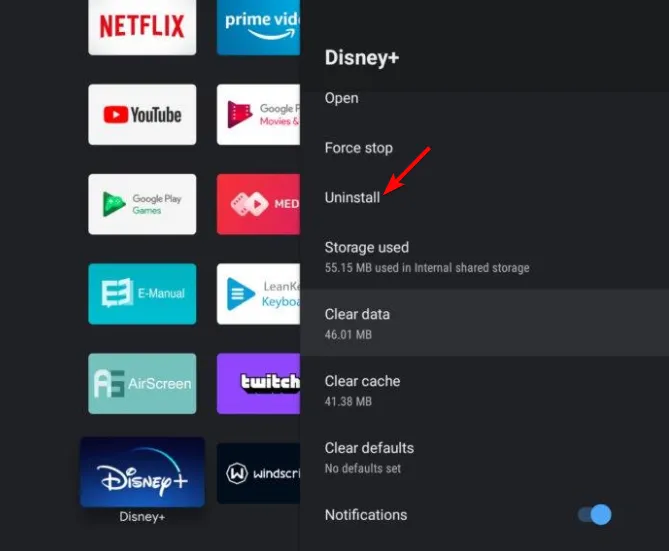 .
. - Confirme pulsando OK.
3.3 A través de un teléfono móvil
- Abre la Configuración de tu móvil y luego dirígete a Aplicaciones
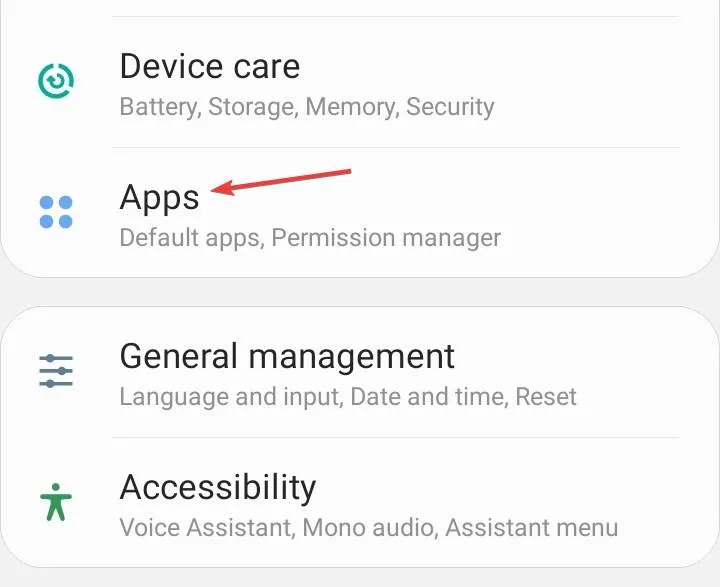 .
. - Busque y seleccione Apollo TV.
- Pulse en Desinstalar
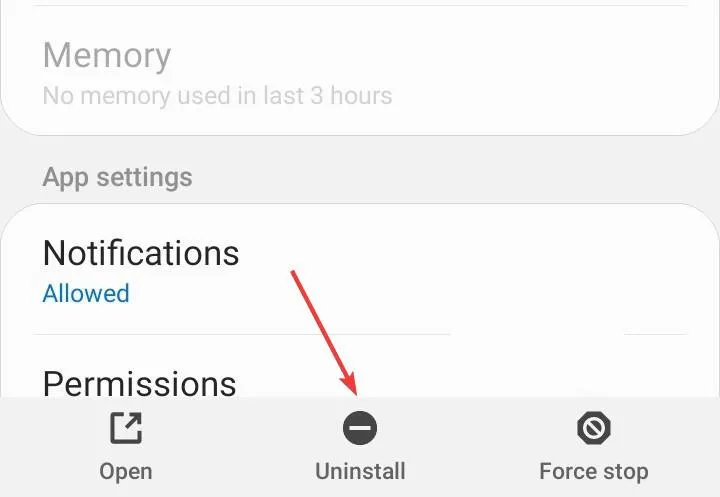 .
. - Confirme la desinstalación seleccionando Aceptar.
- Reinstale Apollo TV desde la tienda de aplicaciones para completar el proceso.
Recuerda que, además del error 404 en Apollo TV, se pueden encontrar problemas similares con otros servicios de IPTV debido a restricciones del ISP. Asegúrate de tener un servicio VPN o proxy confiable para mantener una transmisión ininterrumpida.
Por último, Apollo TV es solo una de las muchas opciones de transmisión disponibles.¡Explora otras plataformas que ofrecen contenido atractivo para tu disfrute visual!
¿Has descubierto alguna otra solución eficaz para solucionar el error 404 de Apollo TV? Nos encantaría conocer tus experiencias.¡Comparte tus opiniones a continuación!
Preguntas frecuentes
1.¿Qué significa el error 404 de Apollo TV?
El error 404 de Apollo TV suele indicar un problema de conexión que impide el acceso a canales específicos del servicio. Esto puede deberse a una conexión a Internet inestable, problemas con el servidor o corrupción de la memoria caché.
2.¿Cómo puedo saber si mi conexión a Internet está causando el problema?
Si sospecha que su conexión a Internet puede ser el problema, intente realizar una prueba de velocidad o conectar otro dispositivo para verificar la conectividad. Busque interrupciones o latencia inusual que puedan estar afectando la calidad de la transmisión.
3.¿Puede el uso de una VPN ayudar a resolver el error 404 de Apollo TV?
Sí, usar una VPN puede ayudar a resolver el error 404 de Apollo TV, especialmente si tu ISP está limitando tu conexión. Una VPN enmascara tu tráfico de Internet, lo que puede mejorar tu experiencia de transmisión y la conectividad con Apollo TV.