
La gestión de extensiones de Chrome se ha vuelto más intuitiva gracias a la innovadora función de Google denominada “Permisos de sitios”.Esta función, que actualmente se encuentra en fase de prueba, permite a los usuarios bloquear todas las extensiones para que no funcionen en determinados sitios web sin esfuerzo, lo que evita la engorrosa tarea de modificar individualmente la configuración de cada extensión.
Anteriormente, si querías restringir el acceso de una extensión a un sitio web específico, debías navegar a la configuración de cada extensión, buscar el permiso “Acceso al sitio” e ingresar manualmente la URL en el campo “En sitios específicos”.Este proceso resultó ser bastante abrumador, especialmente para los usuarios que tenían que manejar varias extensiones.
La nueva sección “Permisos del sitio” se muestra en la página chrome://extensions, con el objetivo de agilizar significativamente esta tarea.
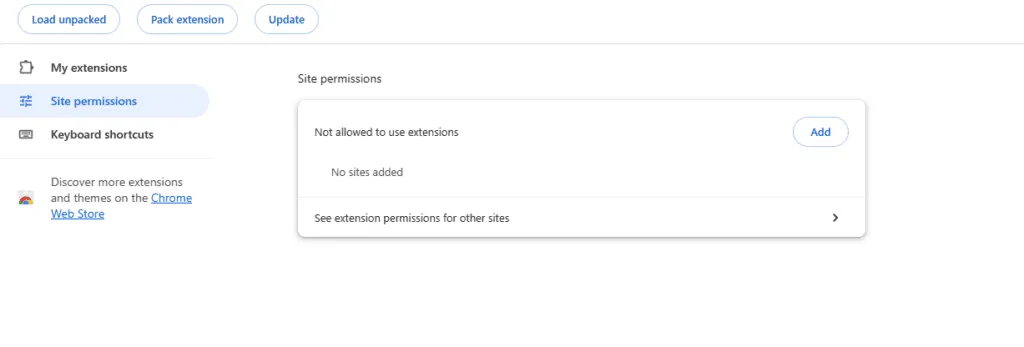
Aquí tienes una guía paso a paso para bloquear todas las extensiones en un sitio específico en Chrome
Si sigue estos sencillos pasos, podrá controlar la seguridad de su navegación web bloqueando todas las extensiones de Chrome en sitios web designados:
- Abra el navegador Chrome y navegue hasta
chrome://extensions. - Localice la sección “Permisos del sitio” dentro de la página.
- Haga clic en el botón “Agregar” e ingrese la URL del sitio web específico que desea bloquear para que no pueda usar ninguna extensión.
- ¡Presione “Agregar” una vez más y habrá completado exitosamente el proceso!
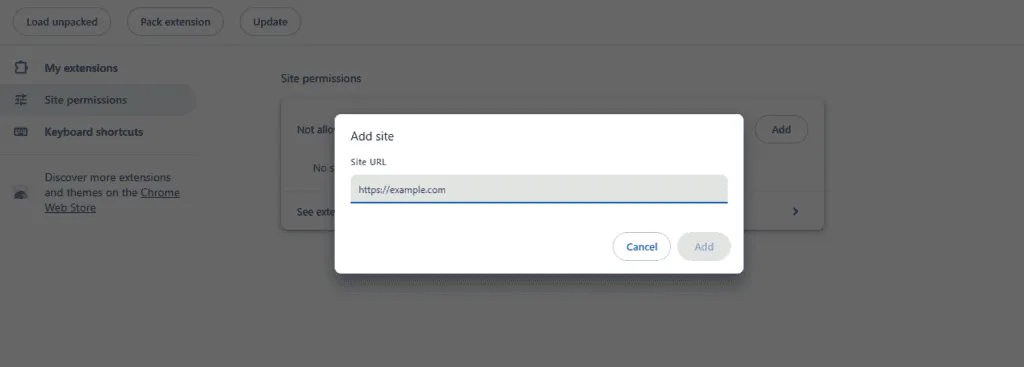
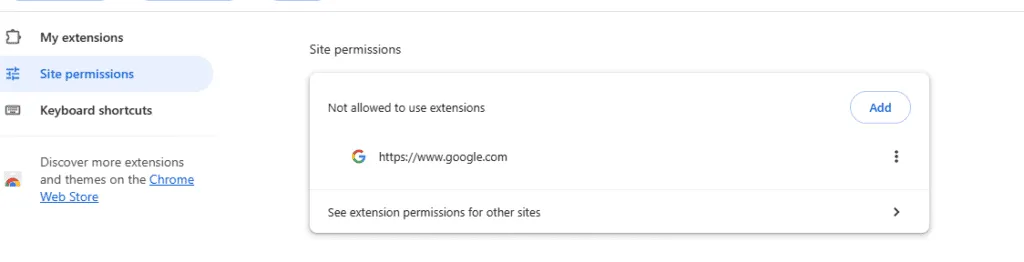
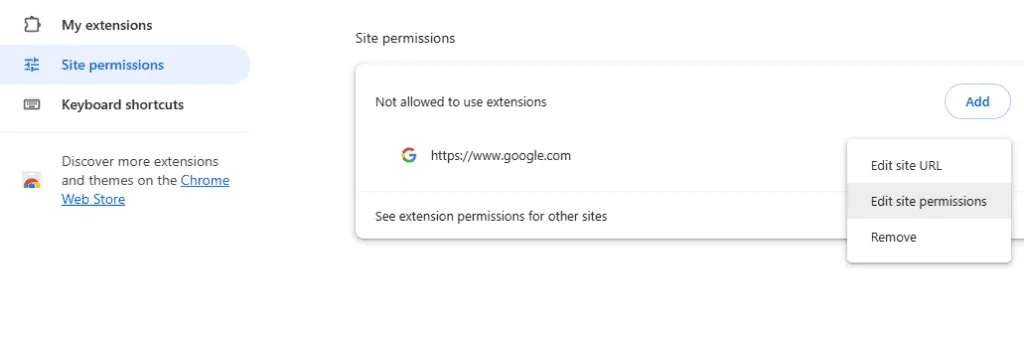
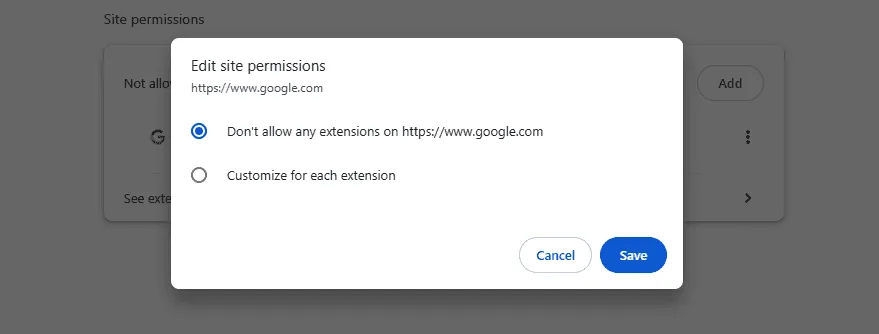
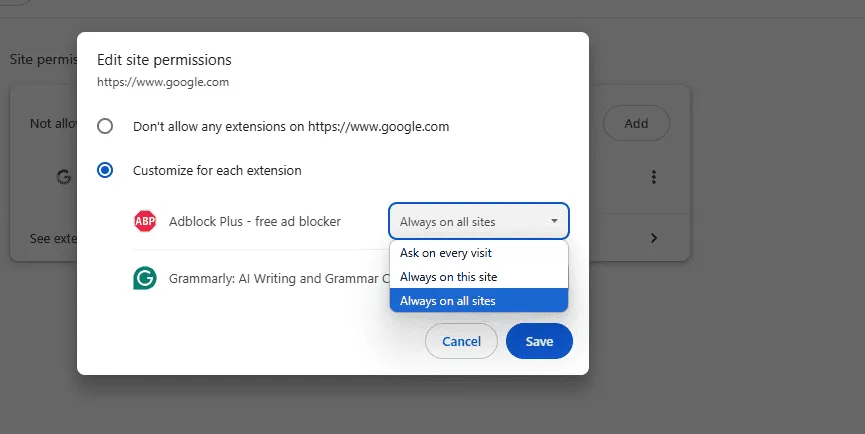
Una vez que hayas añadido la URL específica, al hacer clic en el icono de tres puntos que se encuentra junto al sitio dentro de la sección “Permisos del sitio”, se abrirán opciones de administración adicionales. Aquí, puedes editar la URL o personalizar los permisos para ese sitio. La función “Editar permisos del sitio” te permite bloquear todas las extensiones o, alternativamente, establecer comportamientos individuales como “Siempre en todos los sitios”, “Siempre en este sitio” o “Preguntar en cada visita”.Si cambias de opinión, puedes eliminar fácilmente la URL de la lista de bloqueos en cualquier momento.
Al pasar el cursor sobre el icono del menú de extensiones en la barra de herramientas de Chrome, un mensaje le informará que “No se permiten extensiones en este sitio”.Al seleccionar el botón, se mostrará una opción con la etiqueta “Permitir extensiones en [example.com]”.Al activar este interruptor, puede permitir extensiones, pero no olvide actualizar la página para aplicar los cambios realizados.¡Hay un botón de recarga muy útil para su comodidad!
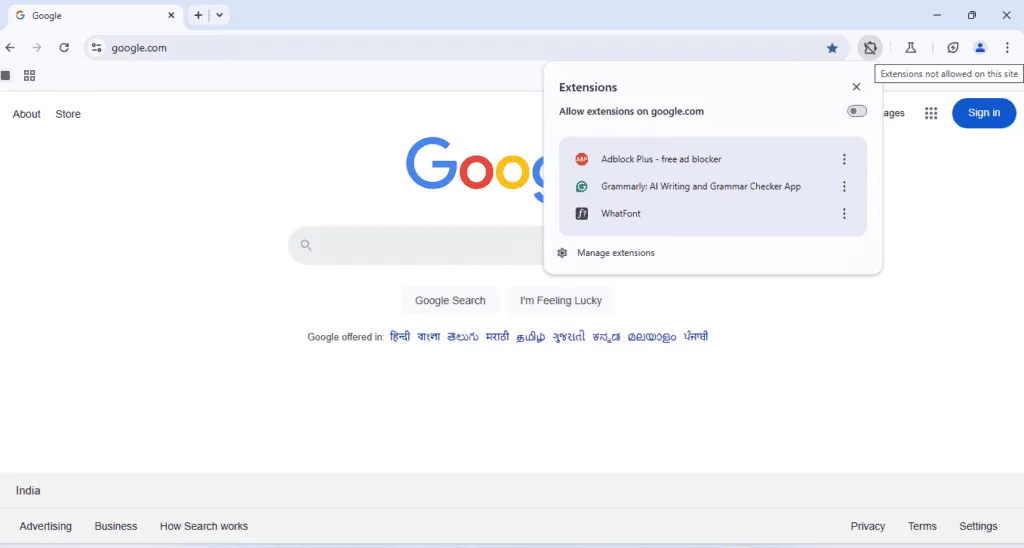
Además, para cada extensión que aparece en el menú de la barra de herramientas, Chrome ofrece un enlace para “administrar permisos del sitio” que dirige a los usuarios a la chrome://extensions/permissionspágina que Google está desarrollando actualmente. Se espera que esta función mejore significativamente el control del usuario sobre su experiencia de navegación.
Además de los permisos de sitios, Chrome también está implementando otras mejoras, como la restauración de la vista de árbol de marcadores en el panel lateral, lo que ofrece a los usuarios la posibilidad de habilitar o deshabilitar los scripts de usuario por extensión. Además, Google está probando la reducción de audio y pretende aprovechar la inteligencia artificial para ofrecer notificaciones de permisos del navegador no intrusivas.
Preguntas frecuentes
1.¿Cómo puedo bloquear la ejecución de extensiones en un sitio web específico?
Para bloquear extensiones en un sitio web en particular, vaya a chrome://extensions, busque la sección “Permisos del sitio” y agregue la URL del sitio que desea restringir. Esto evitará que todas las extensiones funcionen en ese sitio.
2.¿Qué pasa si quiero volver a permitir las extensiones en un sitio después de bloquearlas?
Puede revertir los cambios fácilmente navegando a la sección “Permisos del sitio” en sus extensiones de Chrome, haciendo clic en el ícono de tres puntos junto al sitio web correspondiente y alternando la configuración de permisos para permitir las extensiones nuevamente.
3.¿Existe alguna limitación para la función Permisos del sitio?
Si bien los permisos del sitio simplifican significativamente la administración de las extensiones de Chrome, aún es una función beta y es posible que no sea compatible con todas las versiones de las extensiones. Los usuarios deben mantener Chrome actualizado y comprobar si hay mejoras a medida que Google perfecciona esta funcionalidad.
Deja una respuesta