
La visualización del porcentaje de batería directamente en la barra de tareas de Windows 11 no estaba disponible inicialmente de forma nativa. Los usuarios tenían que pasar el cursor sobre el icono de la batería para comprobar los niveles de batería. Sin embargo, Microsoft está implementando actualizaciones que incorporan esta útil función en la barra de tareas, mejorando su diseño y funcionalidad para que coincida con la estética general de Windows 11.
Si desea acceder a esta función, actualmente está disponible a partir de la compilación 26120.2992 (KB5050083) para los usuarios del canal de desarrollo. Puede habilitar esta opción a través de la aplicación Configuración si es un miembro de Windows Insider o utilizar herramientas de terceros para lograr el mismo resultado.
Cómo habilitar el porcentaje de batería a través de la aplicación Configuración
- Inicie la aplicación Configuración haciendo clic en el menú Inicio o usando el acceso directo
Win + I, luego seleccione “Sistema” en la barra lateral izquierda.
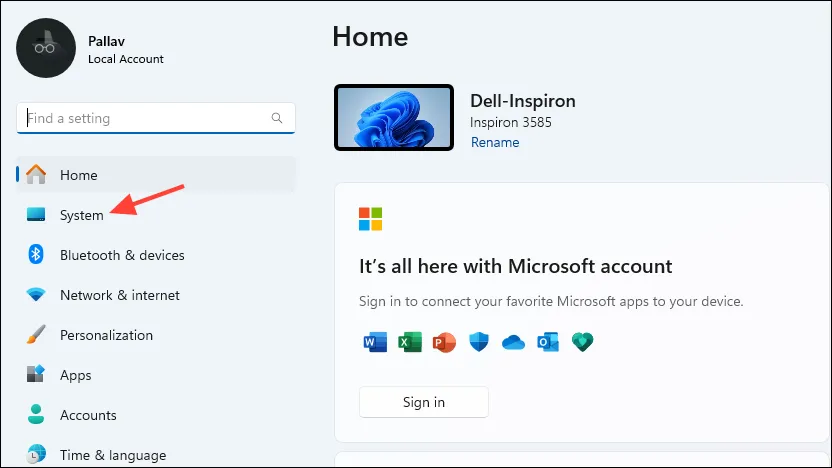
- Vaya a la sección “Energía y batería” en la página del Sistema.
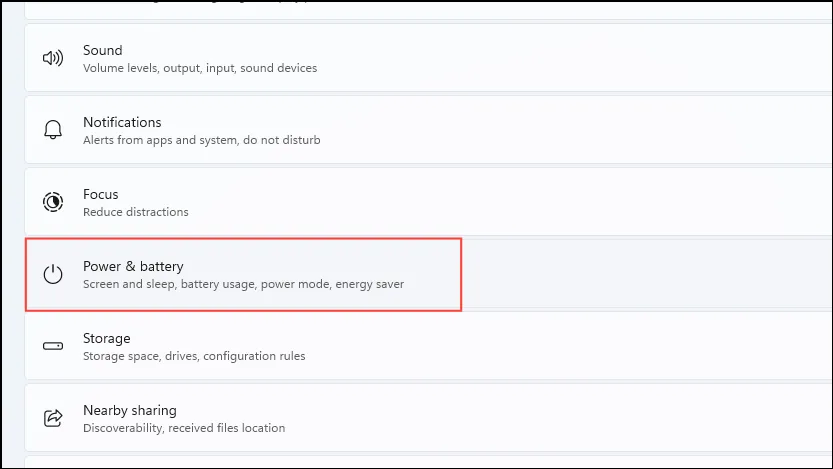
- Expande la configuración de «Batería» haciendo clic en ella. Activa la opción «Mostrar porcentaje de batería» para habilitarla.
Activación del porcentaje de batería con ViveTool
Si aún no has recibido la opción de porcentaje de batería, ¡no te preocupes! Puedes habilitarla a través de ViveTool, que solo es compatible con compilaciones de Insider. Si aún no te has unido al programa Windows Insider, tendrás que registrarte para continuar.
- Abra su navegador web preferido y vaya a la página de GitHub de ViveTool.
- Localice y haga clic en el
ViVeTool-v0.3.3-ARM64CLR.ziparchivo para descargarlo en su PC.
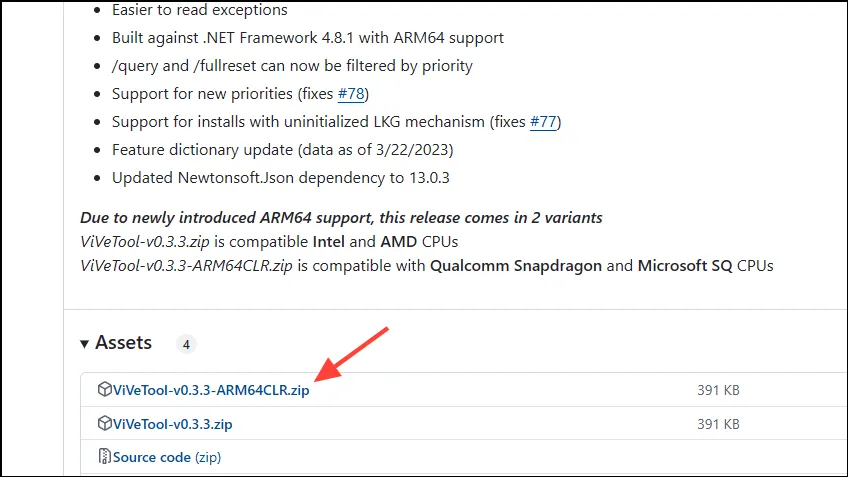
- Una vez completada la descarga, extraiga el contenido del archivo ZIP y acceda a la carpeta extraída.
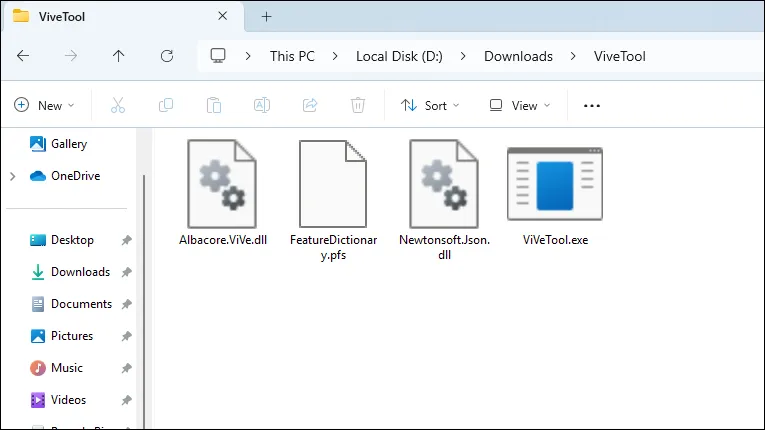
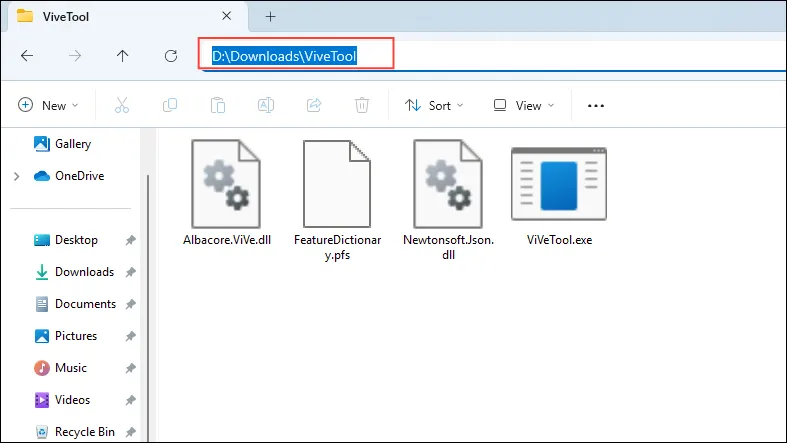
- En el Explorador de archivos, haga clic en la barra de direcciones para copiar la ruta a la carpeta extraída.
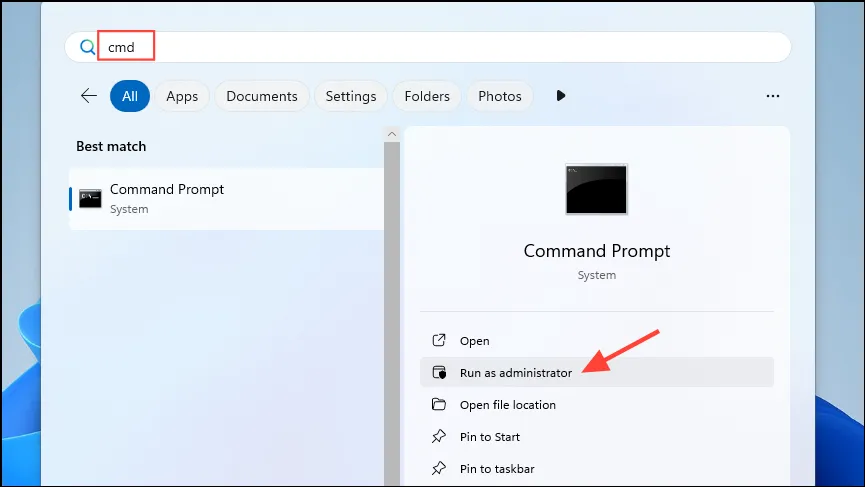
- Abra el menú Inicio, escriba
cmdy seleccione “Ejecutar como administrador”.
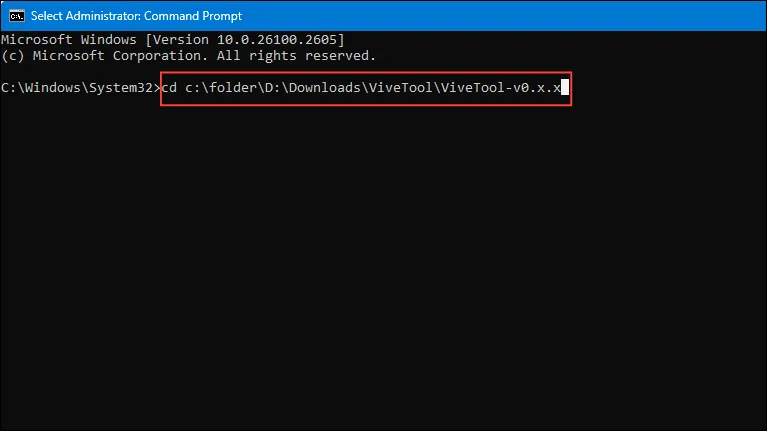
- En la ventana del símbolo del sistema, ingrese el siguiente comando, reemplazando ‘ruta’ por la ruta que copió anteriormente:
cd c:\folder\path\ViveTool-v0.x.x. Presione Enter.
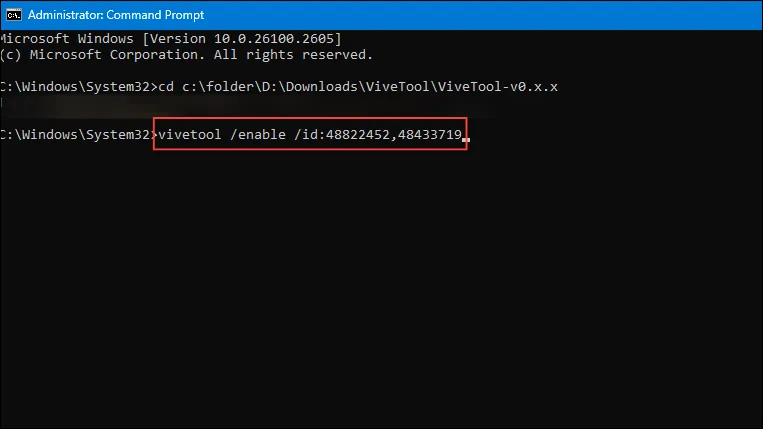
- Luego, ejecute este comando para habilitar la opción de porcentaje de batería:
vivetool /enable /id:48822452, 48433719y presione Enter.
- Reinicia tu computadora. Una vez que se reinicie, regresa a la aplicación Configuración para confirmar si la función de porcentaje de batería ahora está visible.
Visualización del porcentaje de batería con la barra de batería
Si está buscando una alternativa, Battery Bar es una recomendable aplicación de terceros diseñada específicamente para mostrar el porcentaje de batería en su barra de tareas.
- Visita el sitio web de BatteryBar y descarga la aplicación a tu dispositivo.
- Ejecute el archivo de configuración de BatteryBar. En la página «Seleccionar componentes», asegúrese de elegir la barra de herramientas BatteryBar (recomendada) junto con las opciones de la barra de herramientas flotante BatteryBar.
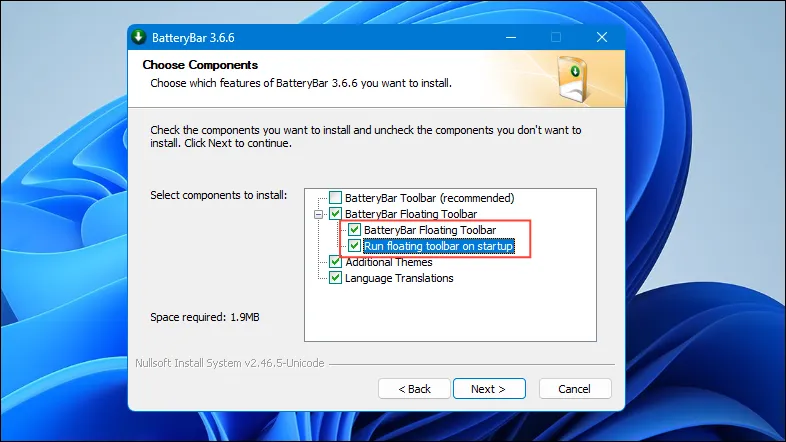
- Finalice la instalación y reinicie su PC. El indicador BatteryBar aparecerá en su pantalla. Haga clic en el indicador para alternar entre «tiempo restante» y porcentaje de batería. Puede ajustar su tamaño y posición en la pantalla según sea necesario.
Consideraciones importantes
- Es posible que la opción de visualización del porcentaje de batería aún no esté disponible en todos los dispositivos compatibles, lo que significa que algunos usuarios tendrán que esperar una futura actualización.
- Puede personalizar la visibilidad de los íconos de la barra de tareas accediendo a la sección Personalización dentro de la aplicación Configuración, lo que garantiza que el porcentaje de batería sea destacado y de fácil acceso.
- Antes de instalar aplicaciones de terceros para la visualización de la batería, considere hacer una copia de seguridad de su sistema para crear un punto de restauración para revertir los cambios si es necesario.
- Además de los métodos mencionados aquí, existen otras herramientas de terceros que pueden mostrar los porcentajes de batería en la barra de tareas. Experimente con estas alternativas para descubrir qué opción se adapta mejor a sus preferencias.
Preguntas frecuentes
1.¿Cómo puedo comprobar si mi versión de Windows 11 admite el porcentaje de batería en la barra de tareas?
Puede verificar su versión de Windows navegando a Configuración > Sistema > Acerca de y buscando el número de compilación de su sistema. La función de porcentaje de batería comienza a partir de la compilación 26120.2992 en el canal de desarrollo.
2.¿Qué debo hacer si el interruptor de porcentaje de batería no está disponible en la configuración?
Si falta el interruptor, considere usar el método ViveTool o emplear una aplicación de terceros como Battery Bar como alternativa para mostrar el porcentaje de batería en su barra de tareas.
3.¿Es seguro utilizar aplicaciones de terceros como Battery Bar?
La mayoría de las aplicaciones, incluida Battery Bar, son generalmente seguras de usar, pero se recomienda descargar el software de fuentes confiables y crear una copia de seguridad del sistema antes de la instalación para evitar posibles problemas.
Deja una respuesta