
Todos hemos interactuado con productos de Microsoft en algún momento. Su software se ha convertido en parte integral de la vida cotidiana en todo el mundo.
Debido a la popularidad de los sistemas operativos Windows, especialmente las ediciones Windows 7 Ultimate y Professional, Microsoft ha logrado un éxito notable en la industria tecnológica, hoy valorada como una empresa de un billón de dólares.
A pesar del auge de Windows 10 y 11, Windows 7 sigue siendo considerado una de las mejores versiones lanzadas. Lamentablemente, a partir de 2022, muchos usuarios han tenido dificultades para encontrar una forma legítima de descargar este software de forma gratuita.
Esta guía completa está diseñada para aquellos que desean recuperar el acceso al archivo ISO de Windows 7, disponible en formatos de 32 y 64 bits.¡Comencemos!
Cómo descargar el archivo ISO de Windows 7 (ediciones Ultimate y Professional)
Existen varios métodos sencillos para descargar archivos ISO de Windows 7 de forma gratuita, incluidas las versiones de 32 y 64 bits. Veamos estas opciones.
1. Descargas directas
Si desea evitar tarifas de compra, nuestros enlaces directos facilitan la obtención de los últimos archivos ISO de Windows 7 para las ediciones Professional y Ultimate.
| Versión de Windows | ISO de Windows 7 Ultimate |
|---|---|
| Tamaño | 5, 5 GB |
| Paquete de servicio | SP1 |
| Versiones disponibles | 32 bits, 64 bits |
| Versión de Windows | ISO de Windows 7 Profesional |
|---|---|
| Tamaño | 5, 5 GB |
| Paquete de servicio | SP1 |
| Versiones disponibles | 32 bits, 64 bits |
| Versión de Windows | ISO de Windows 7 Home Premium |
|---|---|
| Tamaño | 5, 7 GB / 3, 8 GB |
| Paquete de servicio | SP1 |
| Versiones disponibles | 32 bits, 64 bits |
2. Descarga desde Microsoft (requiere clave de producto)
Este método implica un componente financiero, ya que es necesario comprar una clave de producto para activar Windows 7. A continuación, se detallan los pasos para acceder a los archivos ISO oficiales:
- Visita la página de descarga de Windows 7.
- Ingrese su clave minorista válida y haga clic en el botón Verificar.
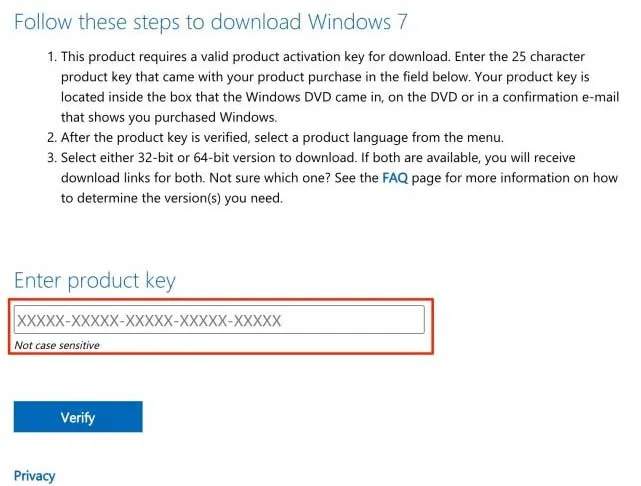
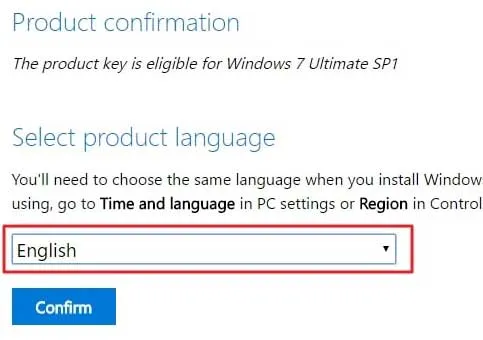
- Una vez verificado, verá una ventana Seleccionar idioma del producto.
- Seleccione el idioma que desee en el menú desplegable y haga clic en Confirmar.
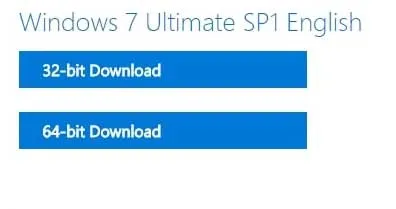
- Se le presentarán enlaces de descarga para ISO de Windows 7 de 32 y 64 bits.
Requisitos del sistema de Windows 7
Es importante tener en cuenta que, si bien estas especificaciones son adecuadas para Windows 7, es posible que no sean suficientes para aplicaciones modernas o software que consume muchos recursos. Considere actualizar para obtener un mejor rendimiento y seguridad.
| Requisitos del sistema | Requisitos mínimos | Requisitos recomendados |
|---|---|---|
| Procesador | 1 GHz 32 bits (x86) o 64 bits (x64) | 2 GHz de 64 bits (x64) |
| RAM | 1 GB de RAM (32 bits) o 2 GB de RAM (64 bits) | 2 GB de RAM (32 bits) o 4 GB de RAM (64 bits) |
| Espacio en el disco duro | 16 GB para 32 bits | 20 GB para 64 bits |
| Tarjeta gráfica | Dispositivo gráfico DirectX 9 con controlador WDDM 1.0 | Dispositivo gráfico DirectX 9 con controlador WDDM 1.0 o superior |
| Mostrar | Resolución 800×600 |
Guía paso a paso para instalar Windows 7 en tu PC
Después de descargar correctamente el archivo ISO de Windows 7, ya está listo para instalarlo. Si no está seguro de cómo proceder, siga estos pasos detallados:
- Inserte una unidad flash USB de al menos 16 GB de capacidad.
- Formatee la unidad flash a NTFS y extraiga el archivo ISO en ella.
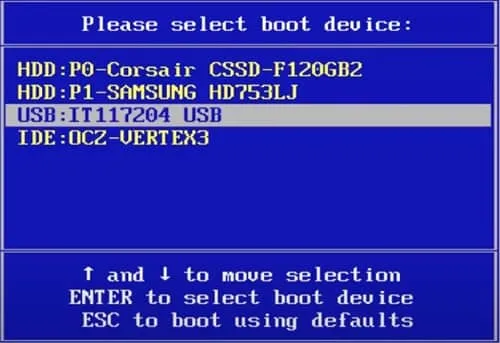
- Reinicie su PC y mientras arranca, presione la tecla Menú de arranque (la tecla varía según el fabricante: F12 para Acer, Esc/F9 para HP, F12 para Dell, etc.).
- Seleccione su unidad USB cuando aparezca la lista de dispositivos y presione Enter.
- Esté atento al logotipo de Windows; indica que el proceso está progresando normalmente.
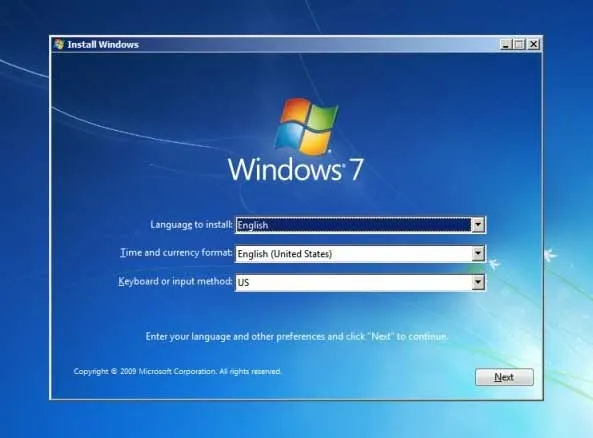
- Cuando se le solicite, elija su configuración preferida de Idioma, Teclado y Hora, luego haga clic en Siguiente.
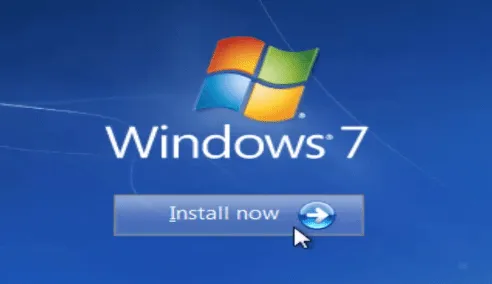
- Haga clic en Instalar ahora en la siguiente ventana.
- Ingrese su clave de producto si está disponible; de lo contrario, seleccione No tengo una clave.
- Proceda a seleccionar la edición de Windows que corresponda con su clave de licencia.
- Siga las instrucciones para aceptar los términos y condiciones de la licencia antes de hacer clic en Siguiente.
- Elija la opción Personalizado: Instalar solo Windows (avanzado).
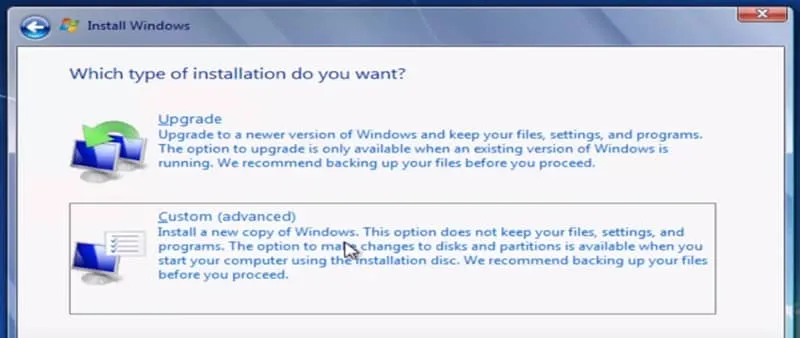
- Designe la unidad donde se instalará Windows 7 y presione Siguiente.
- Espere pacientemente mientras se instala Windows. Puede que tarde un poco.
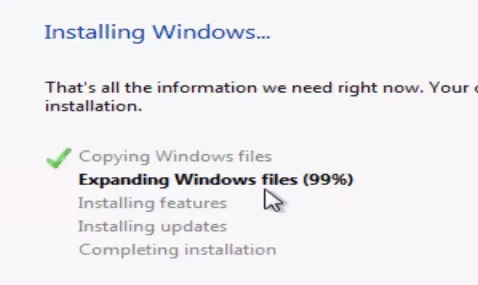
- Durante la instalación, es posible que su sistema se reinicie automáticamente varias veces.
- Después del reinicio, Windows verificará su hardware y el software instalado.
- La instalación tardará varios minutos en finalizar; una vez realizada, ¡su nueva instalación de Windows 7 estará completa!
Preguntas frecuentes
1.¿Cómo obtengo un archivo ISO de Windows 7?
Puede obtener los archivos ISO de Windows 7 de 32 bits o 64 bits desde los enlaces directos proporcionados en esta guía.
2.¿Windows 7 está disponible en una versión de 32 bits?
¡Por supuesto! Windows 7 se ofrece en versiones de 32 y 64 bits.
3.¿Puedo actualizar de Windows 7 de 32 bits a Windows 7 de 64 bits?
No, no se admiten actualizaciones directas de Windows 7 de 32 bits a 64 bits; se requiere una instalación limpia para esta transición.
4.¿Cómo puedo descargar la ISO de Windows 7 gratis?
Puede descargar Windows 7 directamente desde el sitio web oficial de Microsoft, pero recuerde que se necesita una clave de producto para obtener una funcionalidad completa.
5.¿Windows 7 es oficialmente gratuito?
Si bien Windows 7 no es completamente gratuito, puedes descargarlo de varias fuentes en Internet, incluido Microsoft, pero ciertas funciones requieren una clave de producto paga.
6.¿Puedo seguir usando Windows 7 en 2023?
Sí, Windows 7 aún se puede utilizar en 2023, siempre que descargue el archivo ISO, cree un USB de arranque y lo instale en su PC.
Deja una respuesta