
Las tecnologías de inteligencia artificial se han infiltrado en numerosos aspectos de nuestras vidas, desde el procesamiento de imágenes hasta la codificación automatizada e incluso los asistentes de voz digitales en nuestros teléfonos inteligentes. Esta evolución también se extiende a las búsquedas web, donde muchos motores de búsqueda ahora dependen en gran medida de la inteligencia artificial para ofrecer resultados. Google, por ejemplo, ha eliminado la funcionalidad para desactivar las vistas generales generadas por IA en sus resultados de búsqueda. A pesar de tener la opción de cambiar a la búsqueda web, no replica por completo la experiencia previa a la IA.
Ya sea que busque información recopilada por humanos o que desee evitar la desinformación propagada por modelos de IA defectuosos, encontrar formas de buscar sin contenido generado por IA se ha vuelto esencial. Esta guía ofrece varios métodos para lograr una experiencia de navegación sin IA.
Cómo utilizar el filtro web en la búsqueda de Google
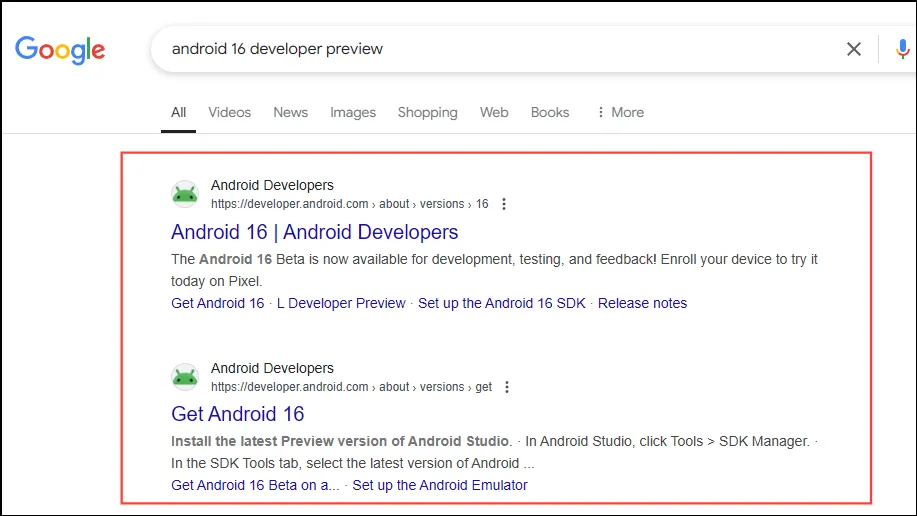
Si bien no es posible deshabilitar las vistas generales de IA directamente en la Búsqueda de Google, aún puedes optar por los resultados tradicionales usando el filtro «Web».
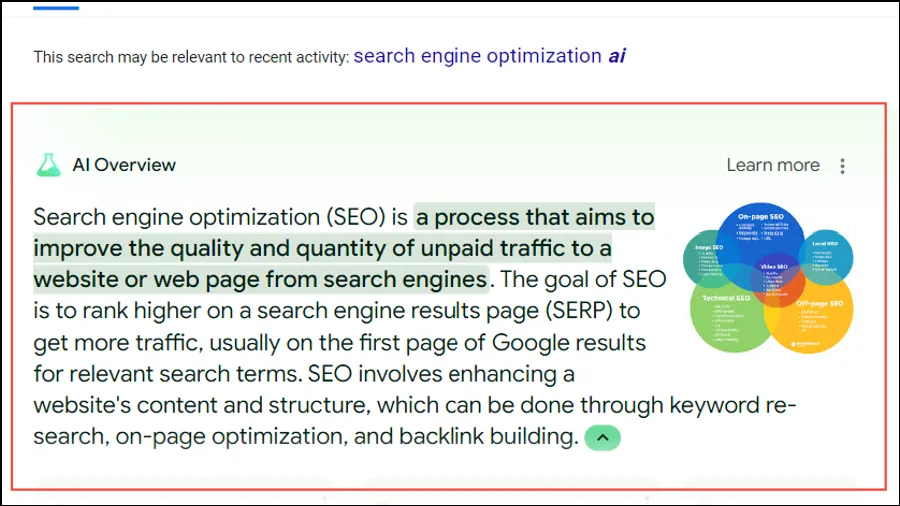
- Abra su navegador web preferido y realice una búsqueda en Google. Las vistas generales de IA, si están disponibles, se mostrarán en la parte superior.
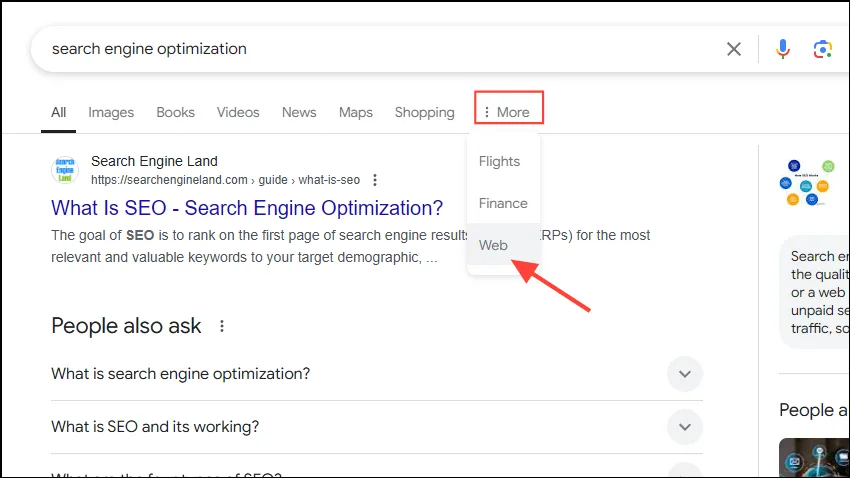
- Para acceder a los resultados que no son de IA, haz clic en la opción «Web» situada en la parte superior. Si no la ves de inmediato, puedes encontrarla en «Más».
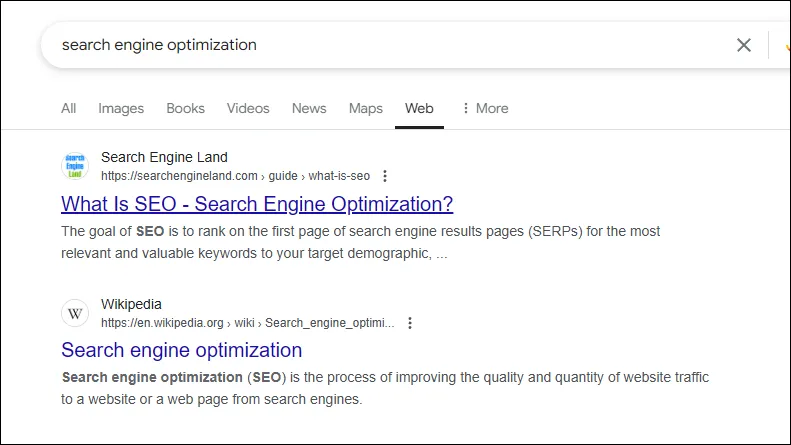
- Una vez que se activa el filtro «Web», las descripciones generales de IA ya no aparecerán en sus resultados.
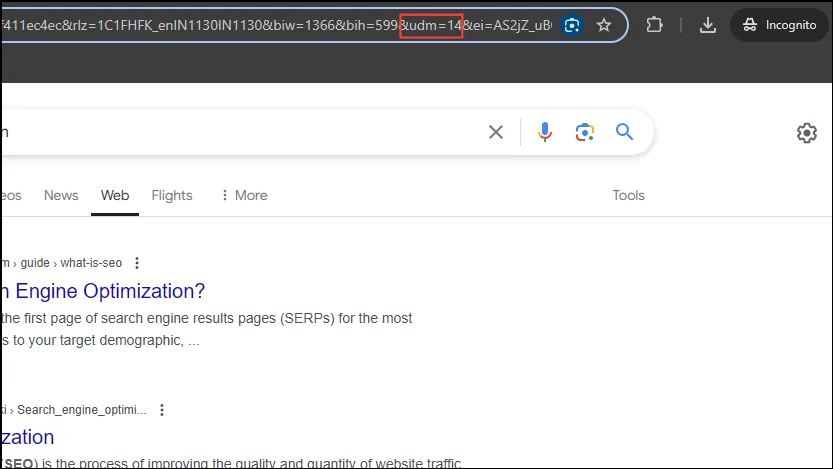
- La URL de los resultados de búsqueda filtrados incluirá
&udm=14, lo que garantiza la ausencia de descripciones generales de IA en sus búsquedas.
- Si escribir URL no es su preferencia, visite esta página de búsqueda dedicada, donde todos los resultados estarán libres de contenido de IA de forma predeterminada.

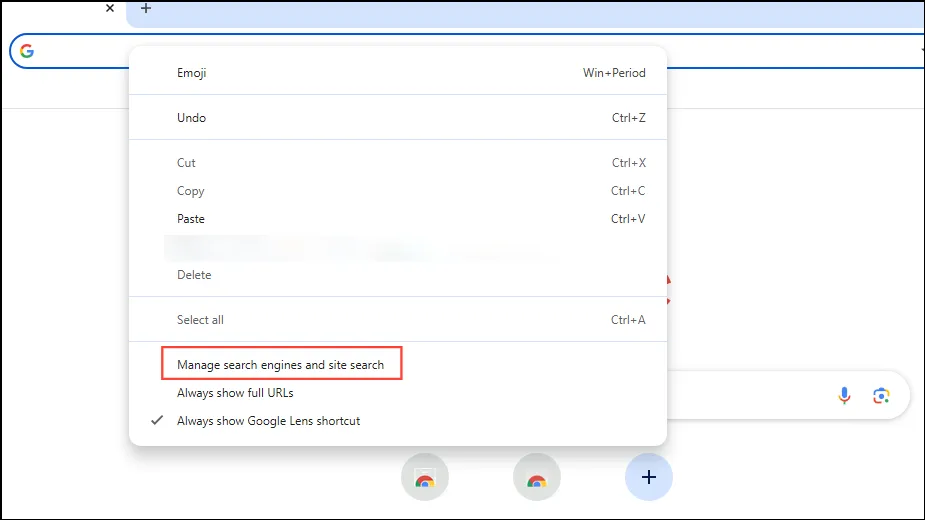
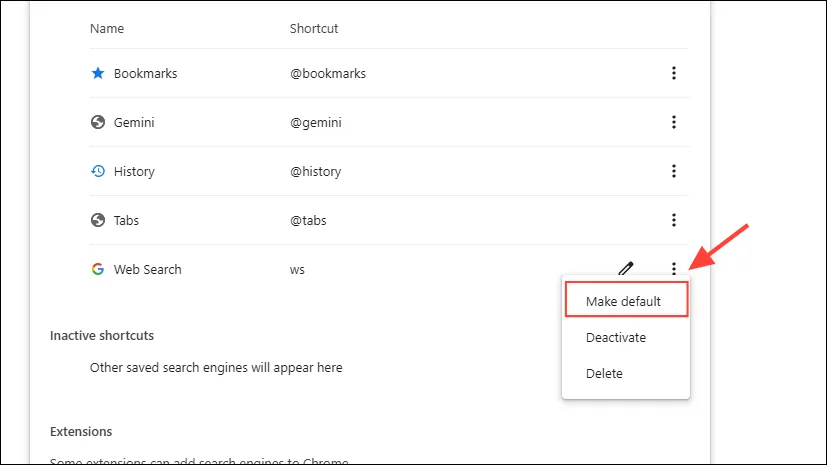
- Considere configurarlo como su motor de búsqueda predeterminado. En Chrome, haga clic derecho en la barra de direcciones y seleccione «Administrar motores de búsqueda y búsqueda del sitio».
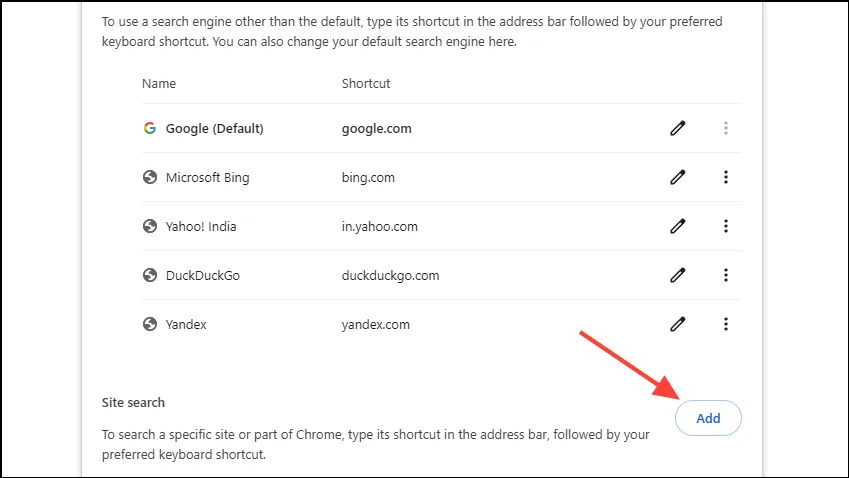
- Como no puedes modificar Google directamente, haz clic en el botón «Agregar» para crear un nuevo acceso directo de búsqueda.
Web Search) e introdúzcalo https://www.google.com/search?q=%s&udm=14en el campo URL. Elija el acceso directo que desee para iniciar el motor de búsqueda y, a continuación, haga clic en «Agregar».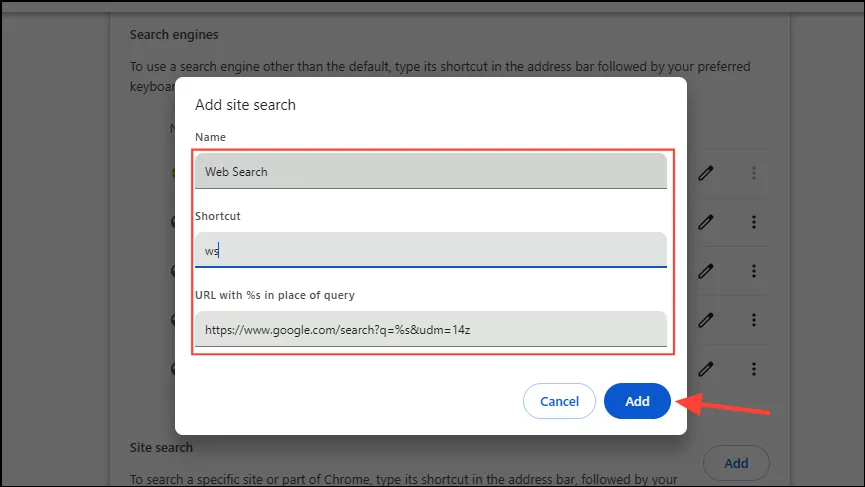
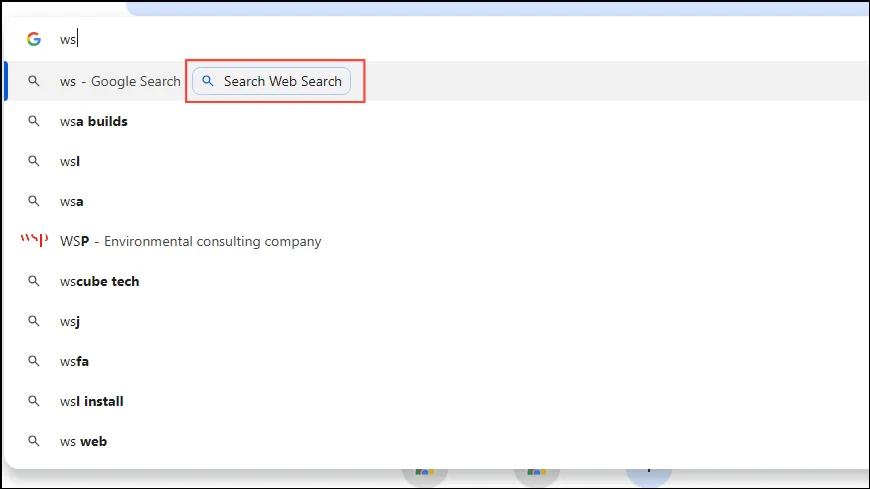
- Ahora, cada vez que escriba su acceso directo (por ejemplo,
ws), debería aparecer la opción ‘Buscar en la Web’, lo que le permitirá realizar consultas sin vistas generales de IA.
- También puedes establecer la nueva página de búsqueda como predeterminada haciendo clic en los tres puntos junto a ella y seleccionando «Establecer como predeterminada».
Instalación de la extensión Hide Google AI Overviews para Chrome
La extensión Hide Google AI Overviews filtra eficazmente cualquier material generado por IA de tus resultados de búsqueda, lo que garantiza que recibas solo contenido producido por humanos.
- Acceda a Chrome Web Store e instale la extensión Ocultar vistas generales de Google AI.
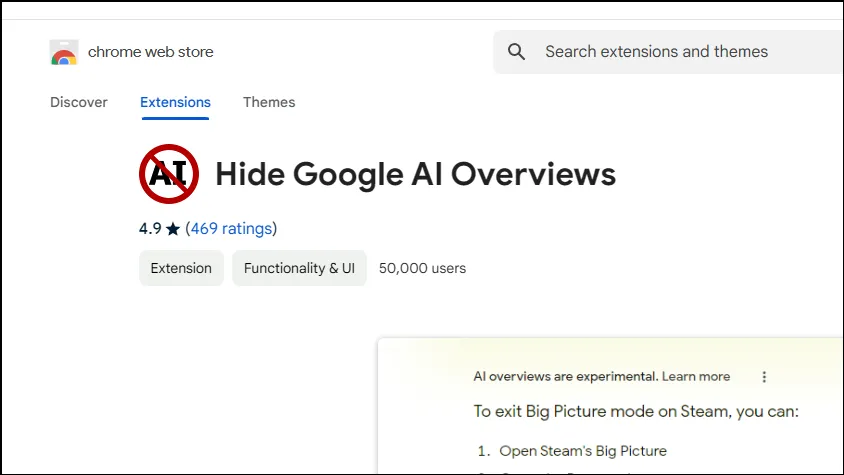
- Tras la instalación, la extensión se activa inmediatamente, eliminando AI Overviews de tus búsquedas de Google sin problemas.
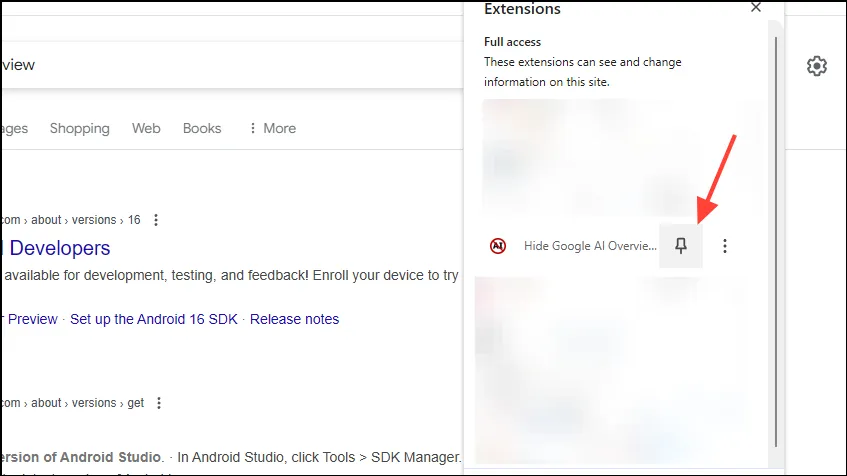
- Para administrar o anclar la extensión, haga clic en el botón Extensiones y luego seleccione la extensión Ocultar vistas generales de Google AI.
Cómo utilizar la extensión Udm14 en Firefox
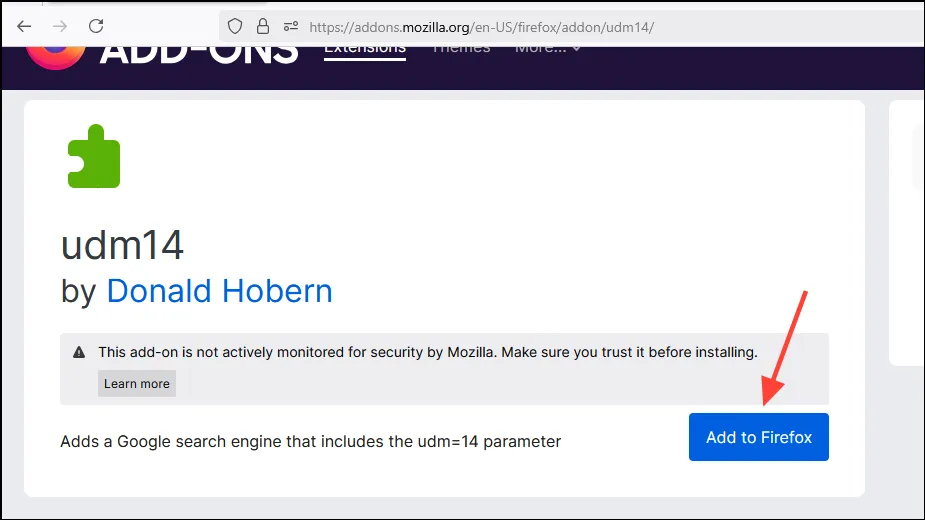
Si Firefox es su navegador preferido, la extensión Udm14 elimina eficazmente las vistas generales de IA de los resultados de búsqueda.
- Vaya a la página de la extensión Udm14 y haga clic en «Agregar a Firefox».
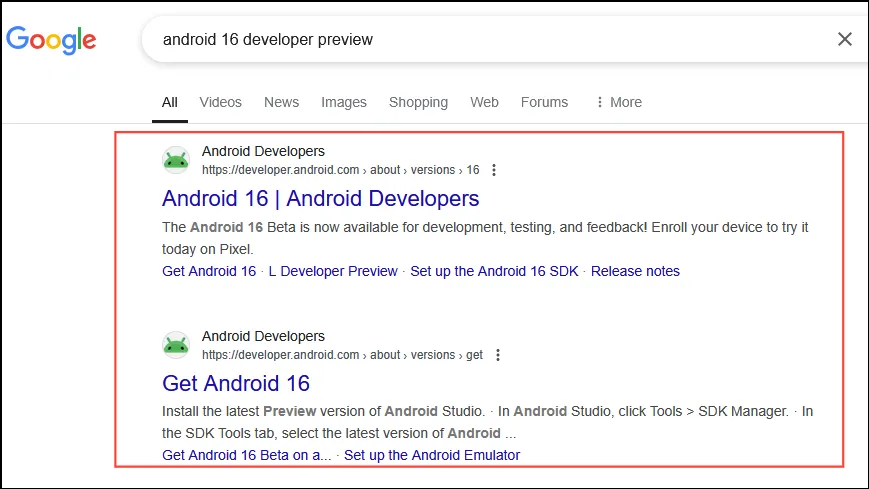
- Intente realizar una búsqueda en Google luego para verificar la desaparición de AI Overviews de los resultados.
Cómo configurar Google Web como motor de búsqueda predeterminado en Firefox
Otro método eficaz para filtrar las descripciones generales de IA en Firefox consiste en cambiar el motor de búsqueda predeterminado.
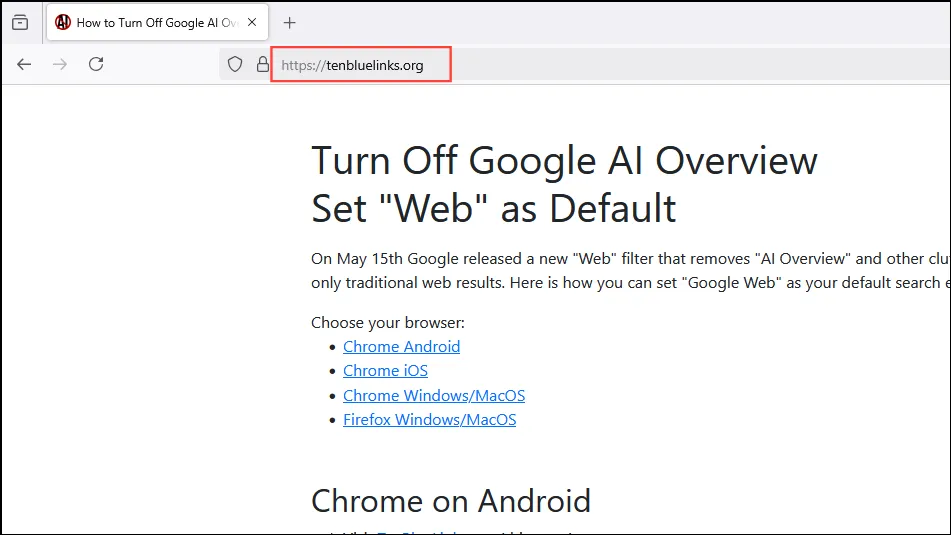
- Inicie Firefox y navegue hasta TenBlueLinks.org.
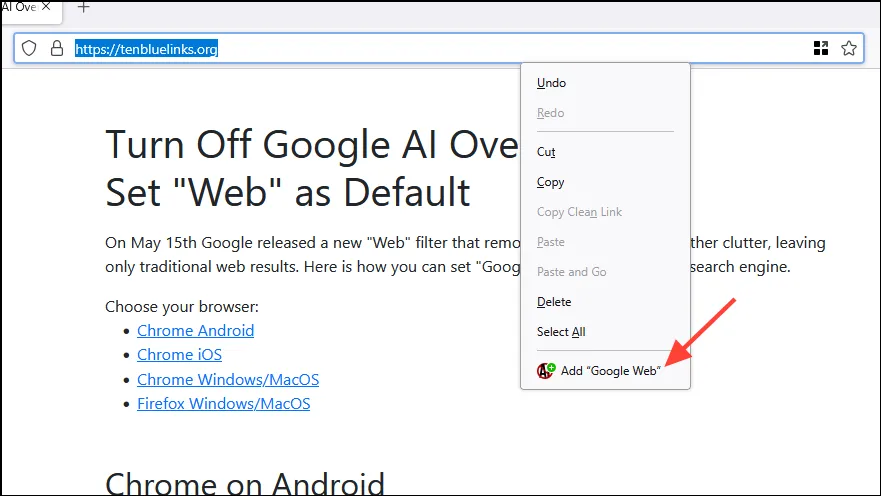
- Haga clic derecho en la barra de direcciones y luego seleccione “Agregar Google Web”.
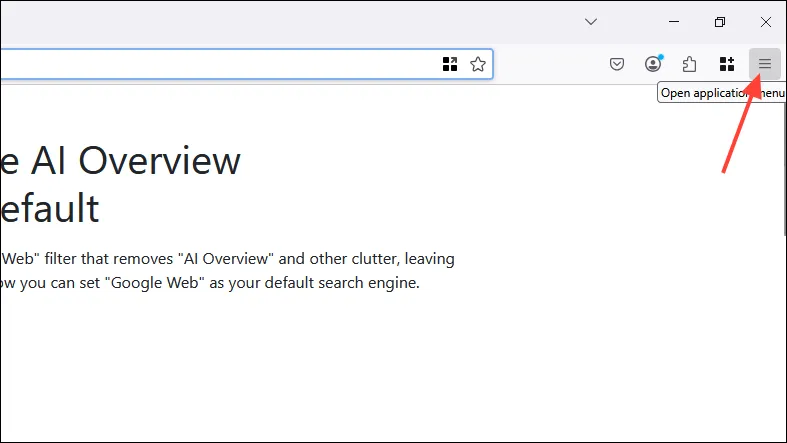
- A continuación, haga clic en el menú de hamburguesa (tres líneas horizontales) en la esquina superior derecha.
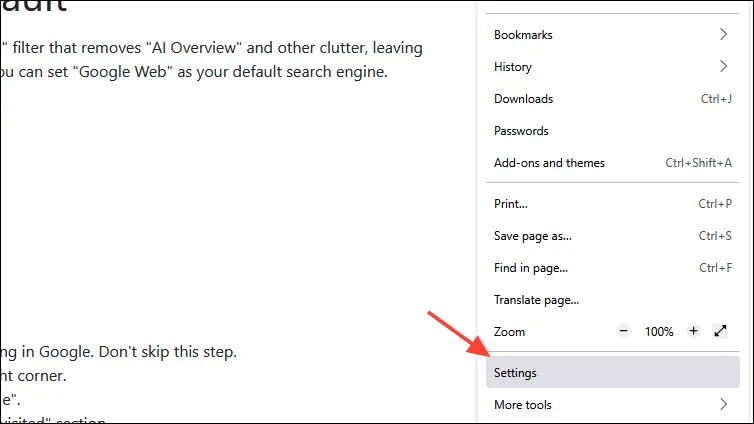
- Seleccione “Configuración” en el menú desplegable.
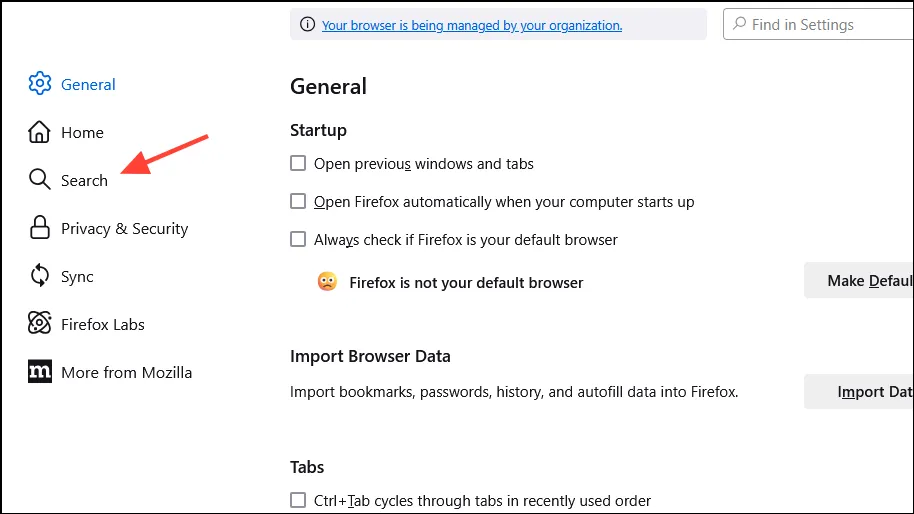
- Haga clic en “Buscar” en la barra lateral izquierda dentro de la página de Configuración.
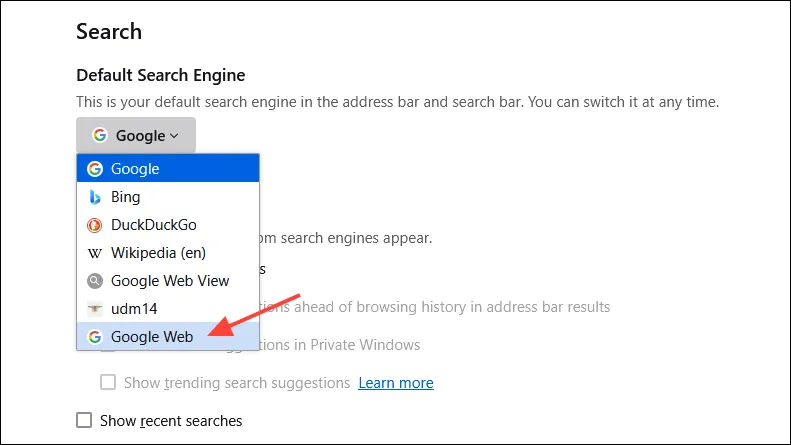
- En el menú desplegable «Motor de búsqueda predeterminado», seleccione «Google Web».
Desactivación de funciones de IA en DuckDuckGo
En sus mejores momentos, DuckDuckGo era uno de los pocos motores de búsqueda que no utilizaba contenido generado por IA, aunque esto ha cambiado recientemente. Afortunadamente, sigue siendo sencillo desconectar estas funciones de IA.
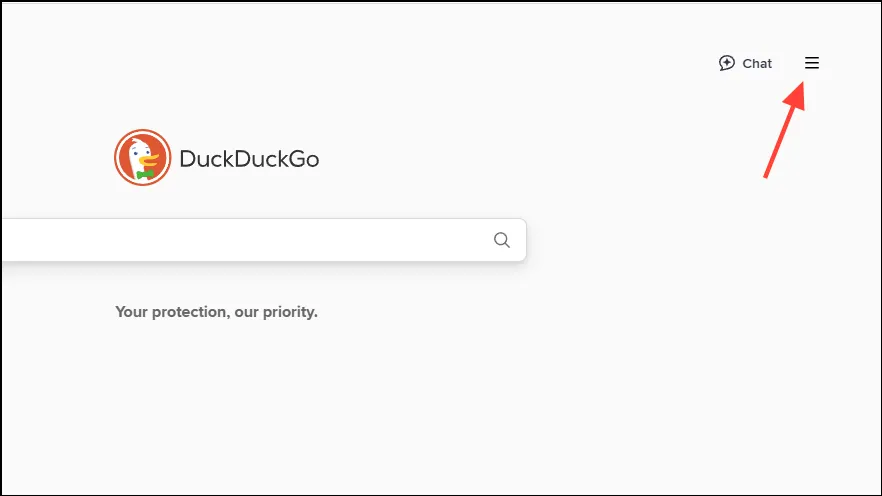
- Abra el navegador DuckDuckGo y haga clic en el menú de hamburguesas ubicado en la esquina superior derecha.
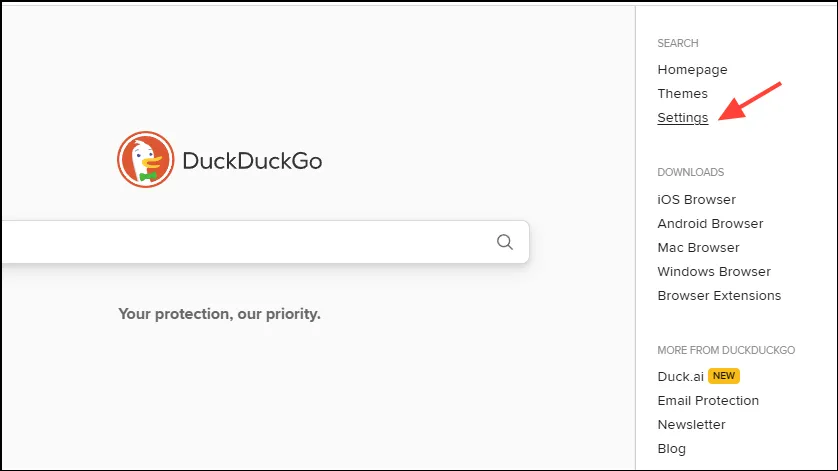
- En la lista desplegable, seleccione «Configuración».
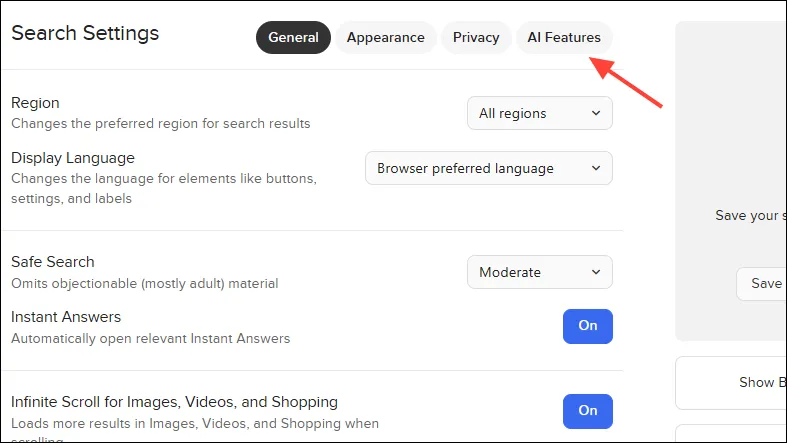
- Vaya a la pestaña Funciones de IA en la página Configuración.
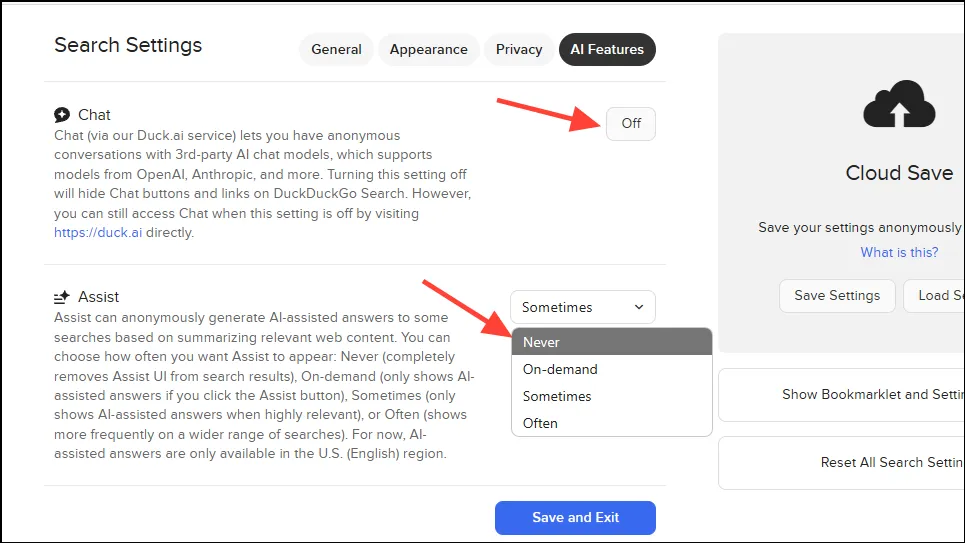
- Desactive el botón «Chat» y cambie el menú desplegable «Asistencia» a «Nunca».No olvide hacer clic en «Guardar y salir» para finalizar sus opciones.
Desactivación de los resultados de IA en el motor de búsqueda Brave
Para aquellos que valoran la privacidad y eligen Brave como su motor de búsqueda, aquí se explica cómo desactivar las funciones de IA.
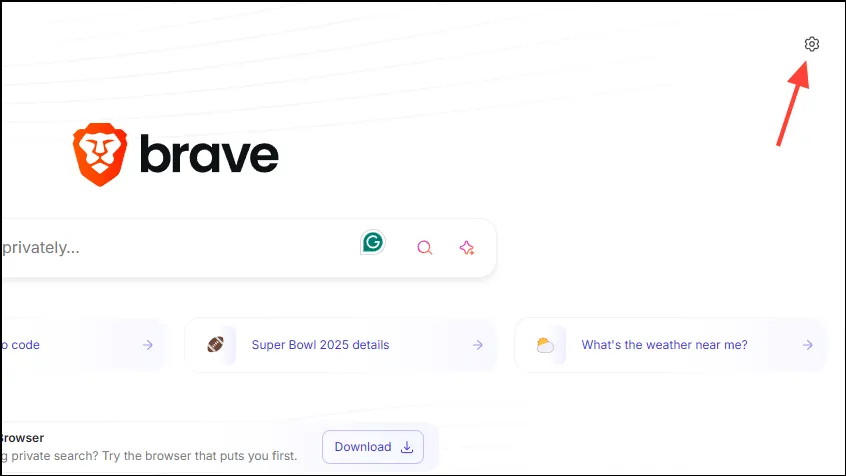
- Visita la página de inicio de Brave y haz clic en el ícono de engranaje en la esquina superior derecha.
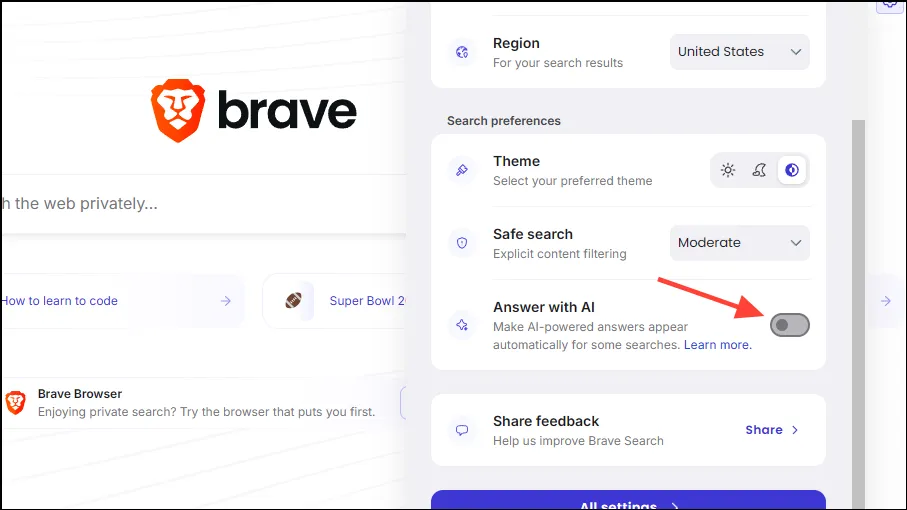
- Desplácese hacia abajo hasta la sección “Preferencias de búsqueda” y desactive el interruptor junto a “Responder con IA”.
Cómo desactivar los resultados de búsqueda de IA en Chrome en Android
Si bien no es particularmente intuitivo, es posible desactivar los resultados de búsqueda de IA en Chrome en Android.
- Abra Chrome en su dispositivo Android y navegue a TenBlueLinks.org.
- Abre una nueva pestaña y realiza una búsqueda en Google. Pulsa los tres puntos de la esquina superior derecha.
- Seleccione “Configuración” en el menú desplegable.
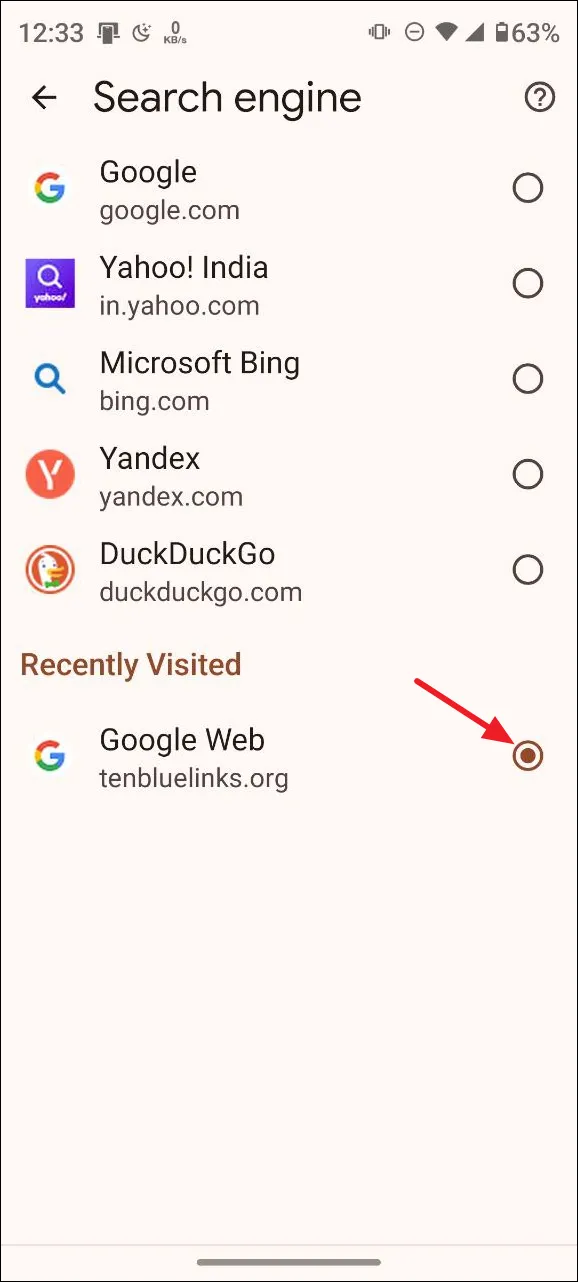
- Luego, toque en “Motor de búsqueda”.
- Seleccione “Google Web” en la sección Visitados recientemente para eliminar los resultados de IA en Chrome en Android.
Cómo desactivar los resultados de búsqueda de IA en Chrome en iOS
Puedes utilizar un método similar para desactivar los resultados de búsqueda de IA en tu iPhone.
- Abra Chrome en su iPhone y navegue hasta TenBlueLinks.org.
- Luego, abra una nueva pestaña y realice una búsqueda en Google.
- Toque los tres puntos en la esquina inferior derecha y seleccione “Configuración”.
- En la página de Configuración, seleccione “Motor de búsqueda”.
- Por último, seleccione “Google Web” para comprobar los resultados de IA.
Cómo eliminar los resultados de búsqueda de IA en Firefox en Android
Si usa Firefox en Android, la extensión Udm14 no le ayudará; aquí le mostramos cómo deshabilitar los resultados de IA.
- Inicie Firefox, tocando los tres puntos en la esquina superior derecha.
- Seleccione “Configuración” en el menú desplegable.
- A continuación, toque “Buscar”.
- Luego, toque en “Motor de búsqueda predeterminado”.
- Presione ‘+Añadir motor de búsqueda’.
- Nómbralo
Web Searche introdúcelohttps://google.com/search?q=%s&udm=14en el campo URL.
- Por último, configure “Búsqueda web” como predeterminada y ahora no debería ver resultados de IA al realizar búsquedas.
Consideraciones importantes
- El filtro ‘Web’ también puede funcionar en navegadores como Firefox, aunque establecerlo como predeterminado es más complejo.
- La mayoría de los motores de búsqueda están adoptando funciones de inteligencia artificial; sin embargo, otros como Brave y DuckDuckGo ofrecen opciones sencillas para desactivar estas funciones. Para otros motores de búsqueda, es posible que se necesiten extensiones de terceros.
- Si usa Edge, es posible que deba deshabilitar la función Copilot junto con las modificaciones del motor de búsqueda siguiendo las instrucciones proporcionadas para Chrome.
Preguntas frecuentes
1.¿Cómo puedo evitar el contenido generado por IA en las búsquedas de Google?
Puede utilizar el filtro «Web» en la Búsqueda de Google. Para ello, haga clic en «Web» en la página de resultados de búsqueda para excluir las descripciones generales de IA. También puede agregar &udm=14URL a su búsqueda o utilizar una página dedicada como udm14.com.
2.¿Existen extensiones de navegador para filtrar los resultados generados por IA?
Sí, la extensión ‘Ocultar vistas generales de Google AI’ para Chrome y la extensión ‘udm14’ para Firefox son ideales para filtrar los resultados de búsqueda generados por IA, lo que proporciona una experiencia de búsqueda más centrada en el ser humano.
3.¿Puedo personalizar mi motor de búsqueda predeterminado para eliminar las funciones de IA?
Por supuesto, tanto Chrome como Firefox te permiten configurar un motor de búsqueda personalizado, como Google Web con &udm=14, lo que ayuda a evitar que el contenido generado por IA aparezca en los resultados de búsqueda.
Deja una respuesta