Experimente la función de vista dividida de Brave Browser en lugar de la pantalla dividida de Edge
Brave Browser se está preparando para lanzar su esperada función conocida como “Split View”.Esta innovadora capacidad permite a los usuarios ver sin problemas dos páginas web diferentes una al lado de la otra dentro de una sola pestaña, lo que recuerda a la pantalla dividida de Microsoft Edge. La expectación está creciendo, ya que se espera que esta función multitarea se convierta en parte de la versión estable de Brave en un futuro próximo.
Explorando la función de vista dividida del navegador Brave
Con Split View, se elimina la necesidad de cambiar el tamaño de las ventanas manualmente o de alternar entre pestañas separadas. Esta función facilita la visualización simultánea de dos páginas web, lo que la hace ideal para una variedad de tareas, como comparar productos, tomar notas mientras se lee o monitorear diferentes sitios sin obstáculos.
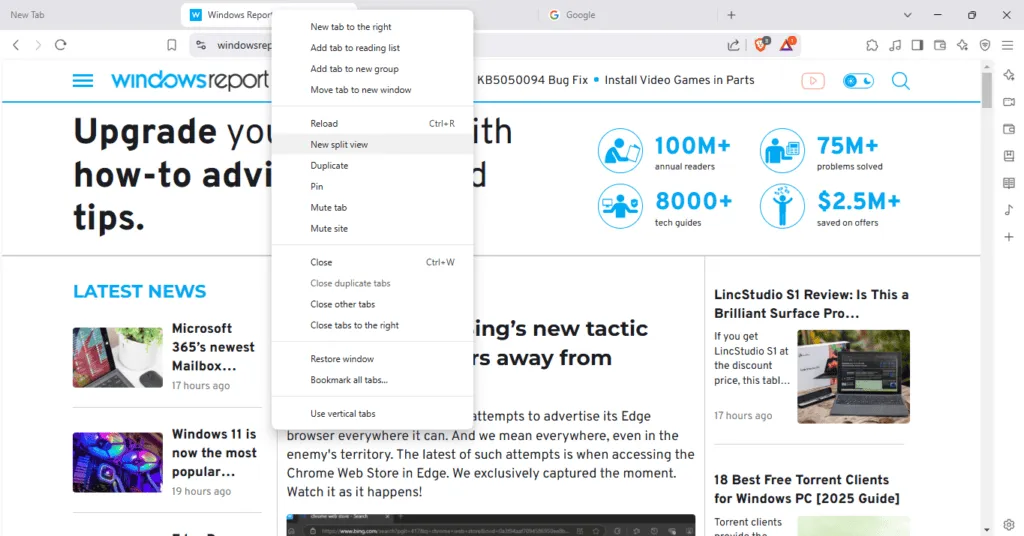
Cómo habilitar la vista dividida
Activar la función Split View es muy sencillo: solo tienes que hacer clic derecho en cualquier pestaña y seleccionar “Nueva vista dividida”.Esta acción hace que Brave divida la ventana en dos vistas distintas, lo que fomenta un espacio de trabajo ordenado y eficiente.
Cómo utilizar el menú de vista dividida
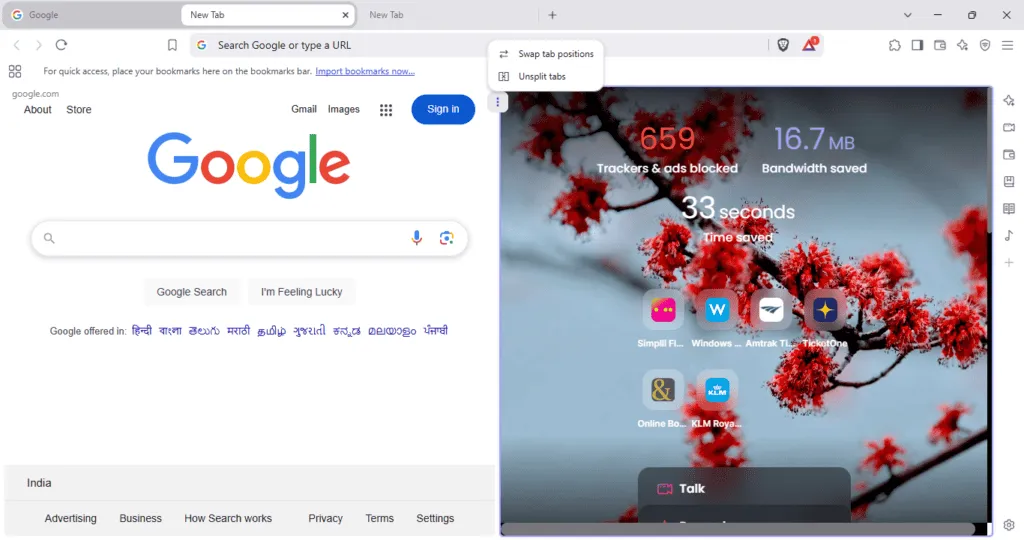
Brave ha incorporado un botón de “Menú de vista dividida”, ubicado entre las dos páginas web mostradas. Esta interfaz intuitiva permite a los usuarios:
- Ajustar diseño: ajuste las pestañas a diferentes áreas de la pantalla.
- Vista sin dividir: salga de la vista dividida fácilmente a través de la opción “Salir de la vista dividida”.
- Intercambiar posiciones de pestañas: cambia las posiciones de las pestañas rápidamente.
Además, se puede acceder a las mismas funciones a través del menú contextual de pestañas, lo que mejora la experiencia y la flexibilidad del usuario.
Atajos y limitaciones
Los usuarios de Brave pueden personalizar su experiencia de navegación asignando atajos de teclado a varias operaciones, como abrir una nueva vista dividida, deshacer la división de pestañas o intercambiar la posición de las pestañas. Sin embargo, todavía hay algunas limitaciones que solucionar; actualmente, la segunda pestaña se establece de forma predeterminada en una página de nueva pestaña y los usuarios no pueden seleccionar una pestaña alternativa para dividir. Es posible que este aspecto no sea óptimo en este momento, pero se prevén mejoras antes del lanzamiento público completo de la función.
Disponibilidad actual y expectativas futuras
Por el momento, la función Split View está disponible en las versiones beta y nocturnas de Brave, y se espera que pronto se lance una versión estable. Puedes seguir su desarrollo y futuras mejoras a través de la página de Brave en GitHub.
Vista dividida de Brave frente a pantalla dividida Edge
Si bien Microsoft Edge ofrece su función de pantalla dividida desde hace bastante tiempo, es probable que la simplicidad del enfoque de Brave lo convierta en uno de los favoritos entre los usuarios. A diferencia de Edge, que requiere arrastrar y soltar pestañas manualmente, la opción de clic derecho de Brave para activar la vista dividida es muy fácil de usar y ofrece una experiencia más rápida y sin complicaciones.
A diferencia de las mejoras de Edge, como la incorporación de un bloqueador de scareware y una tienda de complementos rediseñada, Brave está optimizando la funcionalidad con Speedy Split View, posicionándolo claramente como un fuerte competidor en el mercado de navegadores web.
Preguntas frecuentes
1.¿Cómo activo la función Vista dividida en el navegador Brave?
Para activar la función Vista dividida, simplemente haga clic derecho en la pestaña que desea dividir y seleccione “Nueva vista dividida”.Esto le permitirá abrir una segunda pestaña junto a la actual.
2.¿Existe alguna limitación con la función Vista dividida actual?
Sí, actualmente la segunda pestaña se establece de manera predeterminada en una página de nueva pestaña y los usuarios no pueden seleccionar una pestaña diferente para dividirla. Se espera que estas limitaciones se solucionen en futuras actualizaciones.
3.¿Cómo se compara la vista dividida de Brave con la pantalla dividida de Edge?
La vista dividida de Brave es más fácil de usar y solo requiere un clic derecho para activarla, en comparación con el método de Edge, donde los usuarios deben arrastrar y soltar pestañas manualmente. Esta simplicidad puede mejorar la productividad de muchos usuarios.