
El archivo Localization_FinalRelease.dll desempeña un papel fundamental en el funcionamiento de Sid Meier’s Civilization VI. Esta biblioteca de vínculos dinámicos (DLL) es esencial para el funcionamiento del juego y cualquier problema relacionado con este archivo puede provocar fallos de inicio. Si tienes problemas, es probable que se deba a que la DLL está dañada o falta.
Los motivos más habituales por los que se producen errores de Localization_FinalRelease.dll incluyen la sobrescritura continua del archivo DLL, la eliminación accidental por parte de programas antivirus o problemas derivados de una instalación incompleta o incorrecta del juego. Por lo tanto, antes de sumergirse en soluciones más complejas, un simple reinicio y actualización de Windows y del juego a menudo pueden resolver estos problemas rápidamente.
Cómo solucionar errores de Localization_FinalRelease.dll en Sid Meier’s Civilization VI
1. Agregue o reemplace Localization_FinalRelease.dll
La solución más sencilla es adquirir una copia nueva del archivo Localization_FinalRelease.dll. Si no se encuentra el archivo, descargue la versión correcta de una fuente confiable o cópiela desde otro equipo que ejecute correctamente Sid Meier’s Civilization VI.
Normalmente, la ubicación del archivo se encuentra aquí: Sid Meier's Civilization VI Gathering Storm\Base\Binaries\Win64Steam. Siga estos pasos:
- Busque otra PC con la misma arquitectura de Windows (32 bits o 64 bits) que tenga el juego instalado.
- Copie el archivo Localization_FinalRelease.dll en una unidad USB.
- Conecte la unidad USB a la PC con problemas y mueva el archivo DLL a la ruta especificada anteriormente.
- Reinicie su computadora para permitir que reconozca los cambios realizados.
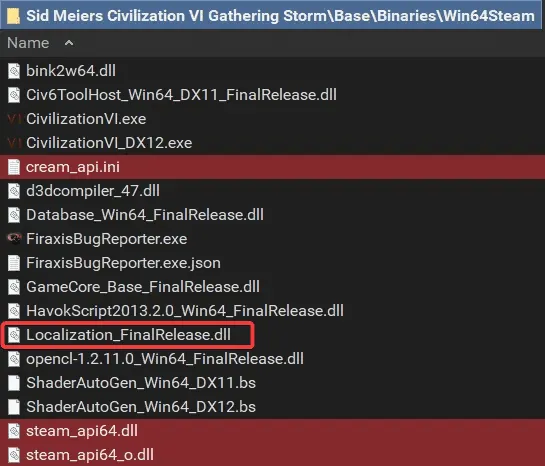
2. Elimine Localization_FinalRelease.dll y verifique la integridad del archivo del juego
A veces, simplemente borrar el problemático Localization_FinalRelease.dll y verificar los archivos del juego puede restaurar la funcionalidad del juego.
- Navegue a la carpeta de instalación de Sid Meier’s Civilization VI y elimine el archivo Localization_FinalRelease.dll.
- Abre Steam, busca tu juego en la Biblioteca, haz clic derecho sobre él y selecciona Propiedades.
- En la pestaña Archivos instalados, haz clic en Verificar la integridad de los archivos del juego.
- Espera a que Steam corrija los archivos faltantes o dañados antes de reiniciar el juego.
Este método activará la descarga de una nueva versión de Localization_FinalRelease.dll, solucionando eficazmente cualquier problema con la integridad del archivo.
3. Incluya Localization_FinalRelease.dll en la lista blanca de su antivirus
Si sospecha que su software antivirus está interfiriendo con el archivo Localization_FinalRelease.dll, incluirlo en la lista blanca puede evitar eliminaciones futuras.
- Abra la búsqueda presionando Windows+ S, escriba Seguridad de Windows y selecciónela de los resultados.
- Seleccione Protección contra virus y amenazas.
- Haga clic en Administrar configuración en Configuración de protección contra virus y amenazas.
- Vaya a Agregar o eliminar exclusiones.
- Seleccione Agregar una exclusión y luego seleccione Archivo.
- Localiza Localization_FinalRelease.dll en el directorio del juego y haz clic en Abrir.
- Reinicie la computadora para aplicar los cambios.
Esta sencilla solución puede evitar que aparezcan mensajes de error recurrentes. Tenga en cuenta que, si bien la inclusión en la lista blanca es beneficiosa, no se recomienda desactivar el antivirus, ya que compromete la seguridad del sistema.
4. Reinstalar Sid Meier’s Civilization VI
Si los pasos anteriores no resuelven el problema, es posible que sea necesario reinstalar el juego por completo. A continuación, te indicamos cómo hacerlo:
- Presione Windows+ Rpara abrir el cuadro de diálogo Ejecutar, escriba appwiz.cpl y presione Enter.
- Busque Sid Meier’s Civilization VI en la lista de programas y seleccione Desinstalar.
- Siga las instrucciones en pantalla para completar el proceso de desinstalación.
- Reinstalar el juego a través de Steam.
Es recomendable utilizar un software desinstalador especializado para eliminar todos los archivos asociados, incluidos los restos en el registro, antes de reinstalar para evitar conflictos con instalaciones existentes.
5. Utilice una herramienta de reparación de DLL
Si todo lo demás falla, utilizar una herramienta de reparación de DLL especializada puede ser su último recurso. Este tipo de software analizará minuciosamente su PC, identificando y reparando o reemplazando los archivos DLL dañados. La principal ventaja de estas herramientas es que garantizan la compatibilidad al proporcionar la versión correcta de 32 o 64 bits de Localization_FinalRelease.dll.
En mi experiencia, solucionar los problemas de Localization_FinalRelease.dll suele ser manejable: la mayoría de los jugadores descubren que simplemente reemplazar o reparar el archivo resuelve sus problemas de manera efectiva.
Si ha encontrado otras soluciones o tiene alguna pregunta, ¡no dude en compartir sus experiencias en los comentarios a continuación!
Preguntas frecuentes
1.¿Qué causa los errores de Localization_FinalRelease.dll en Sid Meier’s Civilization VI?
Los errores de Localization_FinalRelease.dll generalmente ocurren debido a la sobrescritura repetida del archivo, la eliminación accidental por parte de un programa antivirus o una instalación incompleta del juego.
2.¿Cómo puedo verificar si mis archivos de juego están dañados?
Puedes verificar los archivos de tu juego a través de Steam. Haz clic derecho en Sid Meier’s Civilization VI en tu Biblioteca, selecciona Propiedades, ve a la pestaña Archivos instalados y haz clic en “Verificar la integridad de los archivos del juego”.Steam descargará automáticamente los archivos faltantes o dañados.
3.¿Es necesario incluir el archivo DLL en la lista blanca del antivirus?
Sí, incluir el archivo Localization_FinalRelease.dll en la lista blanca de tu antivirus puede ayudar a evitar que se lo identifique falsamente como una amenaza y se lo elimine posteriormente, lo que puede provocar errores al iniciar el juego.
Deja una respuesta