
Cuando se habla de las mejores aplicaciones para tomar notas multiplataforma, Obsidian se sitúa constantemente entre las mejores, junto con Google Keep, OneNote, Notion y otras. Con potentes funciones como una amplia personalización, compatibilidad con Markdown y sólidas capacidades de backlinks, sigue siendo fácil de usar para todos.
Sin embargo, una desventaja notable es su capacidad de sincronización; a diferencia de sus competidores, los usuarios gratuitos no pueden sincronizar notas entre dispositivos sin incurrir en cargos adicionales. Afortunadamente, si desea evitar este gasto, puede utilizar servicios de terceros para lograr una sincronización rentable. El complemento Remotely Save es una excelente opción y esta guía lo guiará a través de todo el proceso de configuración.
Paso 1: Instalar y activar el complemento de guardado remoto
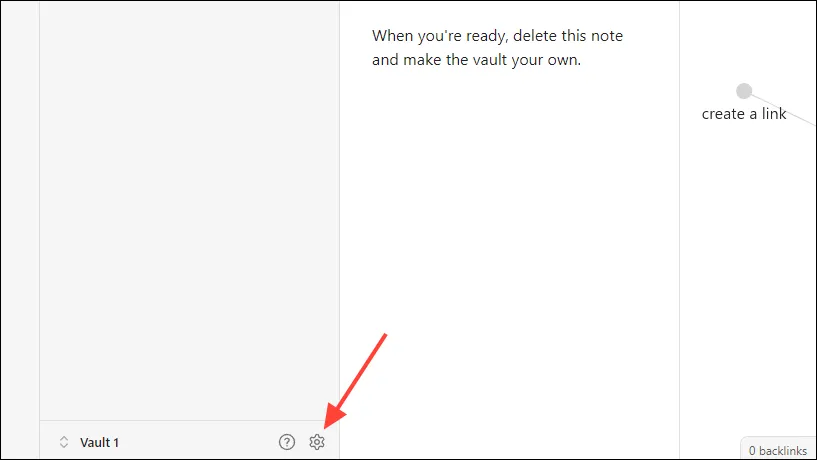
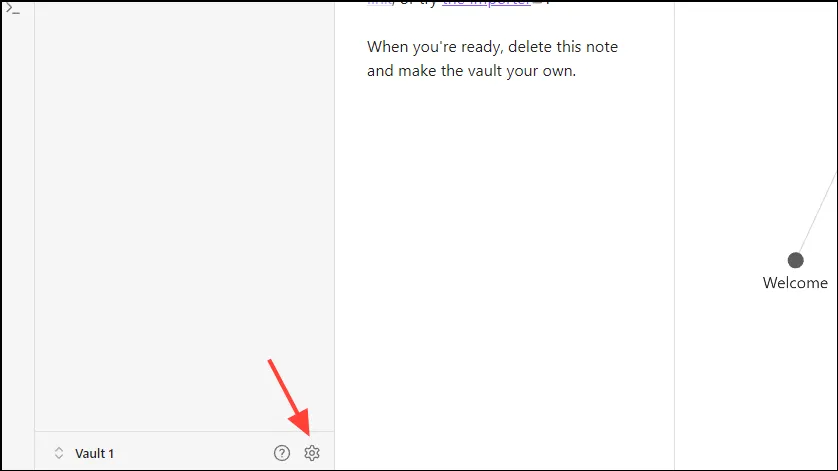
- Comience iniciando Obsidian y haciendo clic en el ícono de engranaje en la parte inferior para acceder a Configuración.
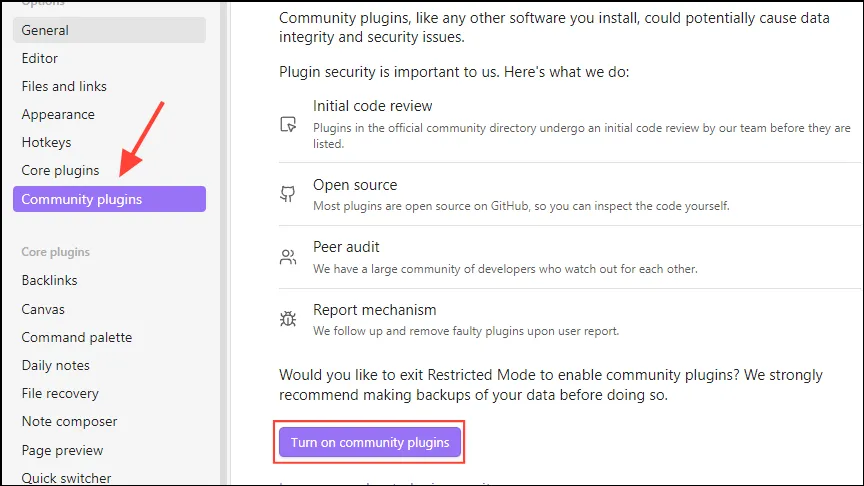
- Vaya a «Complementos de la comunidad» en la barra lateral izquierda y active la función «Activar complementos de la comunidad».Puede omitir esta opción si ya está habilitada.
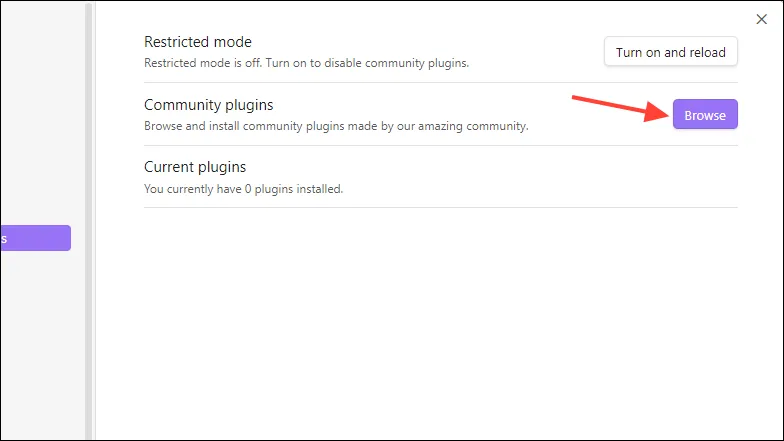
- Haga clic en el botón «Explorar» para explorar los complementos disponibles.
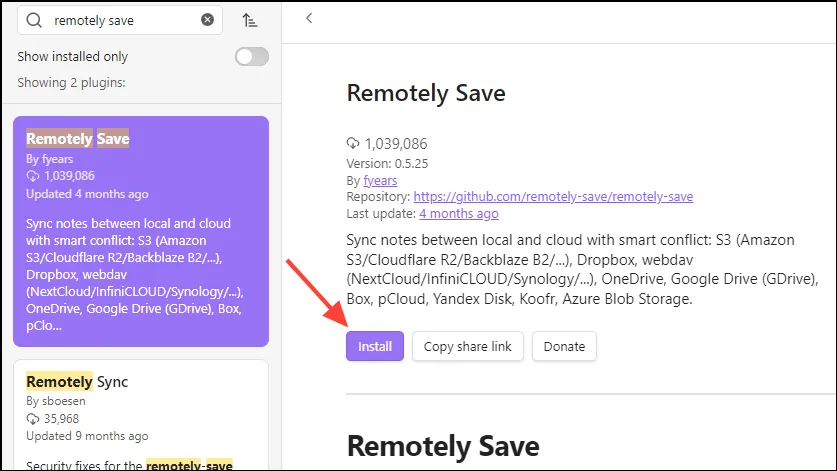
- Escriba
remotely saveen la barra de búsqueda y debería aparecer el complemento.
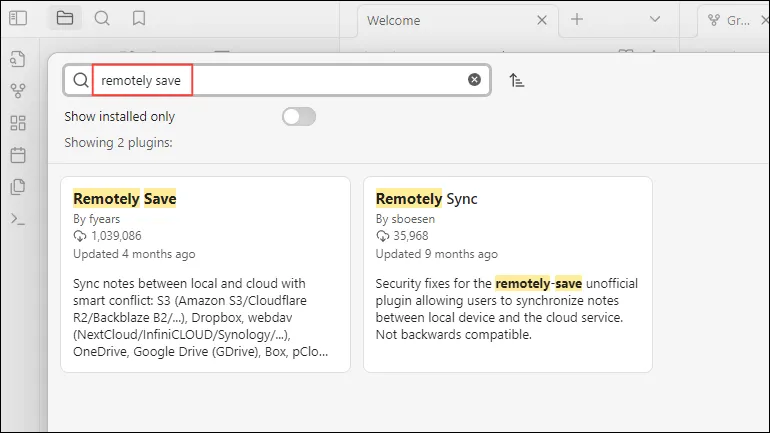
- Seleccione el complemento Guardar remotamente de los resultados de la búsqueda y haga clic en el botón «Instalar».
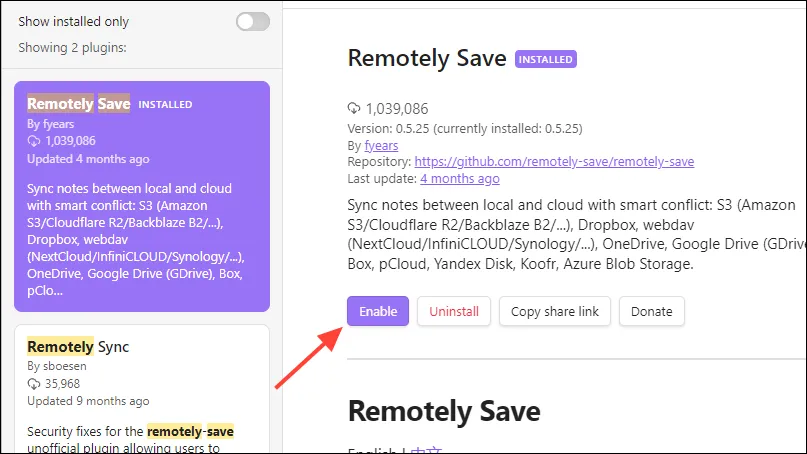
- Después de la instalación, haga clic en el botón “Habilitar” para activar el complemento.
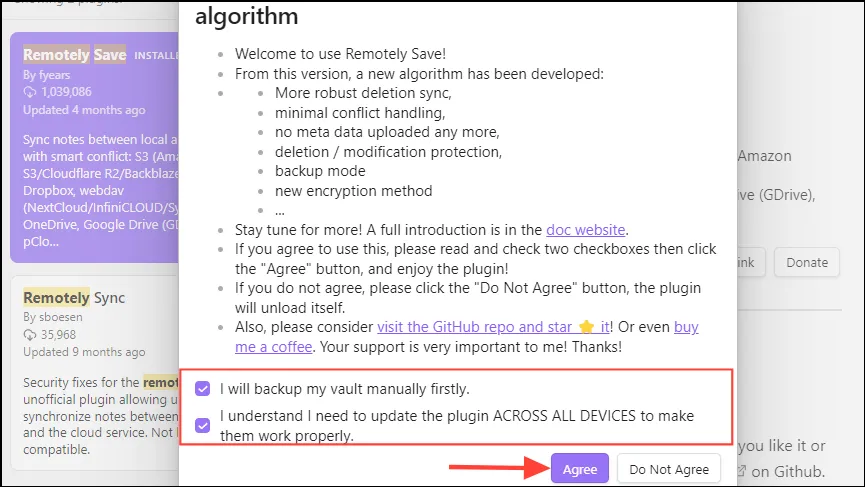
- Aparecerá una ventana emergente de confirmación. Asegúrate de marcar las dos casillas que aceptan los términos y luego presiona «Aceptar».
- Cierre la ventana emergente; luego debería ver el complemento Guardar de forma remota en «Complementos instalados».
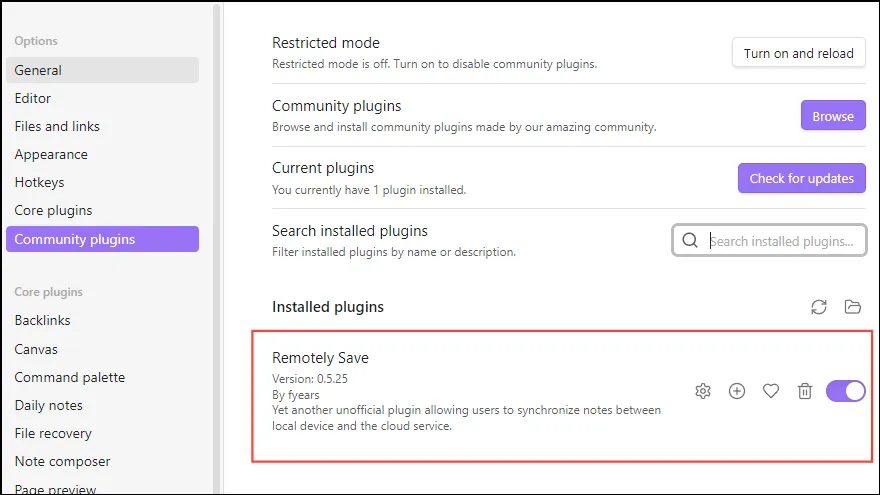
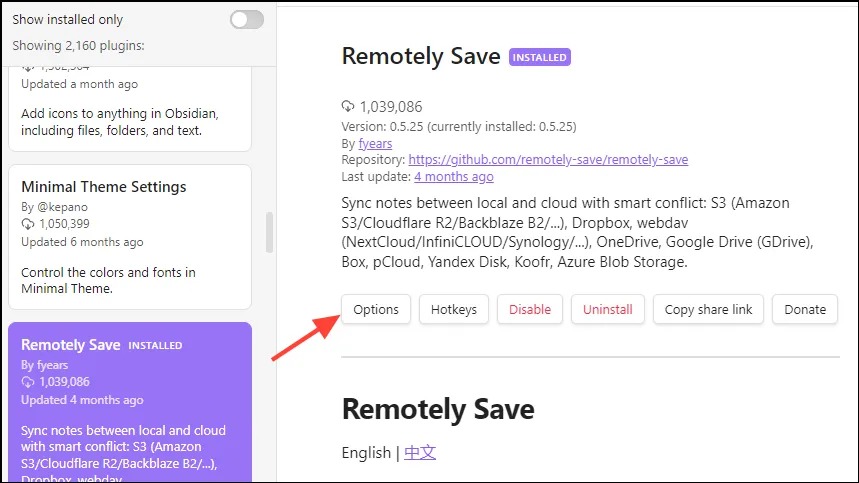
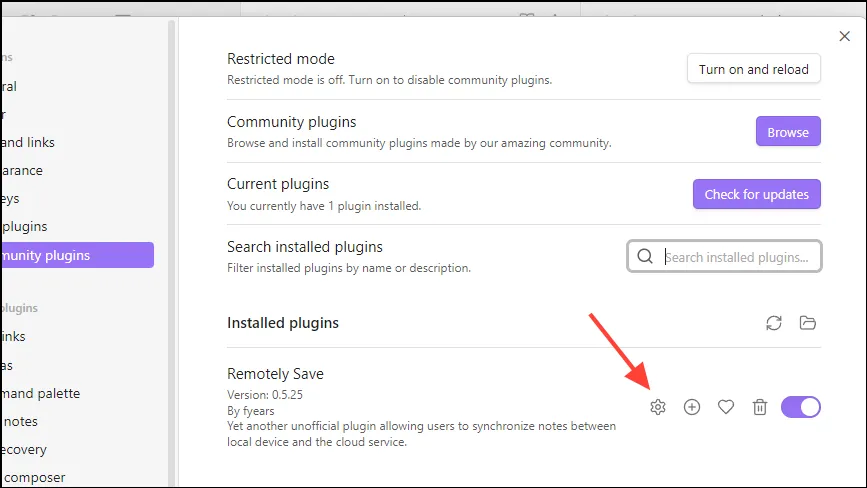
- Seleccione el complemento Guardar remotamente y luego haga clic en el botón «Opciones» para configurar los ajustes.
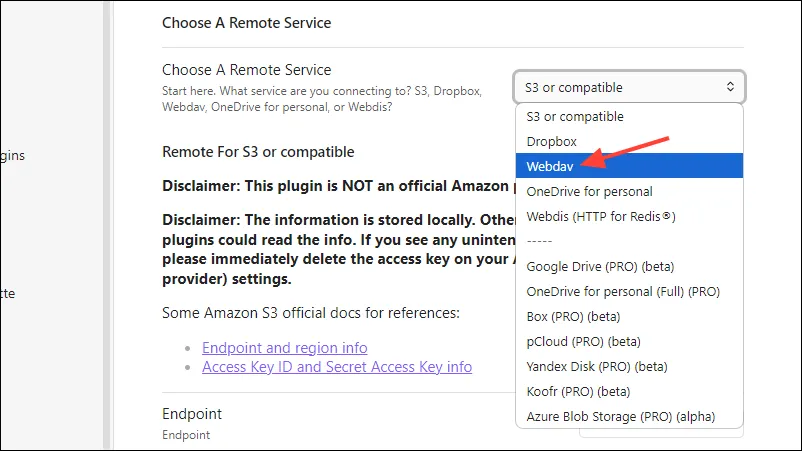
- En el menú desplegable denominado “Elegir un servicio remoto”, seleccione “WebDAV”.
Paso 2: Sincronización de Obsidian con un proveedor de almacenamiento en la nube gratuito
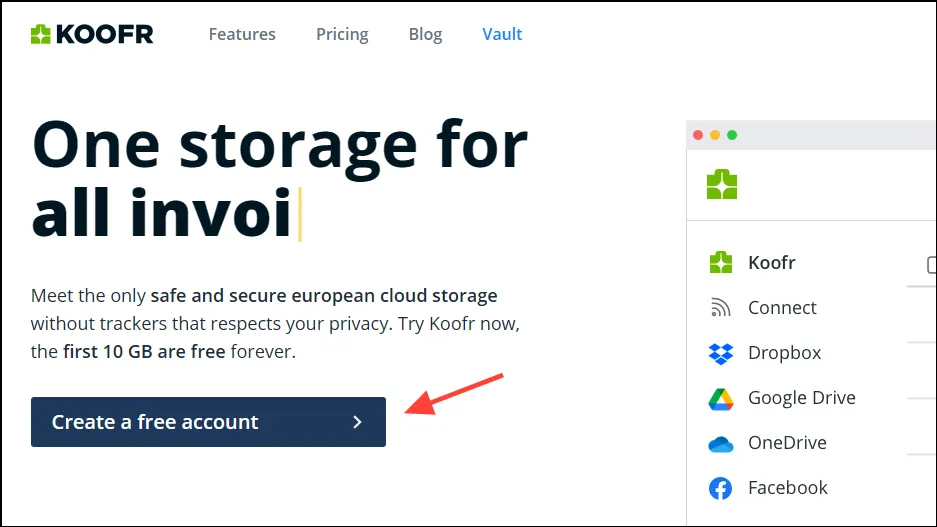
Para habilitar la sincronización gratuita de sus notas de Obsidian, deberá utilizar una solución de almacenamiento en la nube como Koofr. Si bien existen varias opciones, Koofr es una opción confiable que cumple con los estándares del RGPD.
- Comience visitando koofr.eu y cree una cuenta.
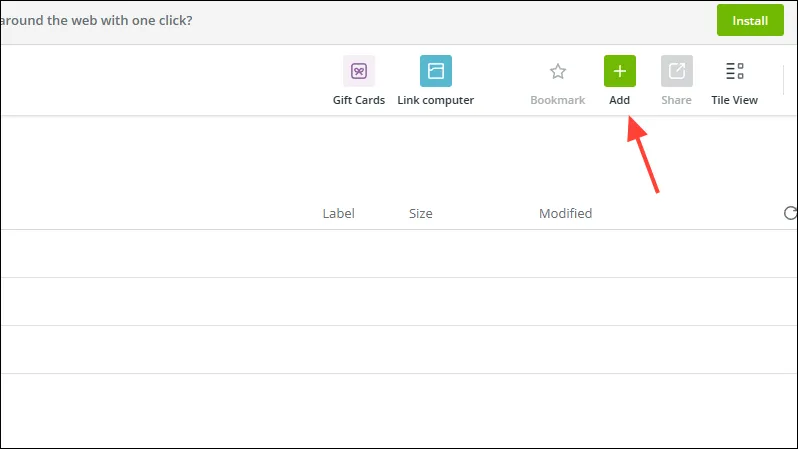
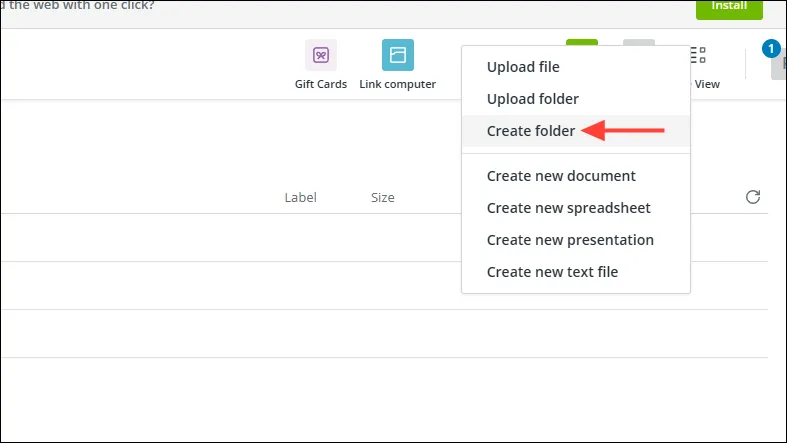
- Después de crear su cuenta, haga clic en el botón “Agregar+” ubicado en la parte superior.
- A continuación, seleccione “Crear carpeta”.
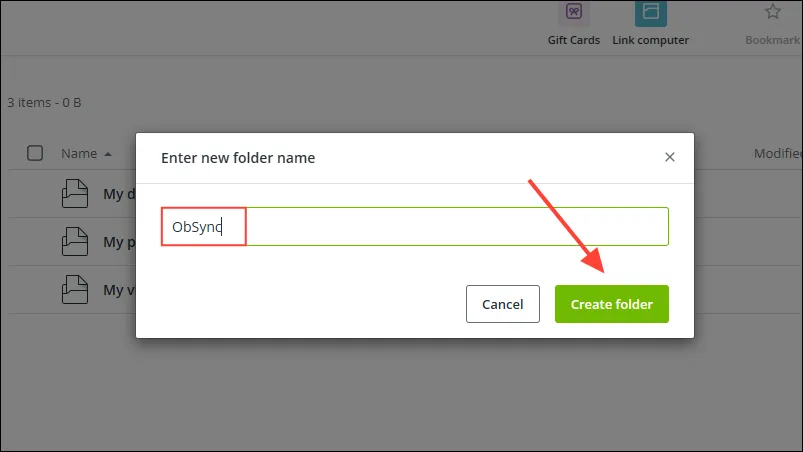
- Asigne un nombre único a esta carpeta, como por ejemplo “ObSync”, y presione el botón “Crear carpeta”.
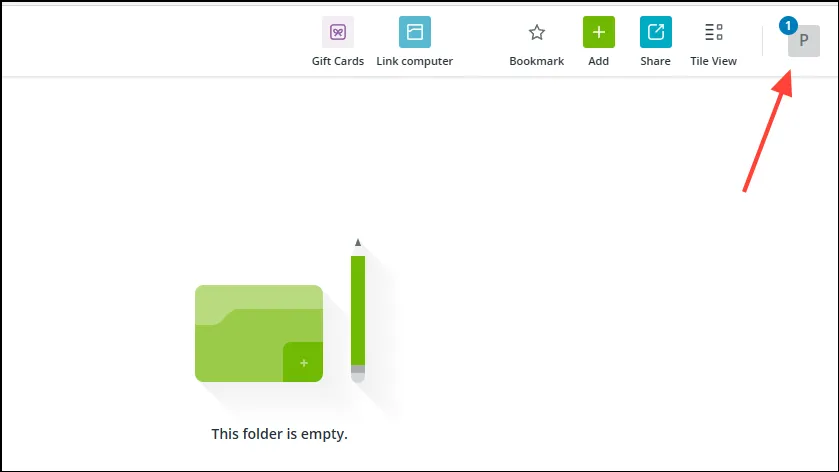
- Accede a tu carpeta recién creada, luego haz clic en el ícono de tu perfil en la parte superior derecha.
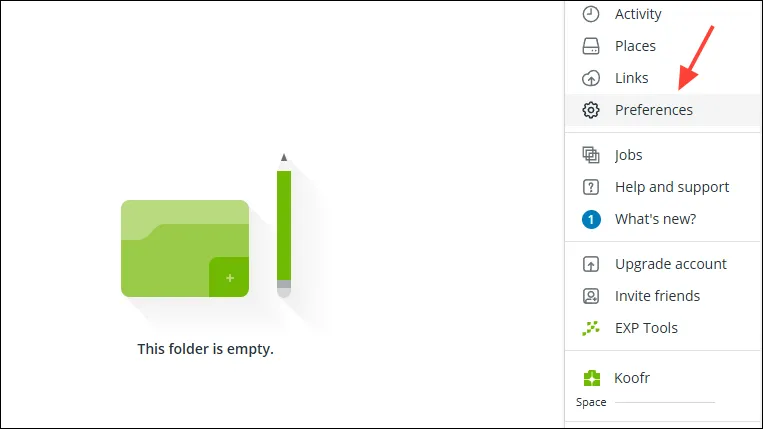
- En el menú desplegable, seleccione «Preferencias».
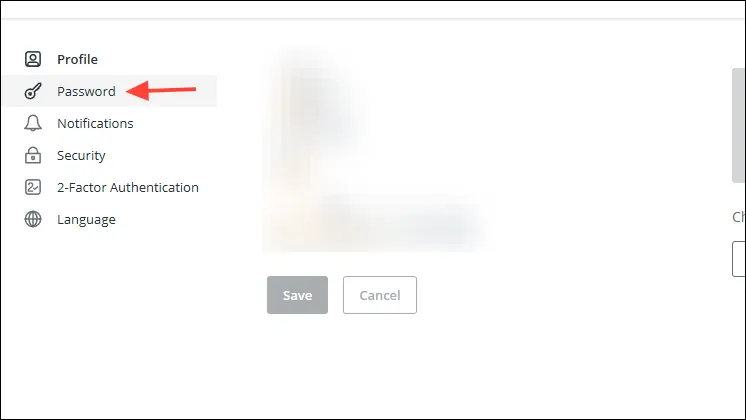
- En la sección Preferencias, haga clic en “Contraseña” en el menú de la izquierda.
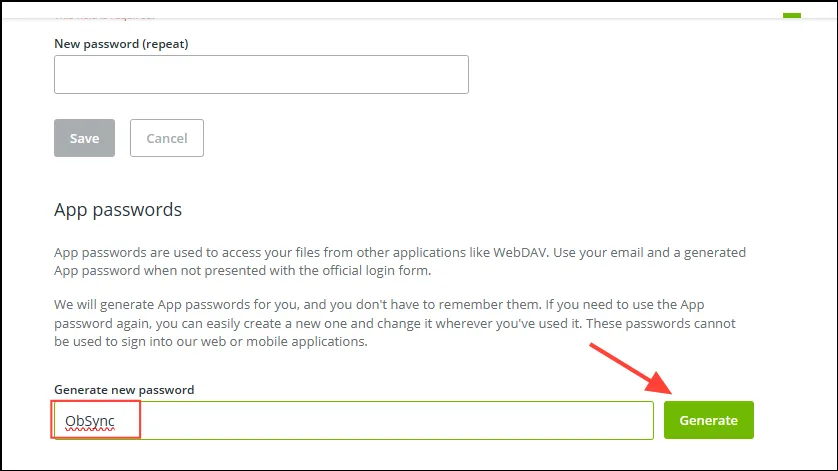
- Dentro de la sección ‘Contraseñas de aplicaciones’, escriba el nombre de la carpeta en ‘Generar nueva contraseña’ y presione ‘Generar’.
- ¡Guarda esta contraseña! Vuelve a Obsidian y haz clic en el ícono de ajustes para acceder nuevamente a Configuración.
- Nuevamente, dirígete a ‘Complementos de la comunidad’ a la izquierda y haz clic en el ícono de engranaje dentro de la sección Guardar de forma remota.
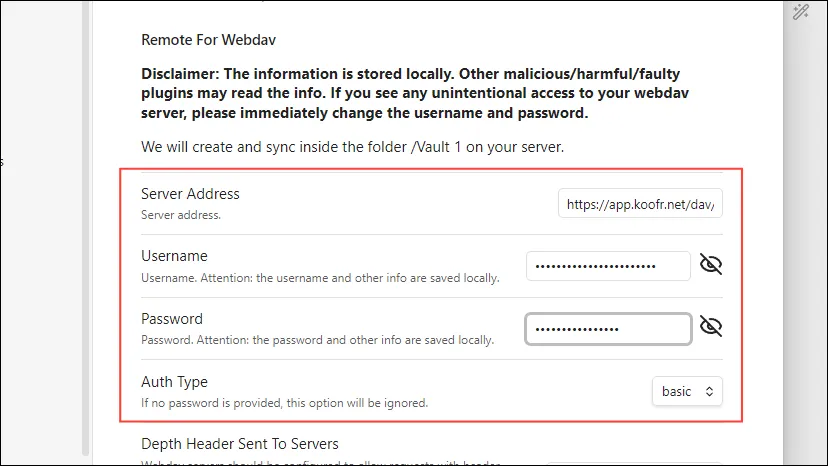
- Ingrese
https://app.koofr.net/dav/Koofren el campo ‘Dirección del servidor’, el correo electrónico de su cuenta Koofr en el campo ‘Nombre de usuario’ y la contraseña de la aplicación generada en el campo ‘Contraseña’.
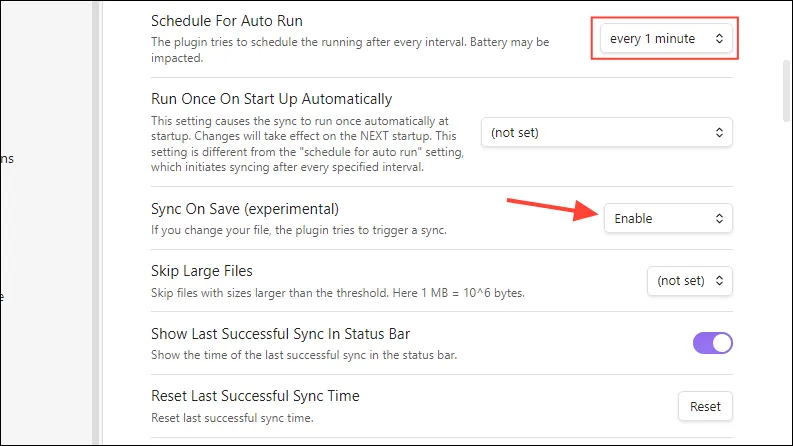
- Puede configurar otras preferencias, como cambiar ‘Programar para ejecución automática’ a cada minuto, habilitar ‘Sincronizar al guardar’ y configurar ‘Cancelar sincronización si la modificación supera el porcentaje’ a 100.
Paso 3: Configurar Obsidian en su dispositivo secundario
A continuación, configure Obsidian en su dispositivo móvil.
- Descargue la aplicación Obsidian desde Play Store o App Store y seleccione «Crear una bóveda».
- Continúe tocando en “Configurar sincronización”.
- En la siguiente pantalla, seleccione “Otros métodos de sincronización” seguido de “Crear una bóveda”.
- Toque el botón “Elegir” y seleccione dónde desea crear esta bóveda antes de confirmar con “Crear una bóveda”.
- La bóveda aparecerá una vez que se haya creado correctamente. Acceda a ella a través del botón ubicado en la parte superior izquierda.
- Desde allí, toque el ícono del engranaje para acceder a la página de Configuración, luego vaya a “Complementos de la comunidad”.
- Desplácese hasta la parte inferior y active “Activar complementos de la comunidad”, seguido de presione la opción “Explorar”.
- Busque el complemento «Guardar de forma remota», selecciónelo e instálelo. No olvide habilitarlo y confirmar las casillas de verificación necesarias, tal como lo hizo en la versión de escritorio.
- Regrese a la página de Configuración y desplácese hacia abajo para tocar “Guardar de forma remota” en Complementos de la comunidad.
- Ajuste la configuración para alinearla con la establecida previamente en su versión de escritorio de Obsidian.
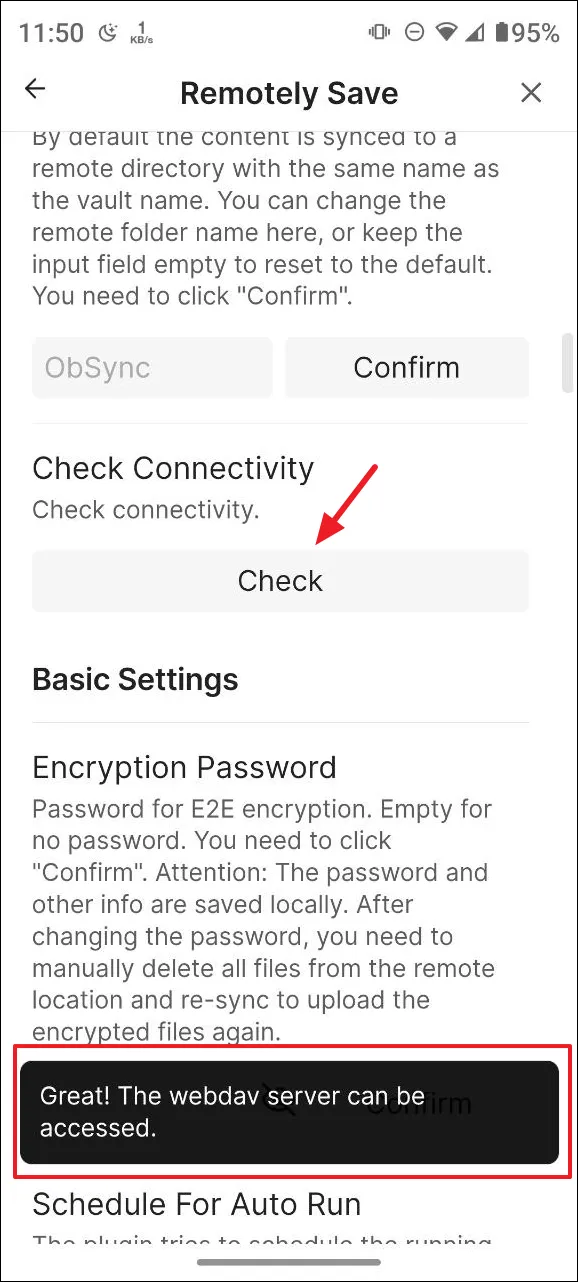
- Pulsa «Verificar» debajo de «Verificar conectividad» para confirmar la accesibilidad del servidor. Una respuesta correcta indica que tus notas deberían sincronizarse automáticamente en todos los dispositivos.
Consideraciones importantes
- Para sincronizar sus notas de Obsidian en varios dispositivos, repita estos pasos para cada dispositivo individualmente.
- Este método no utiliza los servidores oficiales de Obsidian, así que prepárate para posibles retrasos en la sincronización de hasta un minuto a veces.
- Al utilizar Koofr para sincronizar, obtendrá acceso a 10 GB de almacenamiento gratuito en la nube, con opciones de expansión a través de planes pagos.
Preguntas frecuentes
1.¿Puedo sincronizar notas de Obsidian en diferentes dispositivos sin utilizar servicios pagos?
Sí, al utilizar el complemento Remotely Save junto con una solución de almacenamiento en la nube gratuita como Koofr, puede sincronizar sus notas de Obsidian sin incurrir en cargos.
2.¿Qué sucede si experimento retrasos en la sincronización?
La sincronización a través de este método puede ocasionar demoras ocasionales de hasta un minuto. Esto se debe a que se depende de servicios de terceros en lugar de los servidores oficiales de Obsidian.
3.¿Están seguros mis datos al utilizar Koofr para sincronizar?
Sí, Koofr cumple con las regulaciones GDPR, proporcionando una plataforma segura para almacenar y sincronizar sus datos, junto con una provisión de 10 GB de almacenamiento gratuito.
Deja una respuesta