
¿Tienes curiosidad por saber si puedes maximizar tu experiencia de juego mediante el overclocking con MSI Dragon Center? ¡Por supuesto! Esta potente herramienta te permite mejorar el rendimiento de tu GPU y CPU con facilidad.
Dominando el overclocking con MSI Dragon Center
Guía paso a paso para hacer overclocking
Siga estos pasos detallados para optimizar el rendimiento de su sistema:
- Inicie MSI Dragon Center en su PC.
- Seleccione el perfil deseado adaptado a sus necesidades de rendimiento.
- ¡Cambie la configuración de Shift a Turbo para obtener máxima potencia!
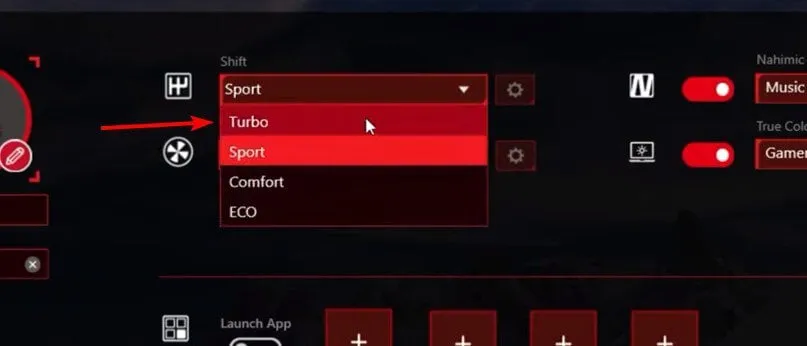
- Haga clic en el ícono del engranaje para profundizar en los ajustes detallados.
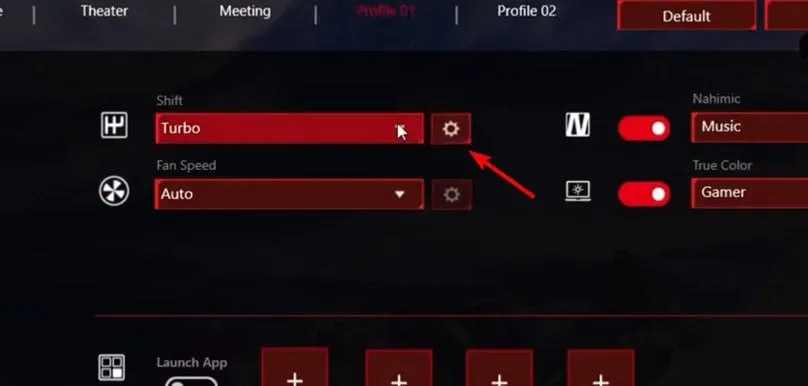
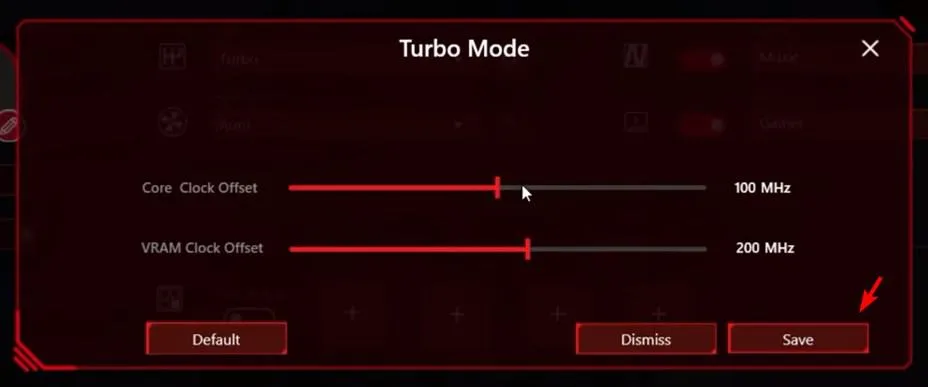
- Ajuste con cuidado los desplazamientos del reloj del núcleo y del reloj de la VRAM en pequeños incrementos. Recuerde hacer clic en Guardar cuando esté satisfecho.
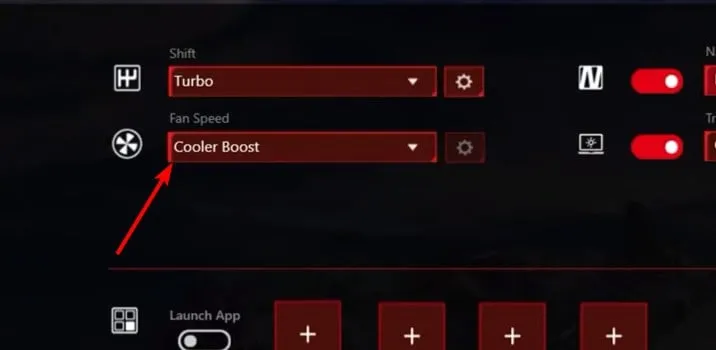
- Para aumentar la refrigeración, configure opcionalmente la velocidad del ventilador en Cooler Boost. Esto garantizará que su sistema se mantenga estable a niveles de rendimiento más altos.
- Si está satisfecho con su configuración, haga clic en Guardar para conservar su configuración predeterminada.
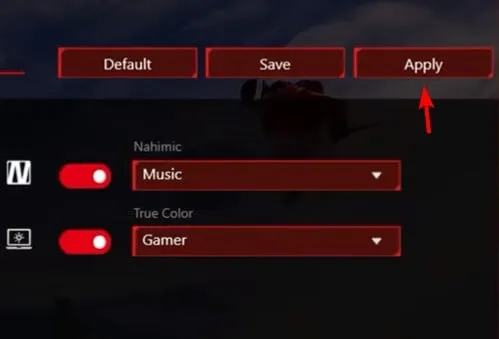
- Para activar los cambios, no olvides pulsar el botón Aplicar. Ahora tu sistema funcionará a un nivel mejorado.
¡Con estos pasos ya estás listo para llevar tu PC al límite y maximizar tu rendimiento en juegos o renderizado!
¿Existe un mejor software de overclocking?
Si bien MSI Dragon Center ofrece herramientas básicas de overclocking, los usuarios avanzados suelen preferir MSI Afterburner. Este software se recomienda especialmente para aquellos que tienen GPU dedicadas, ya que ofrece amplias opciones de personalización.
Aunque MSI Dragon Center es una herramienta versátil, capaz de actualizar la BIOS y administrar varios componentes de hardware, los usuarios han informado de problemas ocasionales, incluidas pantallas negras después de las actualizaciones de la BIOS. Es fundamental proceder con cautela al utilizar este software.
Para una comprensión más amplia de los procedimientos de overclocking, es posible que desee explorar guías dedicadas a overclocking.
Preguntas frecuentes
1.¿El overclocking puede dañar mi computadora?
Sí, un overclocking inadecuado puede provocar daños en el hardware debido al sobrecalentamiento o un rendimiento inestable. Siempre controle de cerca las temperaturas y la estabilidad del sistema al realizar overclocking.
2.¿MSI Afterburner es mejor que MSI Dragon Center para hacer overclocking?
Muchos usuarios creen que MSI Afterburner es superior ya que ofrece funciones más sólidas y opciones de ajuste específicamente para el overclocking de GPU dedicadas.
3.¿Cómo puedo saber cuáles son las configuraciones correctas para mi GPU y CPU?
Lo mejor es consultar foros, guías y comunidades relacionadas con su hardware específico. Comience con incrementos pequeños y realice pruebas de estrés para determinar la estabilidad. Muchas variables, como las soluciones de refrigeración y el suministro de energía, pueden afectar la configuración óptima.
Descubra más consejos y recursos
Deja una respuesta