
Cómo dominar el cierre de sesión remoto desde WhatsApp Web y Desktop
En el acelerado mundo digital actual, el uso de la aplicación de escritorio WhatsApp se ha vuelto cada vez más popular entre los usuarios. Sin embargo, muchos se sienten confundidos cuando se trata de cerrar sesión en WhatsApp Web después de vincular sus dispositivos móviles. Ya sea que estés navegando desde una computadora compartida en una cafetería o una biblioteca pública, saber cómo cerrar sesión en WhatsApp Web es esencial para mantener tu privacidad y seguridad.
Por qué es importante el cierre de sesión remoto
Cuando usas WhatsApp Web en una computadora pública, tu sesión puede permanecer activa si olvidas cerrar sesión. Esto puede exponer tus mensajes personales y tu cuenta a otras personas que podrían usar el mismo dispositivo después que tú. Aquí tienes una guía sencilla sobre cómo cerrar sesión de manera efectiva en WhatsApp Web y la aplicación de escritorio de WhatsApp usando tu teléfono inteligente.
Guía paso a paso para cerrar sesión de forma remota
- Paso 1: Inicia WhatsApp en tu teléfono inteligente
Comience abriendo la aplicación WhatsApp en su dispositivo Android o iPhone.
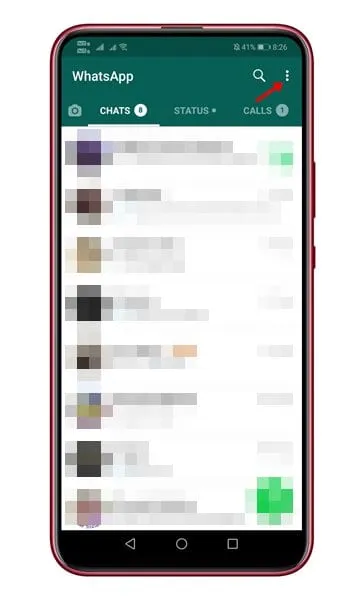
- Paso 2: Acceda al menú
Toque los tres puntos en la esquina superior derecha (o el ícono de configuración en iPhone) para acceder a opciones adicionales.
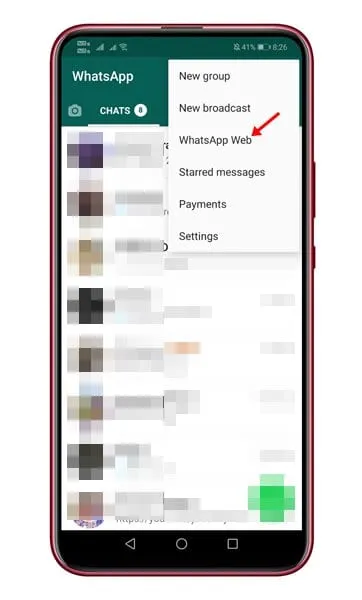
- Paso 3: Abrir dispositivos vinculados
En el menú desplegable, seleccione Dispositivos vinculados (a veces denominados WhatsApp Web ).
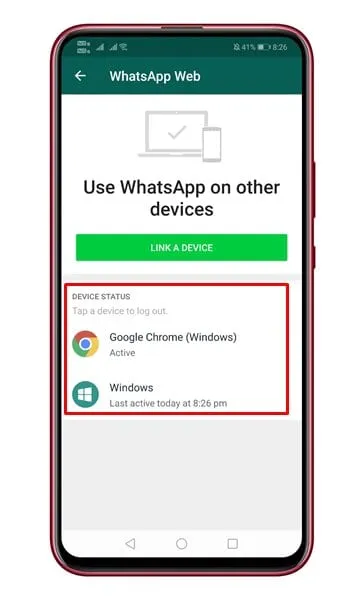
- Paso 4: Ver sesiones activas
Verás una lista de todos los dispositivos que están usando actualmente tu cuenta de WhatsApp. Esta página muestra la actividad reciente, lo que facilita la identificación de sesiones no deseadas.
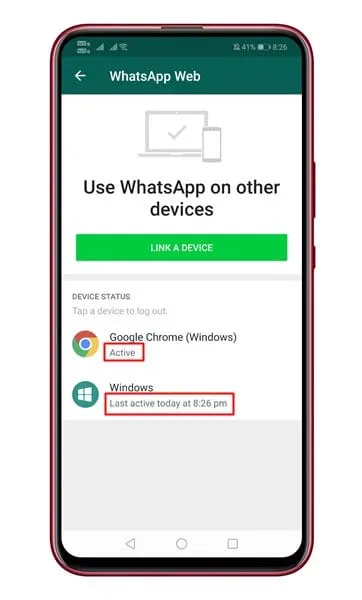
- Paso 5: Verificar el último estado activo
Para cada dispositivo, verifique la fecha y hora de la última actividad. Esta información es fundamental para determinar si su cuenta aún tiene una sesión iniciada en algún lugar que no deseaba iniciar.
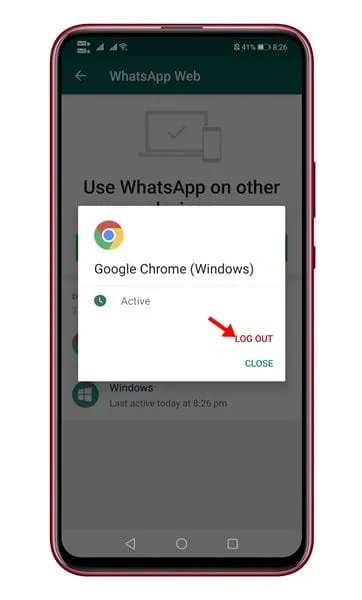
- Paso 6: Cerrar sesión en sesiones activas
Para finalizar una sesión, simplemente toque el nombre del dispositivo y seleccione Cerrar sesión. Esto cerrará inmediatamente su sesión de todas las sesiones activas de WhatsApp Web y de escritorio.
Reflexiones finales
Si sigues estos sencillos pasos, podrás proteger fácilmente tu privacidad y garantizar la seguridad de tus sesiones de WhatsApp. Si tienes más preguntas sobre este proceso, no dudes en dejarlas en la sección de comentarios. Tus opiniones y experiencias son valiosas, así que no dudes en compartir esta guía con tus amigos y familiares para protegerlos también.
Preguntas frecuentes
1.¿Puedo cerrar sesión en WhatsApp Web desde mi dispositivo móvil?
Sí, puedes cerrar sesión fácilmente en WhatsApp Web usando tu teléfono inteligente accediendo a la sección Dispositivos vinculados de la aplicación WhatsApp.
2.¿Qué sucede cuando cierro la sesión de una sesión activa?
Cerrar sesión en una sesión activa terminará su acceso en el dispositivo en el que se utilizó WhatsApp, lo que garantizará que nadie más pueda leer sus mensajes ni acceder a su cuenta.
3.¿Es posible ver dónde está iniciada actualmente mi cuenta de WhatsApp?
¡Por supuesto! En la sección Dispositivos vinculados, puedes ver todas las sesiones activas junto con la fecha y hora de la última actividad, lo que te ayuda a controlar dónde se inicia sesión en tu cuenta.
Deja una respuesta