
Cómo dominar Google Messages en el escritorio: guía paso a paso
Con la aplicación Google Messages, no solo puedes enviar mensajes de texto grupales, sino que también puedes compartir imágenes, GIF, emojis, stickers, videos y mensajes de audio sin esfuerzo con tus seres queridos. Es una plataforma de mensajería versátil que viene equipada con funciones como notificaciones instantáneas, respuestas inteligentes y opciones intuitivas para compartir.¿La guinda del pastel? ¡También puedes enviar y recibir mensajes directamente desde tu computadora de escritorio! Si estás buscando una forma simplificada de mantenerte conectado, sigue estos sencillos pasos para usar Google Messages en tu computadora.
Paso 1: Asegúrese de que la aplicación esté lista
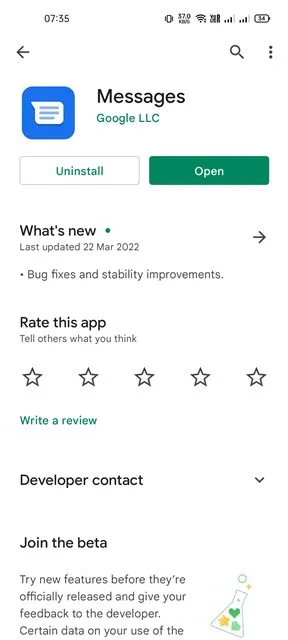
La mayoría de los teléfonos inteligentes Android modernos vienen con la aplicación Google Messages preinstalada. Si aún no la tienes, puedes descargarla fácilmente desde Google Play Store. Este paso establece las bases para enviar mensajes desde tu computadora.
Paso 2: Inicia Google Messages
Después de comprobar que la aplicación está instalada, inicie la aplicación Mensajes de Google en su teléfono inteligente Android. Esto iniciará la conexión entre su dispositivo y su computadora de escritorio.
Paso 3: Accede a Google Messages en tu computadora
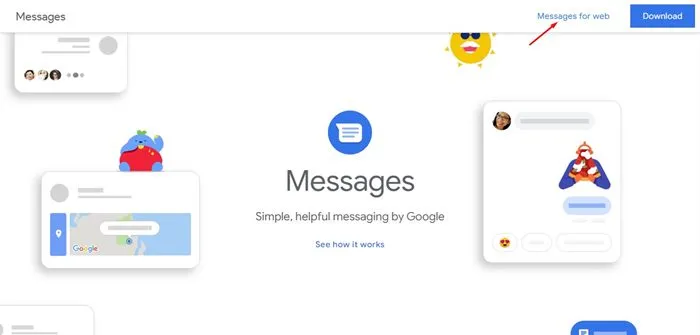
Utilizando un navegador web en tu computadora, accede al sitio web de Google Messages. Aquí es donde cobra vida la interfaz de escritorio.
Paso 4: Emparejamiento del dispositivo
En la esquina superior derecha de la página web, seleccione el enlace Mensajes para la web.
Paso 5: Escanee el código QR
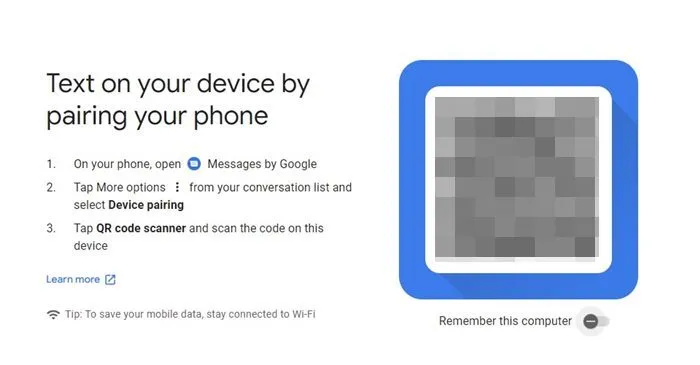
Aparecerá un código QR en la pantalla de su computadora. Este paso conecta su teléfono inteligente con el escritorio.
Paso 6: Abre el emparejamiento de dispositivos en Google Messages
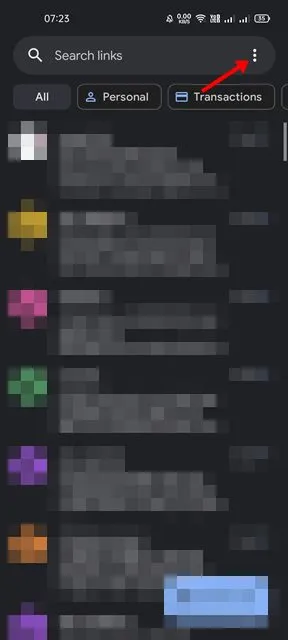
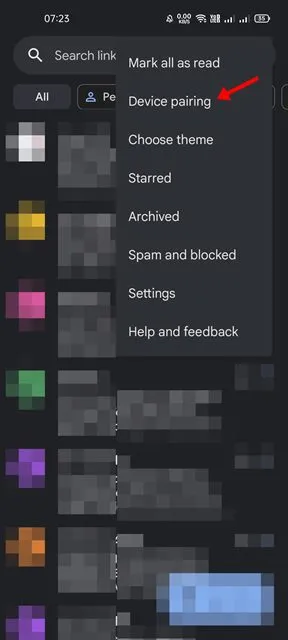
En tu teléfono inteligente, toca los tres puntos en la esquina superior derecha de la aplicación Google Messages para revelar opciones adicionales.
Paso 7: Seleccionar el emparejamiento del dispositivo
Entre las opciones que se presentan, toca en Emparejamiento de dispositivos. Esto permite que tu teléfono se conecte con tu computadora de escritorio sin problemas.
Paso 8: Utilice el escáner de código QR
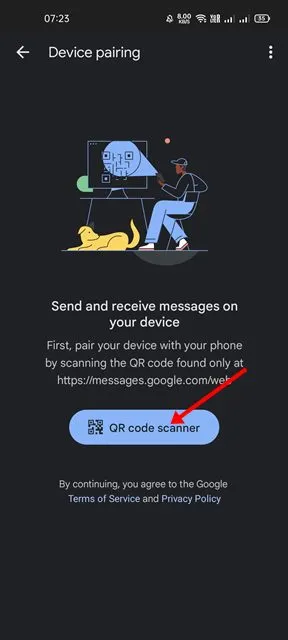
Una vez que llegues a la pantalla de emparejamiento de dispositivos, toca el escáner de código QR. Esto activará la cámara de tu teléfono. Alinea la cámara con el código QR que se muestra en tu escritorio para establecer la conexión.
Paso 9: Comience a enviar mensajes desde su escritorio
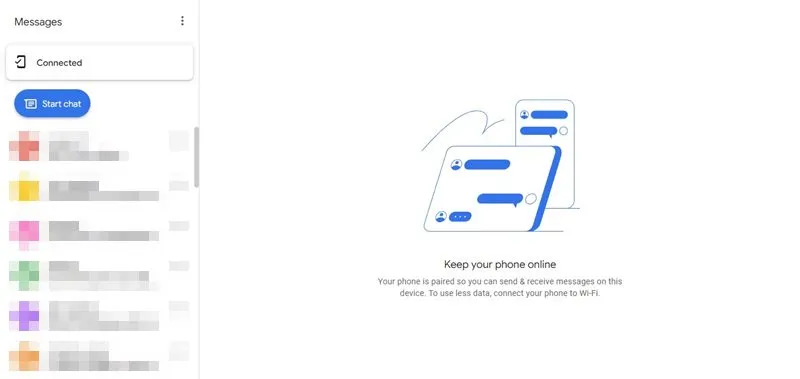
Ahora verás una lista de tus conversaciones en la pantalla de tu escritorio.¡Ya estás listo para enviar mensajes, intercambiar textos e incluso utilizar funciones de chat directamente desde tu computadora!
Conclusión y solución de problemas
El uso de Google Messages en su computadora portátil o de escritorio con Windows está diseñado para ser fácil y eficiente. Si tiene problemas al escanear el código QR o conectar dispositivos, asegúrese de que tanto su teléfono inteligente como su computadora tengan una conexión Wi-Fi estable. Esperamos que esta guía le permita usar Google Messages sin problemas.¡No olvide compartir este tutorial con sus amigos y familiares! Si tiene alguna pregunta o necesita más ayuda, no dude en dejar un comentario a continuación.
Preguntas frecuentes
1.¿Puedo usar Google Messages en mi computadora de escritorio sin un teléfono inteligente?
No, necesitas un teléfono inteligente con la aplicación Google Messages para emparejarlo con la versión de escritorio. Esta conexión se establece mediante el proceso de escaneo del código QR.
2.¿Qué navegadores son compatibles con Google Messages para web?
Google Messages para la web funciona perfectamente con los principales navegadores, incluidos Google Chrome, Mozilla Firefox, Microsoft Edge y Safari.
3.¿Están seguros mis datos cuando uso Google Messages en la web?
Sí, Google Messages utiliza cifrado para garantizar que tus datos permanezcan seguros mientras se transmiten los mensajes. Sin embargo, ten cuidado de desconectar tu sesión cuando no la uses.
Deja una respuesta