How To
Cómo cambiar la fuente predeterminada del sistema de Windows
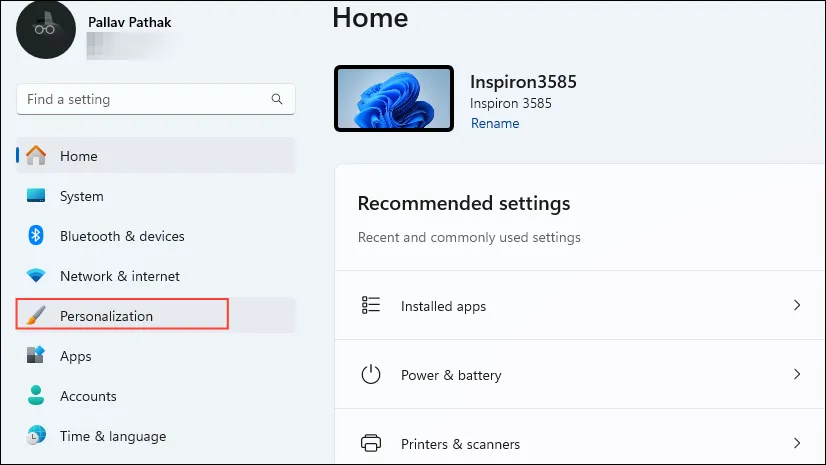
- Abra la aplicación Configuración y haga clic en la opción “Personalización” a la izquierda.
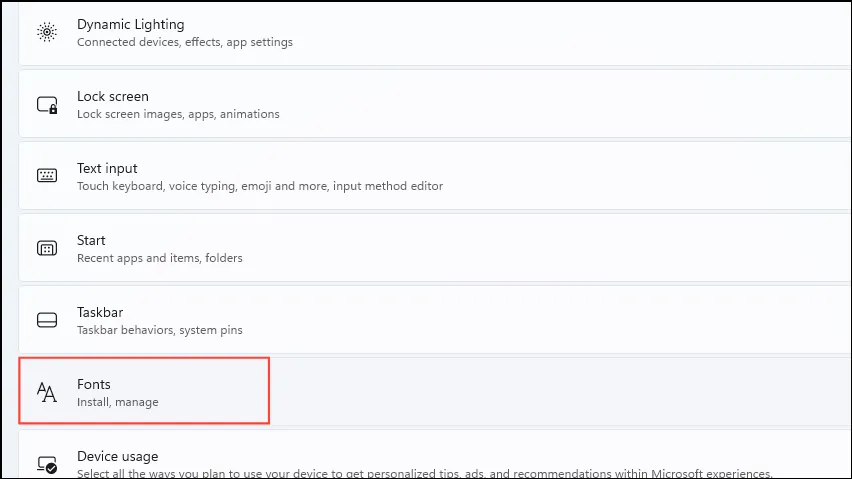
- En la página de Personalización, haga clic en la opción “Fuentes”.
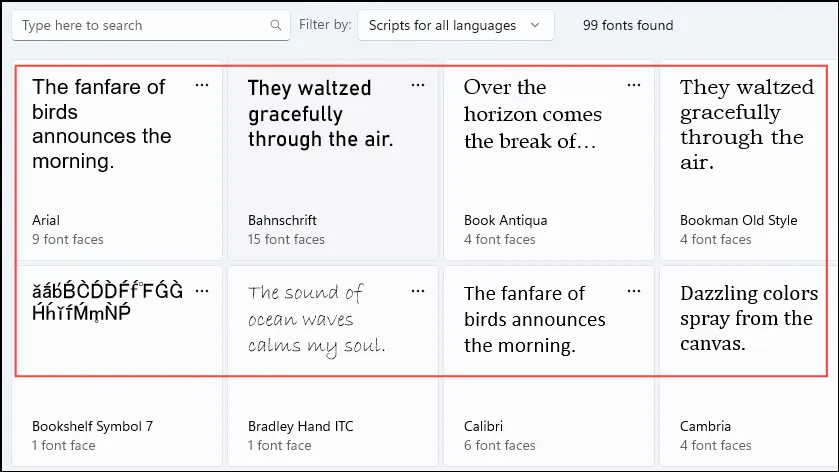
- Ahora verá las fuentes disponibles en su sistema. Haga clic en la que desea establecer como fuente predeterminada del sistema.
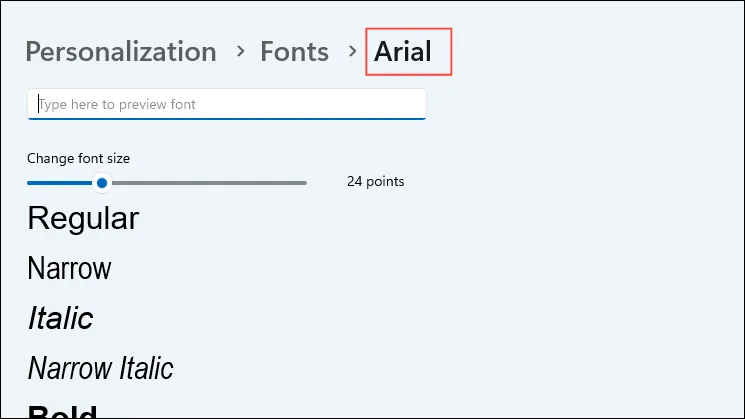
- Al hacer clic en una fuente, podrá ver su nombre completo, que necesitará al crear un truco de registro para configurarlo como fuente predeterminada.
- Ahora abre el Bloc de notas y pega el siguiente código dentro:
Windows Registry Editor Version 5.00
[HKEY_LOCAL_MACHINE\SOFTWARE\Microsoft\Windows NT\CurrentVersion\Fonts]
“Segoe UI (TrueType)”=””
“Segoe UI Negrita (TrueType)”=””
“Segoe UI Negrita Cursiva (TrueType)”=””
“Segoe UI Cursiva (TrueType)”=””
“Segoe UI Claro (TrueType)”=””
“Segoe UI Seminegrita (TrueType)”=””
“Segoe UI Símbolo (TrueType)”=””
[HKEY_LOCAL_MACHINE\SOFTWARE\Microsoft\Windows NT\CurrentVersion\FontSubstitutes]
“Segoe UI”=”NUEVA-FUENTE”
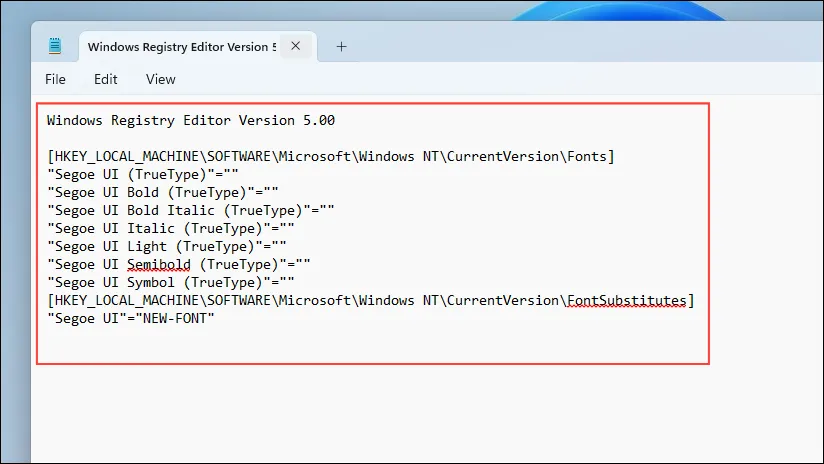
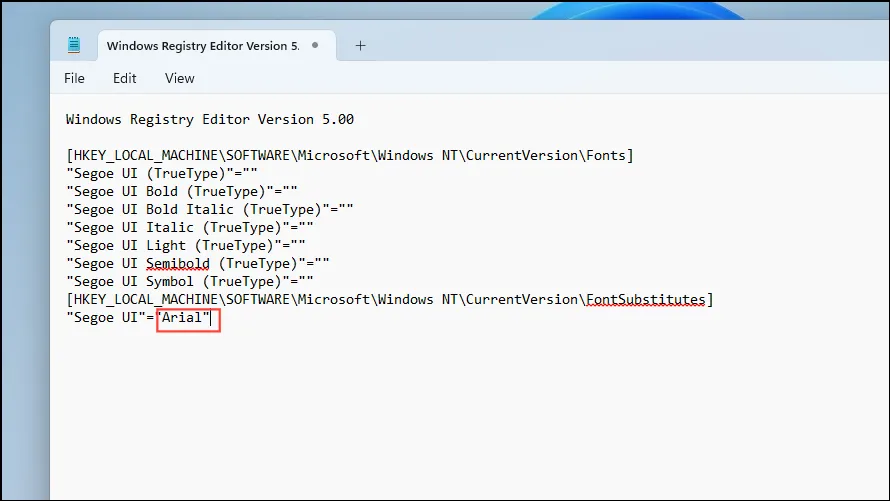
- Reemplace ‘NEW-FONT’ en la última línea del código con el nombre de la fuente que desea establecer como predeterminada.
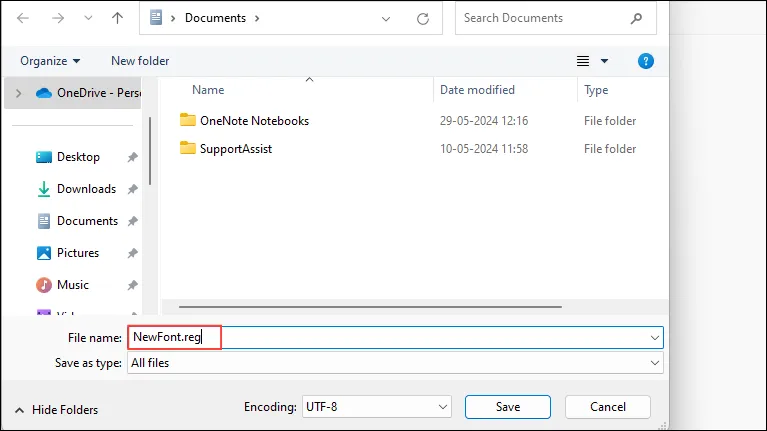
- Guarde el archivo del bloc de notas con la
.regextensión.
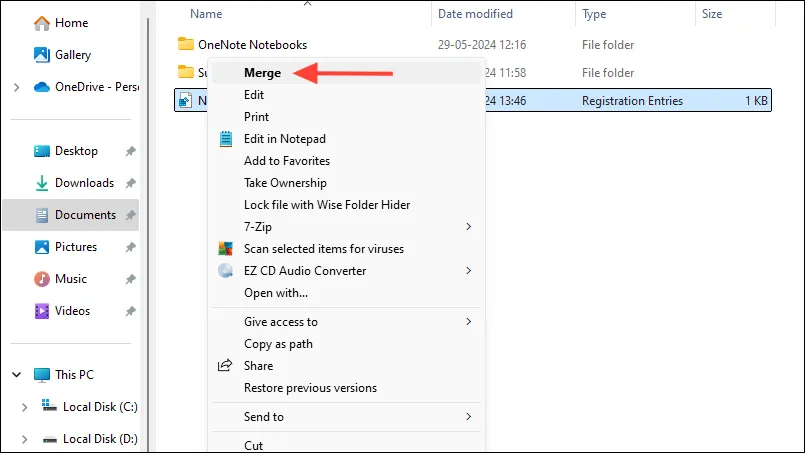
- Ahora vaya a la ubicación donde ha guardado el archivo, haga clic derecho sobre él y luego haga clic en “Combinar”.
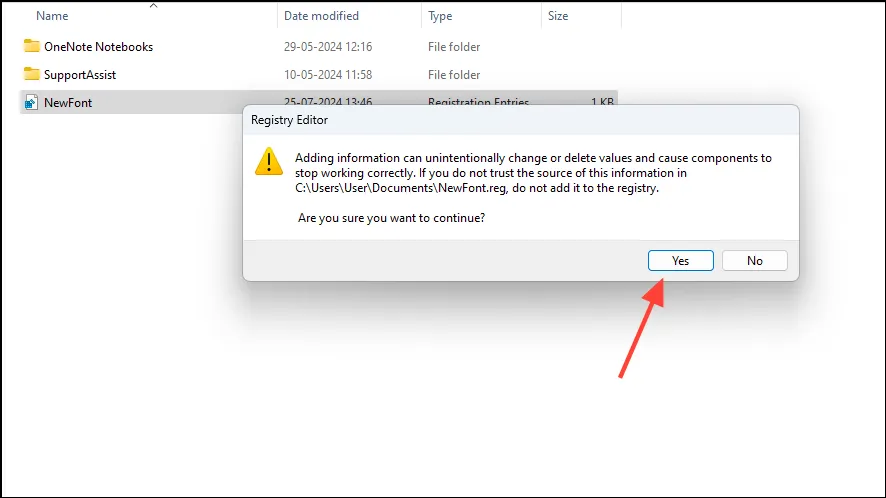
- Haga clic en el botón “Sí” en la ventana emergente que aparece y se le notificará que los valores de registro se han agregado al registro. Finalmente, reinicie su PC y verá la nueva fuente como predeterminada en su sistema.
- Si desea cambiar la fuente del sistema en cualquier momento, simplemente abra el archivo . reg que creó y reemplace el nombre de la fuente en la última línea. De manera similar, para restaurar la fuente predeterminada, reemplace el nombre de la fuente con ‘Segoe UI’.
Cosas que saber:
- El método descrito aquí le permite cambiar la fuente predeterminada del sistema, lo que significa que la nueva fuente será visible en todo el sistema operativo.
- También puedes probar fuentes distintas a las de la biblioteca de fuentes de Windows descargándolas de Internet.
- Muchos programas tienen sus propias configuraciones que permiten a los usuarios personalizar sus fuentes en ese programa, independientemente de la fuente predeterminada del sistema.
- Por otro lado, también es posible que puedas usar fuentes de Windows en ciertas aplicaciones si las admiten.