
A medida que Microsoft introdujo Copilot en sus aplicaciones de Office, muchos usuarios buscan formas de desactivar Copilot en Word debido a su impacto en su productividad. Afortunadamente, puedes desactivar Copilot fácilmente en Microsoft Word e incluso eliminar el icono de Copilot de la pestaña Inicio, lo que garantiza un flujo de trabajo optimizado.
Es importante tener en cuenta que deshabilitar Copilot en Word no afectará su funcionalidad en otras aplicaciones de Microsoft 365 ni en su suscripción. Estos cambios se limitan específicamente a Word.
Cómo desactivar Copilot en Microsoft Word
1. Desactivar Copilot en Word
- Para empezar, abra Microsoft Word. Vaya a la pestaña Archivo y seleccione Opciones en la lista de la izquierda. Si no puede encontrar Opciones, busque en la sección Más.
- Una vez en el menú Opciones de Word, localice la pestaña Copiloto y desmarque la casilla Habilitar Copiloto.
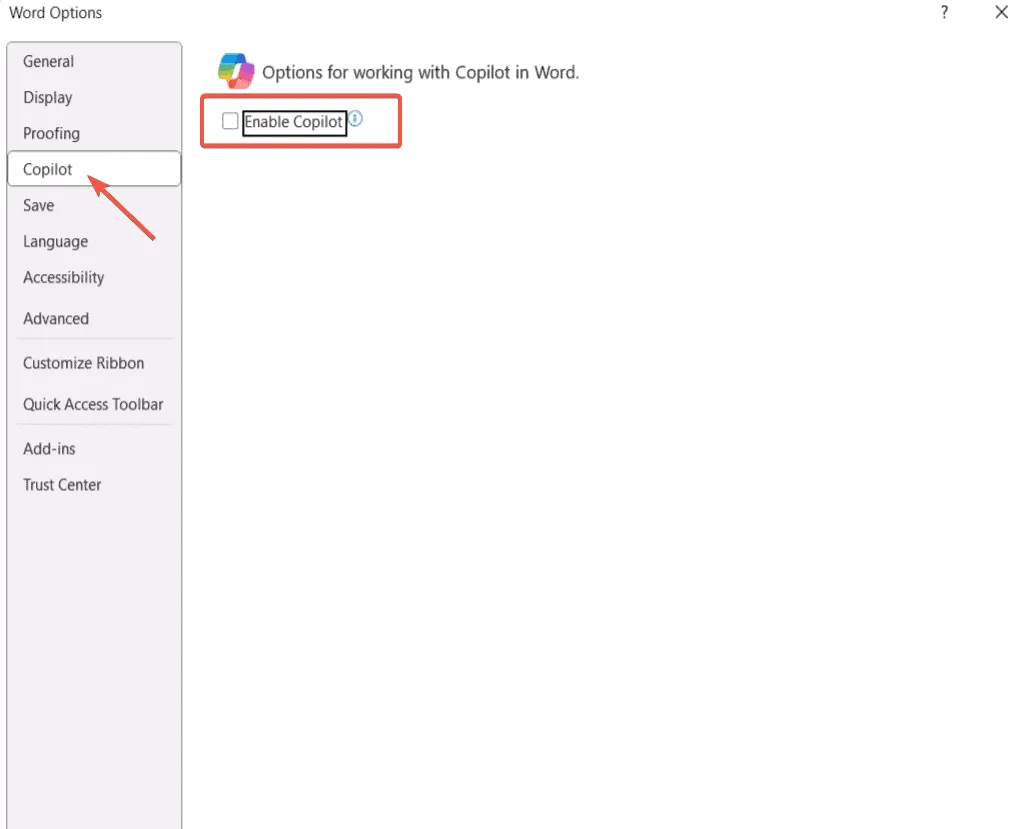
- Haga clic en Aceptar para aplicar los cambios. Asegúrese de reiniciar Microsoft Word para que los cambios surtan efecto.
Al volver a abrir Microsoft Word, Copilot debería estar deshabilitado y su ícono debería estar en gris en la pestaña Inicio. Si aún está activo, considere reiniciar su computadora para asegurarse de que se aplique la actualización.
Este método también es aplicable si desea deshabilitar Copilot en Word para usuarios de Mac.
2. Eliminar Copilot del menú de inicio
- Abra Microsoft Word y haga clic derecho en cualquier espacio vacío en la cinta superior, luego seleccione Personalizar la cinta.
- En el menú desplegable Personalizar la cinta a la derecha, elija Pestañas principales.
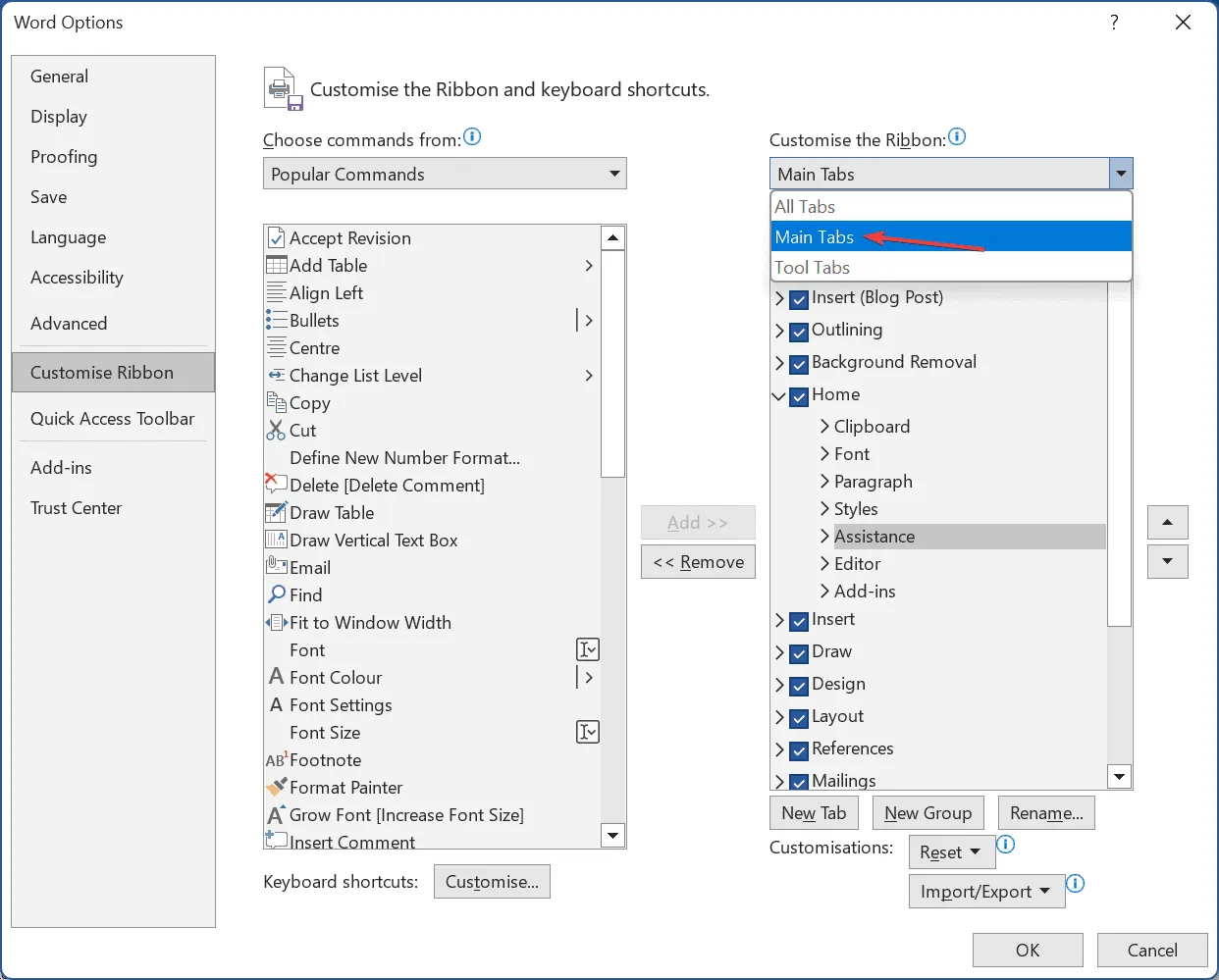
- Localice la entrada Asistencia en la pestaña Inicio y haga clic en Eliminar.
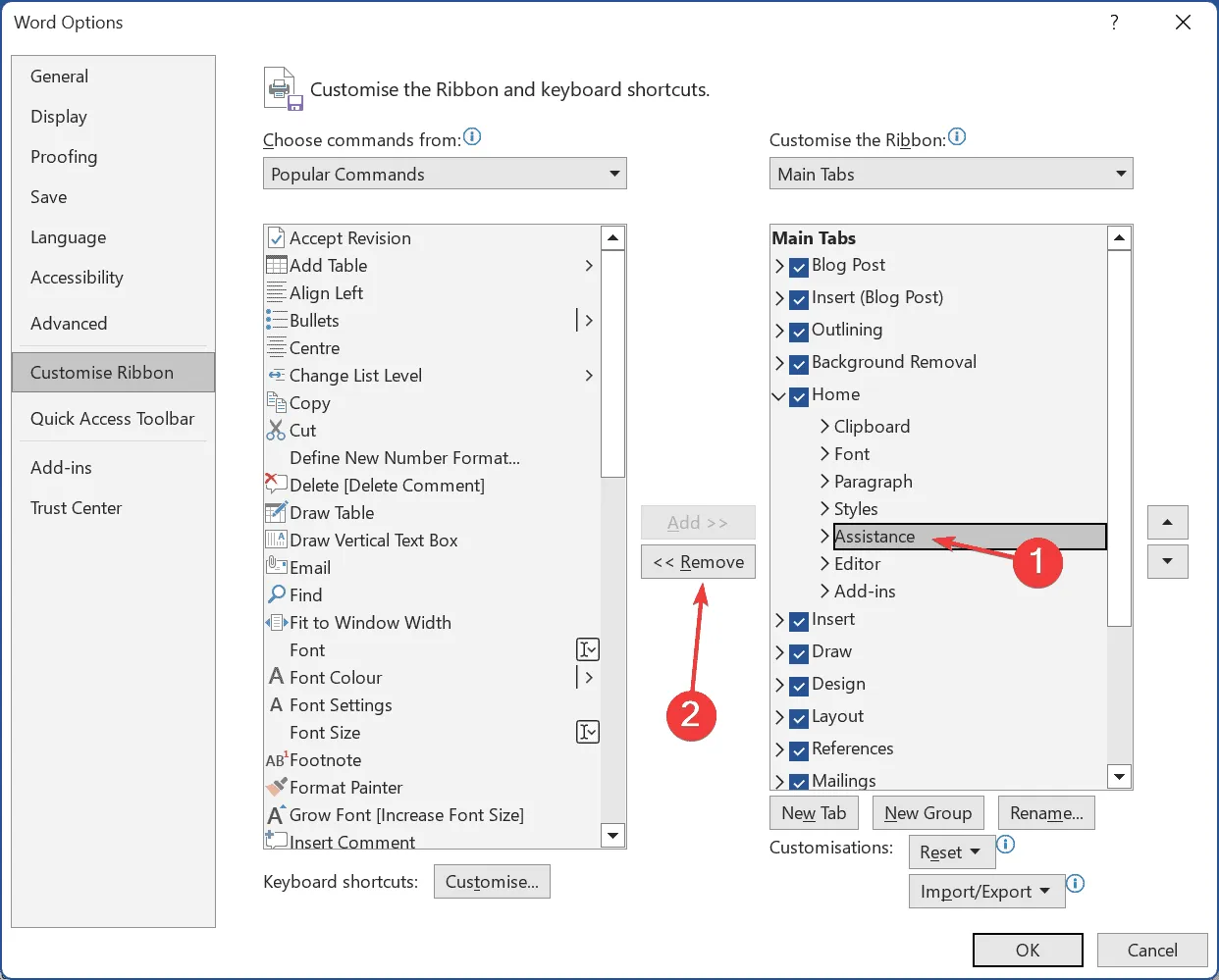
- Termine haciendo clic en Aceptar para guardar estos cambios y reinicie Microsoft Word para confirmar la eliminación.
Una vez que personalice la cinta en Microsoft Word, la entrada de Copilot ya no estará visible. Si es necesario en el futuro, puede volver a habilitarla fácilmente seleccionando Copilot en la lista de la izquierda y haciendo clic en Agregar.
3. Trabajar sin conexión en Microsoft Word
Otra solución sencilla para desactivar Copilot es trabajar sin conexión en Microsoft Word 365. Como Copilot depende del acceso a Internet para generar sugerencias y funcionalidades, desconectarse de Internet limita efectivamente su funcionamiento.
Este enfoque proporciona un entorno de escritura concentrado y sin distracciones, lo que le permite concentrarse en su trabajo sin las interrupciones de Copilot.
4. Cambiar a un plan sin copiloto
Si prefiere eliminar la función Copilot por completo, considerar un plan de suscripción que no la ofrezca es la opción más efectiva.
Microsoft ha confirmado que al suscribirse al plan Microsoft 365 Basic se eliminarán funciones como Copilot y las capacidades de inteligencia artificial relacionadas. Además, al optar por planes de duración limitada como Microsoft 365 Personal Classic o Family Classic también se deshabilitará Copilot en Word.
Puede encontrar información detallada sobre todas las opciones de suscripción de Microsoft 365 en el sitio web oficial.
5. Instalar una versión anterior de Microsoft Word
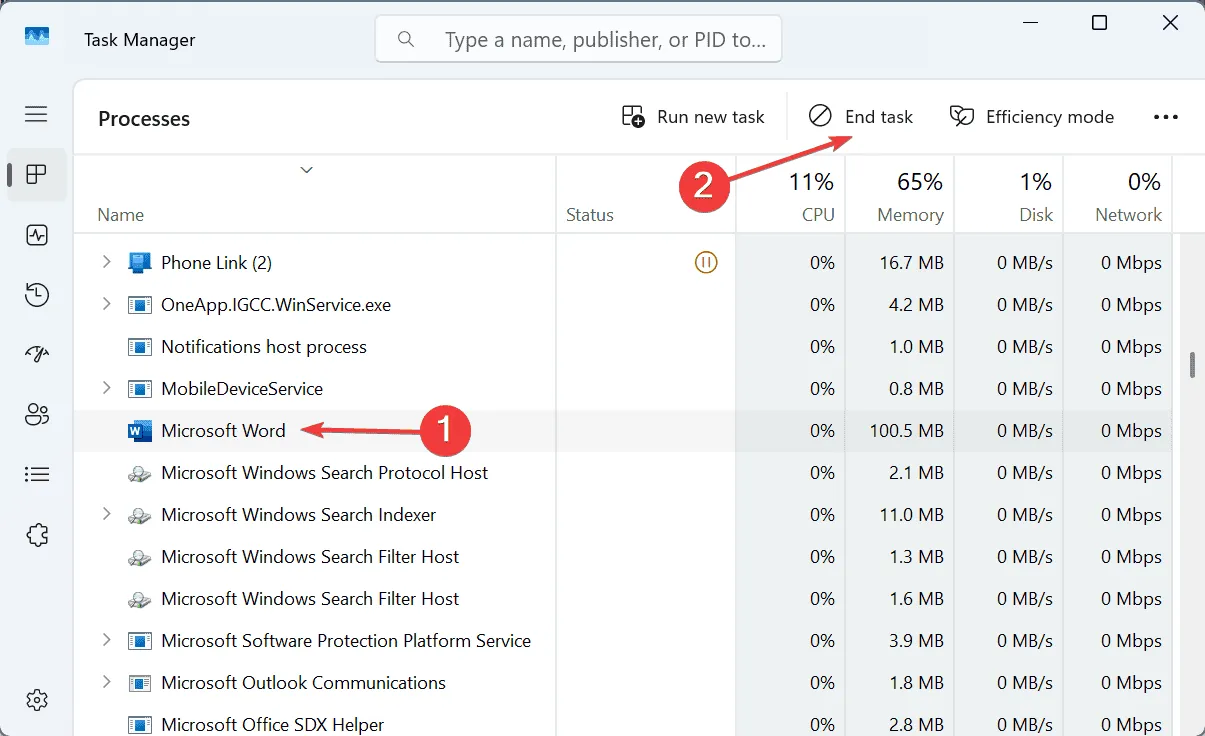
- Abra el Administrador de tareas presionando Ctrl+ Shift+ Esc, luego localice todos los procesos de Microsoft Office en ejecución.
- Seleccione cada proceso individualmente y haga clic en Finalizar tarea.
- Para continuar, presione Windows+ S, escriba Símbolo del sistema y seleccione Ejecutar como administrador.
- Confirme haciendo clic en Sí en el mensaje de UAC.
- En el símbolo del sistema, escriba el siguiente comando y presione Enter:
cd %programfiles% \Common Files\microsoft shared\ClickToRun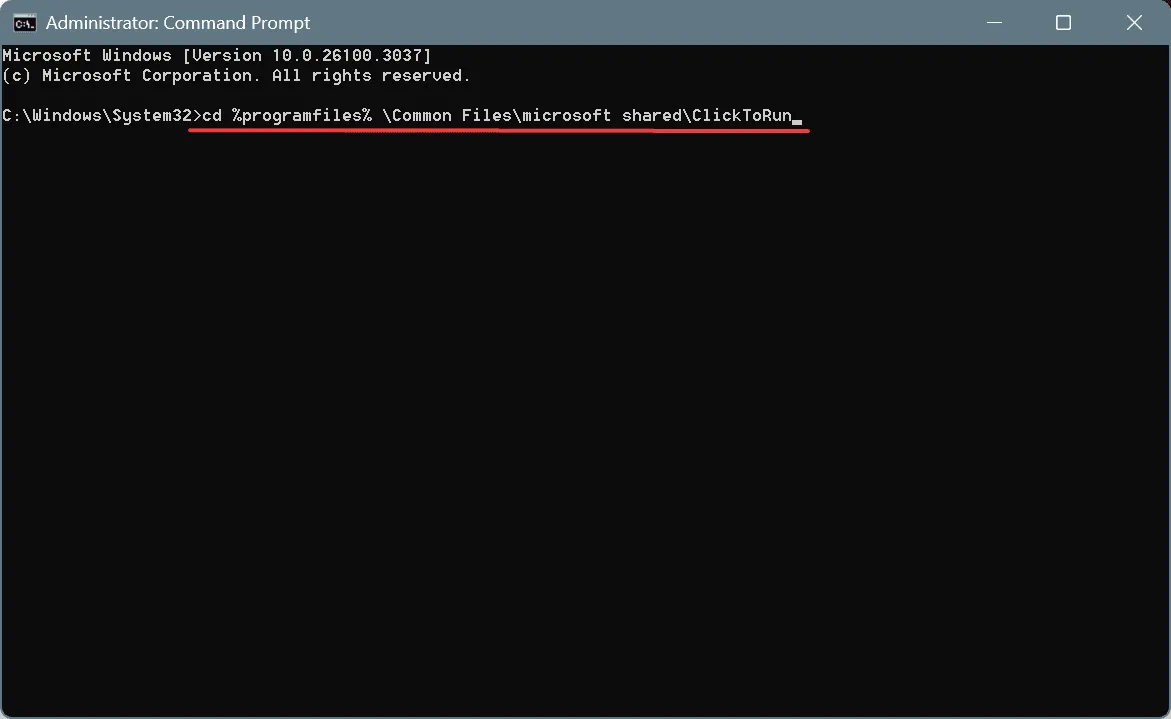
- Ejecute este comando para degradar:
Officec2rclient.exe /update user updatetoversion=16.0.17531.20120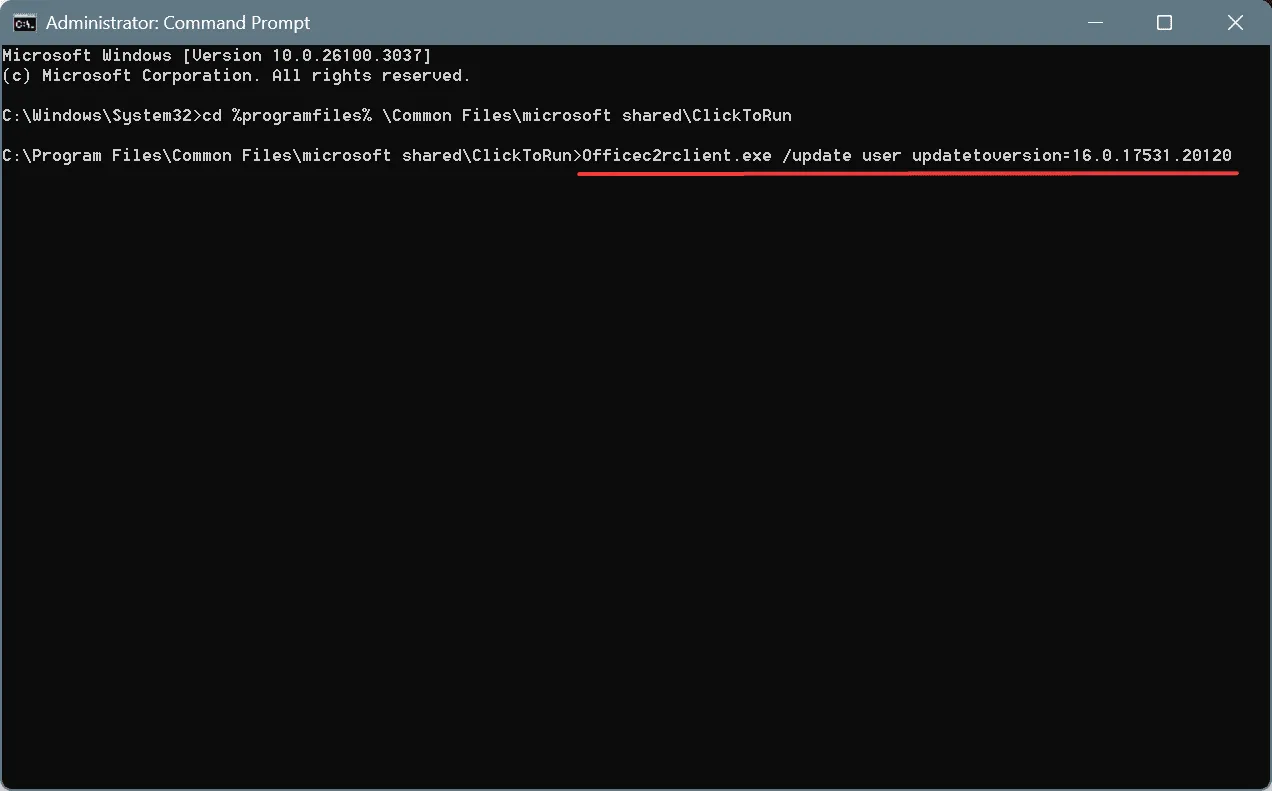
- Espere a que se complete el proceso de actualización.

- Reinicie su PC y abra Word nuevamente para verificar los cambios.
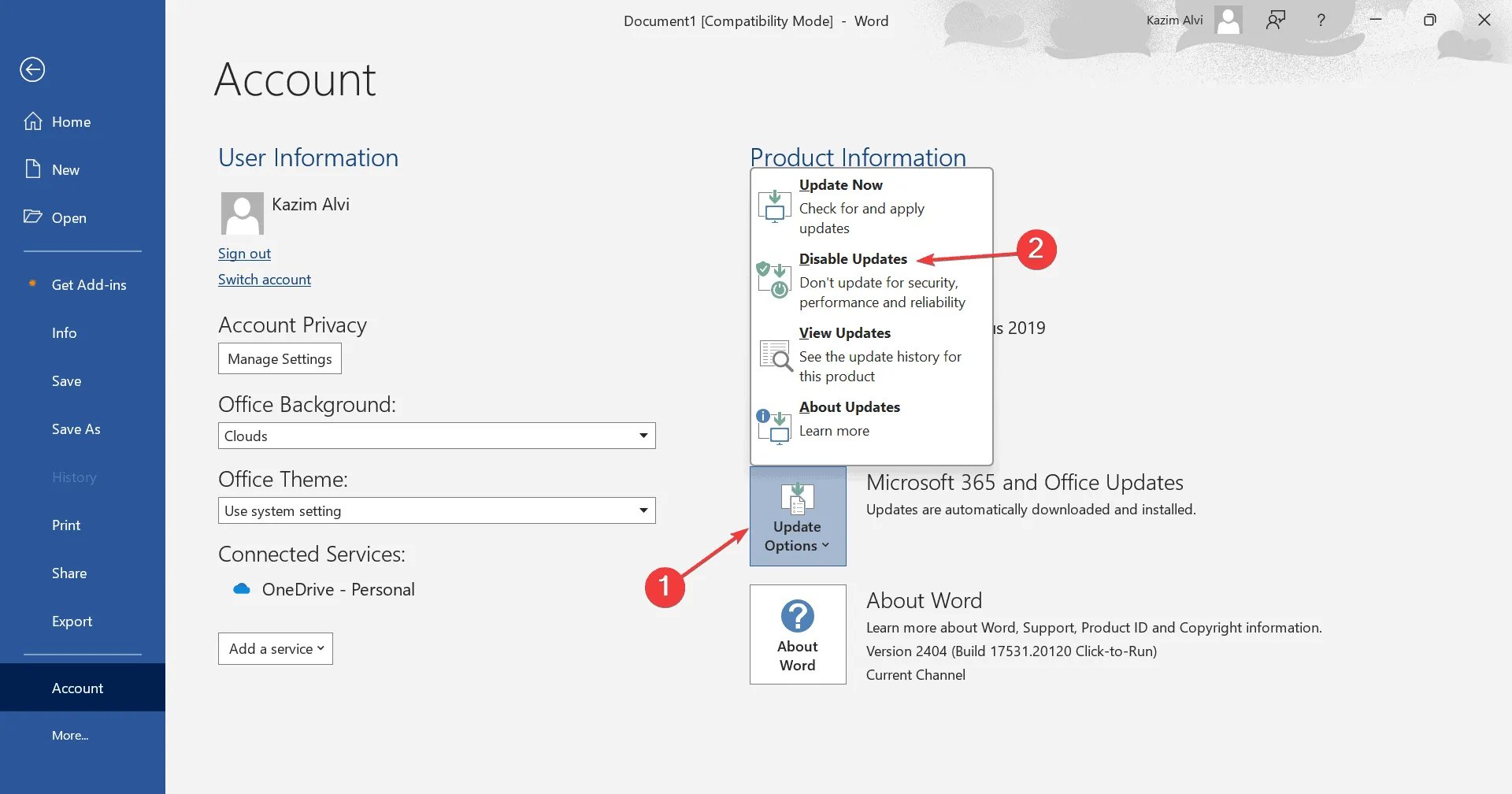
- Si Copilot ahora está deshabilitado, navegue al menú Archivo y vaya a Cuenta desde el panel izquierdo.
- Por último, seleccione Opciones de actualización y elija Deshabilitar actualizaciones para evitar que Microsoft Office se actualice automáticamente a una versión que incluya Copilot.
Esta última opción elimina eficazmente Copilot de Word y de todas las demás aplicaciones de Microsoft Office. Sin embargo, este método es mejor para los usuarios que no planean utilizar la función en absoluto. Para aquellos a quienes Copilot les pueda resultar útil, es recomendable simplemente deshabilitar la función y eliminarla de la cinta de opciones.
Si tienes alguna pregunta o deseas compartir tu método preferido para deshabilitar Copilot, ¡deja un comentario a continuación!
Preguntas frecuentes
1.¿Puedo desactivar Copilot en Word sin afectar a otras aplicaciones de Microsoft 365?
Sí, deshabilitar Copilot en Microsoft Word solo afectará a Word en sí y no influirá en otras aplicaciones de Microsoft 365 ni en su suscripción general.
2.¿Qué debo hacer si Copilot sigue visible después de seguir los pasos para desactivarlo?
Si Copilot permanece visible, intente reiniciar su computadora y volver a abrir Microsoft Word para asegurarse de que los cambios se hayan aplicado correctamente.
3.¿Hay algún plan que elimine por completo las funcionalidades de Copilot?
Sí, suscribirse a Microsoft 365 Basic u optar por planes de período limitado como Microsoft 365 Personal Classic deshabilitará las capacidades de Copilot en Word y otras aplicaciones de Office.
Deja una respuesta