
Aunque tenemos muchos sitios de redes sociales, Facebook sigue dominando la lista. Después de habernos presentado como una simple plataforma de redes sociales, Facebook ahora ha crecido para cubrir otras áreas.
Facebook ahora tiene una sección dedicada para ver videos. Puedes explorar la sección de videos en Facebook para ver tus videos favoritos. Además, el servicio de noticias de Facebook muestra vídeos compartidos por tus amigos o cuentas públicas.
Si bien Facebook es una buena plataforma para ver vídeos, a veces puedes experimentar problemas con la reproducción de vídeos. Recientemente, muchos usuarios han informado que no hay sonido en los videos de Facebook debido al problema del navegador web Google Chrome.
Cómo arreglar la falta de sonido en videos de Facebook en Google Chrome
Según los usuarios de Chrome, el vídeo en Facebook comienza a reproducirse, pero no hay sonido. Si es usuario de Google Chrome y tiene el mismo problema, continúe leyendo la guía. A continuación, compartimos algunas de las mejores formas de solucionar la falta de sonido en los videos de Facebook en el navegador Google Chrome. Empecemos.
1.Asegúrese de que su teléfono/computadora no esté silenciado
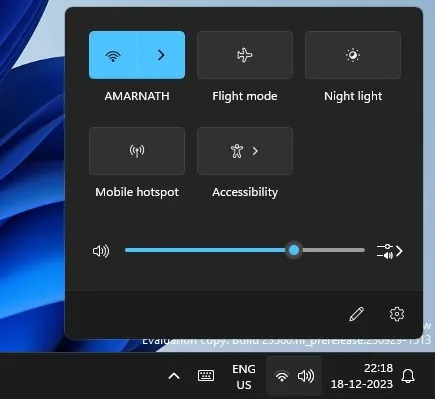
Lo primero que debe hacer es verificar si su dispositivo está silenciado. Si su teléfono o computadora está silenciado, no escuchará ningún sonido.
Por lo tanto, antes de intentar solucionar el problema, es importante comprobar si su dispositivo está silenciado. Si está silenciado, simplemente actívelo y luego reproduzca el vídeo de Facebook.
2. Activar el silencio del vídeo de Facebook
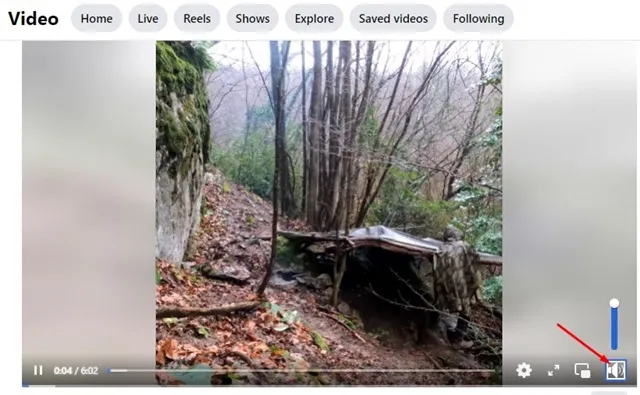
Si miras un vídeo de Facebook por primera vez, es probable que los vídeos estén silenciados. Esto se debe a que, de forma predeterminada, los vídeos de Facebook están silenciados.
Por lo tanto, tendrás que activar el sonido del vídeo para obtener el sonido. En la interfaz del reproductor de video de Facebook, mire el ícono de sonido con una cruz; esto indica que el vídeo está silenciado.
Toque el ícono de sonido para activar el sonido del video. Ahora podrás disfrutar del vídeo con sonido.
3. Intente reproducir otro vídeo en Facebook
Si aún no puedes escuchar ningún sonido en el video de Facebook, es probable que el video que estás viendo no tenga sonido. Para confirmar esto, puedes reproducir otro vídeo en tu feed de Facebook o desde la sección Ver.
Debes verificar si hay sonido en otros videos. Si otros videos tienen sonido, significa que el video que estás intentando reproducir antes no tiene sonido.
4. Reinicia tu dispositivo
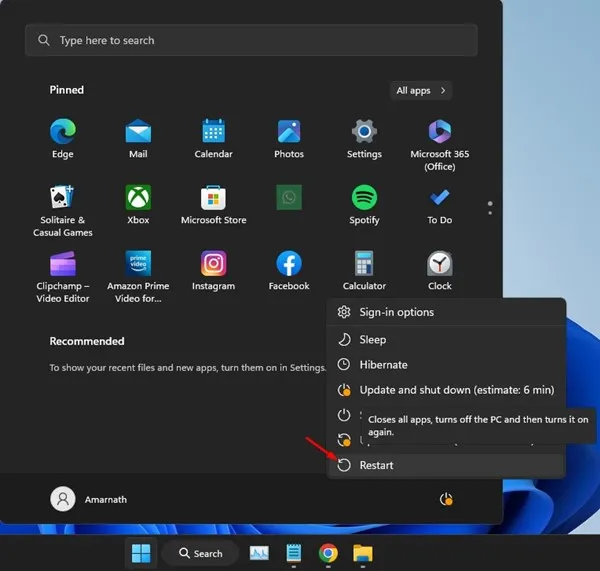
Si ha probado todos los métodos que compartimos anteriormente, todavía no hay sonido en los videos de Facebook; debes reiniciar tu dispositivo.
A veces, problemas de software y problemas. Los errores pueden entrar en conflicto con la funcionalidad de los controladores y controladores de sonido. Google Chrome, lo que no genera problemas de salida de sonido.
Lo mejor que puede hacer para resolver estos problemas es reiniciar su dispositivo. Ya sea un teléfono inteligente o una computadora, un simple reinicio puede ayudar a solucionar el problema.
5. Compruebe si hay algún dispositivo Bluetooth conectado
Los auriculares Bluetooth modernos están configurados para conectarse automáticamente con la computadora portátil o el teléfono inteligente. Si su teléfono o computadora portátil está conectado a un dispositivo Bluetooth, Facebook reproduce el sonido del video en el dispositivo Bluetooth, no en el altavoz de su teléfono/computadora.
Por lo tanto, si todavía no hay sonido en los videos de Facebook en Google Chrome, debes asegurarte de que no haya ningún auricular Bluetooth conectado a tu dispositivo.
6. Forzar la detención de la aplicación Google Chrome
Si no experimenta ningún sonido en Facebook mientras usa la aplicación Google Chrome en su teléfono móvil, debe forzar la detención de Google Chrome.
La detención forzada de la aplicación Google Chrome eliminará todos los errores y errores. Fallos que pueden impedir la reproducción de audio. Así es como puedes forzar la detención de la aplicación Google Chrome en Android.
.Información de la aplicación
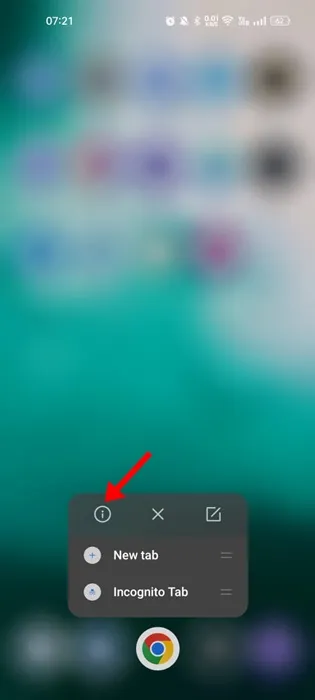
.Forzar detención
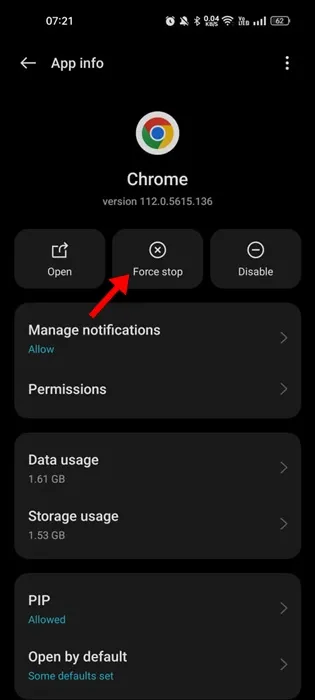
¡Eso es todo! Esto forzará instantáneamente a detener la aplicación Google Chrome. Una vez hecho esto, vuelve a abrir Google Chrome y mira vídeos de Facebook con sonido.
7. Actualiza Google Chrome
Es una buena práctica de seguridad mantener actualizadas las aplicaciones de Android. De esta manera, podrá disfrutar de una mayor estabilidad y nuevas funciones.
La actualización del navegador Google Chrome ha ayudado a muchos usuarios a solucionar el problema de «No hay sonido en los vídeos de Facebook»; por lo tanto, también puedes intentar actualizar el navegador Google Chrome.
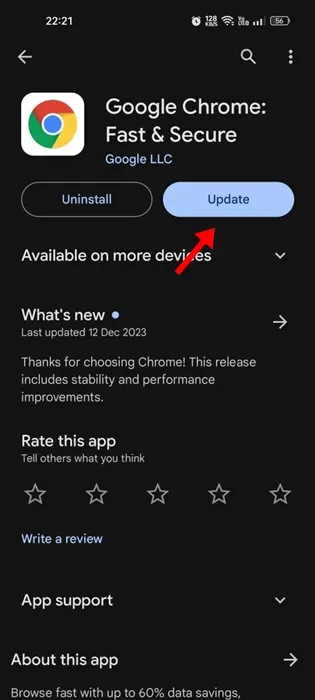
Abre Google Play Store o Apple App Store en tu Android/iPhone e instala todas las actualizaciones pendientes de Google Chrome.
Los datos de caché del navegador obsoletos o corruptos también provocan problemas como la falta de sonido en los vídeos de Facebook. Puede borrar los datos de la caché obsoletos o dañados y forzar a Google Chrome a reconstruirlos. Esto es lo que debes hacer.
En Android
Es bastante fácil borrar el caché de Google Chrome en un teléfono inteligente Android; Siga los pasos que se comparten a continuación.
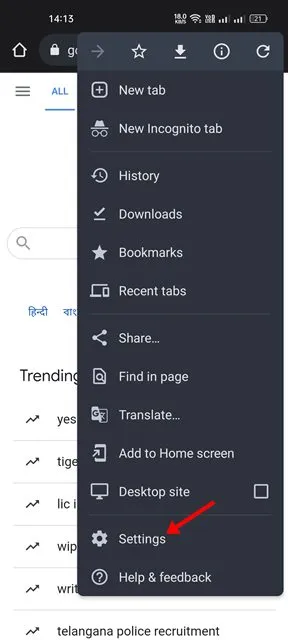
1. Abra el navegador Google Chrome en su dispositivo Android.
.Configuración y seleccione tres puntos
.Privacidad y seguridad
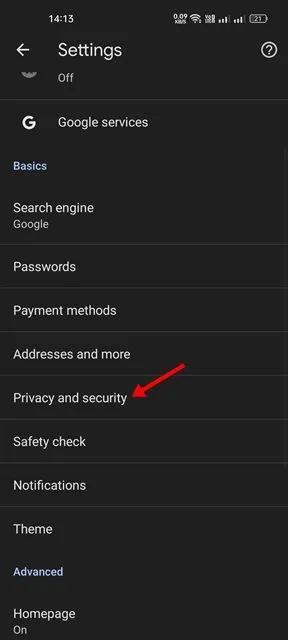
4. En la pantalla Privacidad, toque Borrar datos de navegación.
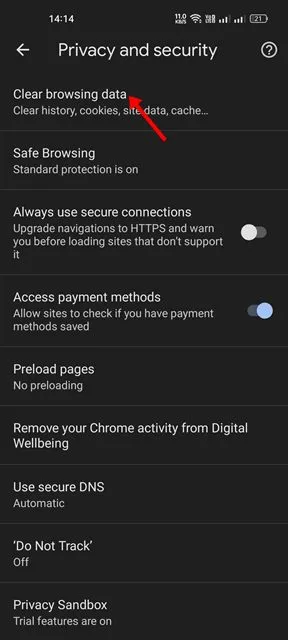
5. A continuación, seleccione «Todo el tiempo» en el rango de tiempo y verifique el historial de navegación, las imágenes y los archivos almacenados en caché.
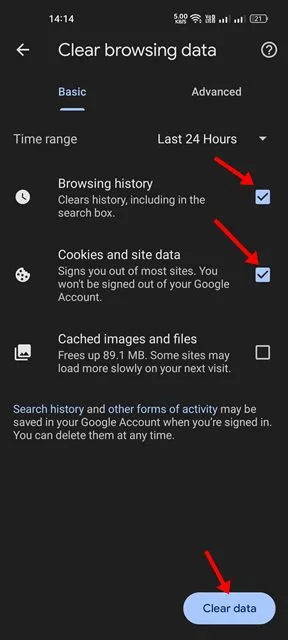
.Borrar datos
¡Eso es todo! Así es como puedes borrar el caché de Google Chrome en un dispositivo Android.
En el escritorio
Si no experimenta sonido en los videos de Facebook en Google Chrome para escritorio, debe seguir estos pasos para borrar el caché del navegador.
en la esquina superior derecha.tres puntos
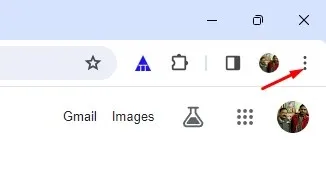
.Borrar datos de navegación
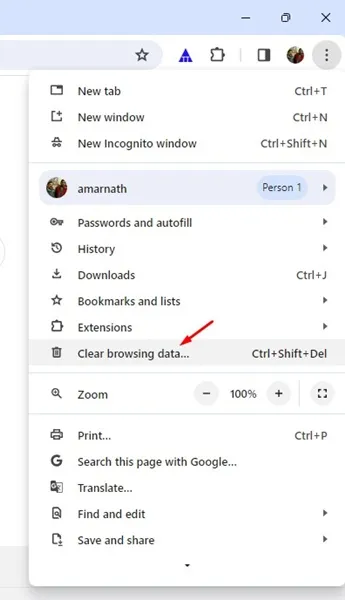
.Imágenes y archivos en caché. , Cookies y otros datos del sitio
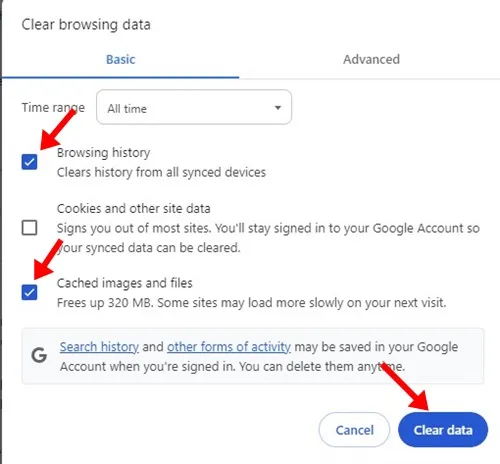
.Borrar datos
¡Eso es todo! Esto borrará inmediatamente el caché de Google Chrome en el escritorio.
9. Reinstale el navegador Google Chrome.
Si aún no obtienes sonido en los videos de Facebook en el navegador Chrome, la única opción que queda es reinstalar el navegador.
Esta es la solución definitiva para varios problemas relacionados con el navegador y funciona la mayor parte del tiempo. Desinstale el navegador Google Chrome en cualquier dispositivo en el que tenga el problema e instálelo nuevamente.
Una vez instalado, inicia sesión en tu cuenta de Facebook, activa el sonido de los videos y comienza a disfrutarlos con sonido.
Entonces, estas son algunas de las mejores formas de arreglar videos de Facebook sin sonido en el navegador Google Chrome. Háganos saber si estos métodos resolvieron su problema. Además, si necesita más ayuda sobre este tema, no dude en consultarnos en los comentarios a continuación.
Deja una respuesta