Cómo solucionar los problemas de bloqueo de Omen Gaming Hub en tu PC: 6 soluciones efectivas
Solución de problemas de OMEN Gaming Hub: cómo resolver el problema del bloqueo de la PC
OMEN Gaming Hub es una aplicación robusta diseñada para mejorar tu experiencia de juego. Sin embargo, a veces puede contribuir a que tu PC se bloquee inesperadamente. Este problema puede deberse a varios factores, como la compatibilidad del software, controladores desactualizados o configuraciones incorrectas.¡Sigue esta guía detallada para solucionar estos problemas de manera efectiva!
1. Asegúrese de que su aplicación esté actualizada
Mantener actualizado el OMEN Gaming Hub es fundamental para un rendimiento óptimo. A continuación, te indicamos cómo asegurarte de tener la versión más reciente:
- Presione la Windows tecla + S, escriba tienda y seleccione Microsoft Store de los resultados.
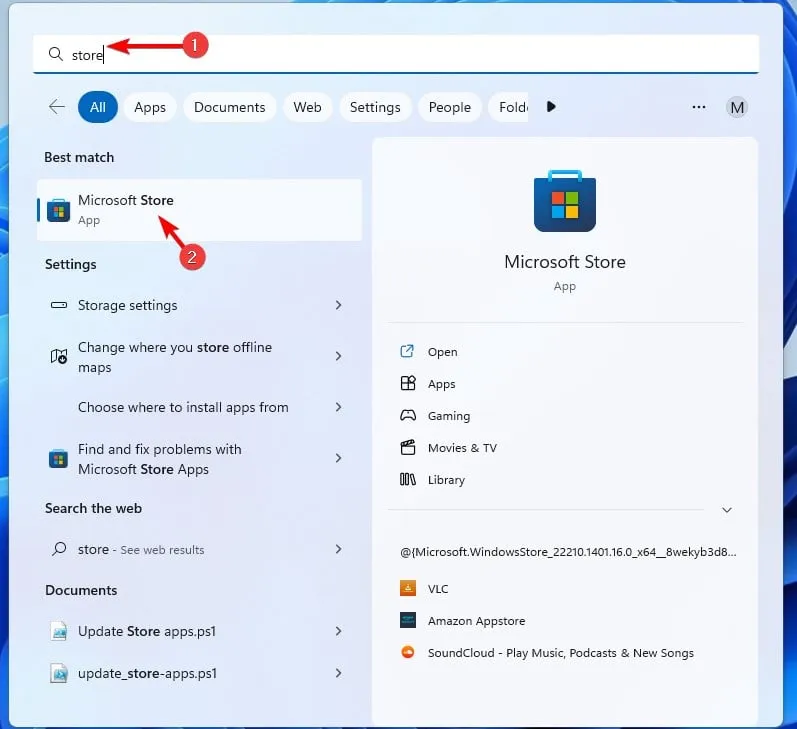
- Vaya a la sección Descargas en el panel izquierdo para revisar las actualizaciones disponibles.
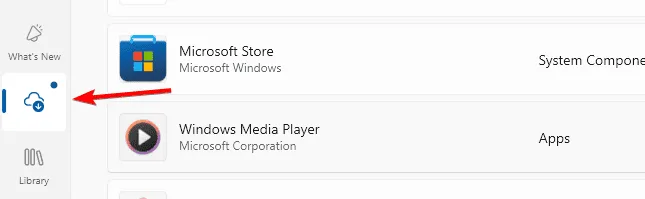
- Pulsa el botón Actualizar junto a la aplicación para descargar las actualizaciones. Ten paciencia mientras se completa el proceso.
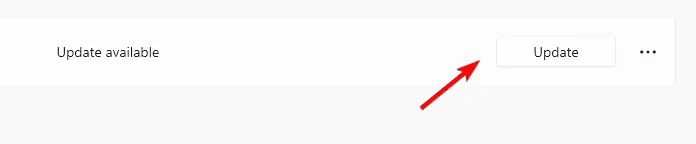
- Si no aparece ningún botón de actualización, deje la ventana abierta por un momento y verifique nuevamente.
Además, asegúrate de mantener actualizado también tu sistema operativo Windows. Sigue estos pasos:
- Presione Win + R, escriba services.msc y luego presione Enter.
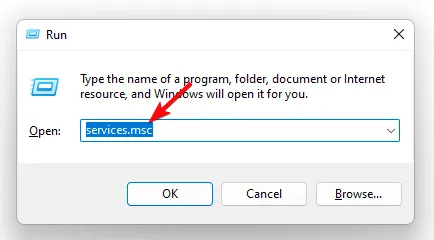
- Localice la sección Tipo de inicio y configúrela en Automático.
- A continuación, haga clic en Inicio, luego en Aplicar y luego en Aceptar para guardar los cambios.
2. Ejecución del diagnóstico de memoria de Windows
Una posible causa de los fallos del sistema podría ser una RAM defectuosa. Utilice la herramienta de diagnóstico de memoria de Windows para detectar cualquier problema:
- Presione la Windowstecla, escriba Diagnóstico de memoria de Windows y presione Abrir.
- Seleccione Reiniciar ahora y verificar si hay problemas.
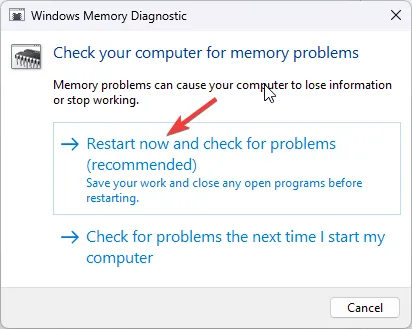
- La herramienta ejecutará una prueba de memoria al reiniciar.
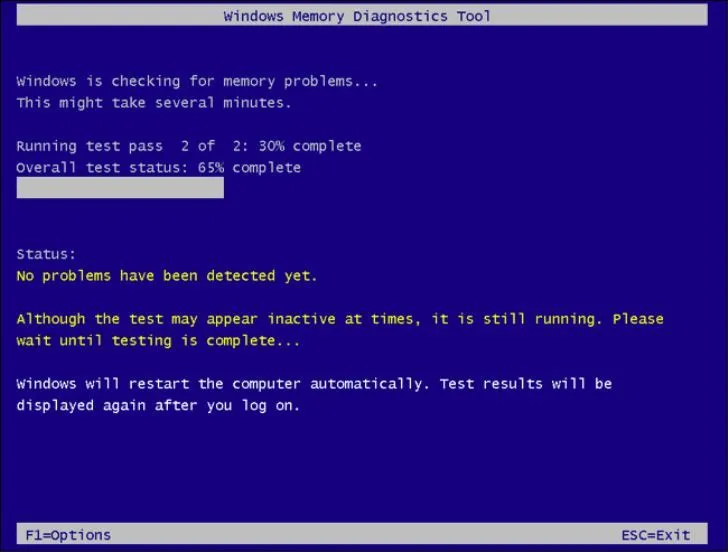
- Para ajustar los parámetros de prueba, presione F1.
- Revise los resultados en busca de errores de memoria utilizando el Visor de eventos posterior al escaneo.
Detectar problemas con la memoria RAM a tiempo puede evitar complicaciones futuras. Si se identifica una memoria defectuosa, considere reemplazarla de inmediato.
3. Realizar un arranque limpio
Un arranque limpio puede ayudar a aislar las aplicaciones problemáticas que podrían estar causando conflictos. A continuación, le indicamos cómo hacerlo:
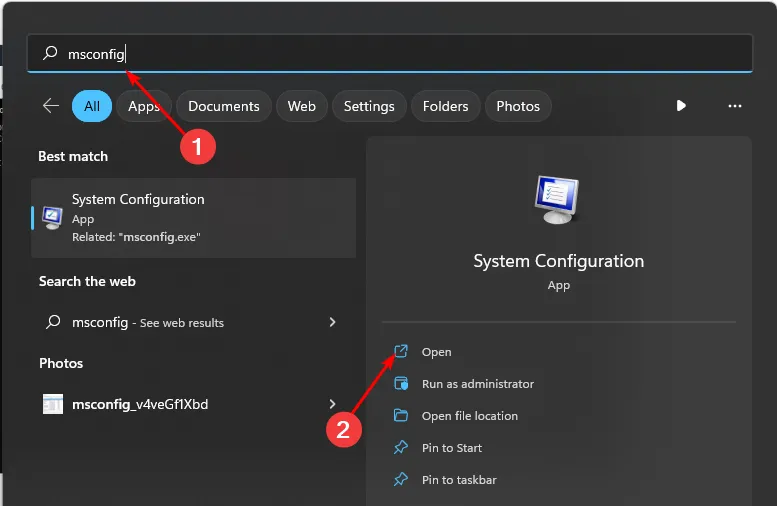
- Presione la Windows tecla, escriba msconfig y acceda a la herramienta Configuración del sistema.
- Vaya a la pestaña Servicios y marque la casilla Ocultar todos los servicios de Microsoft.
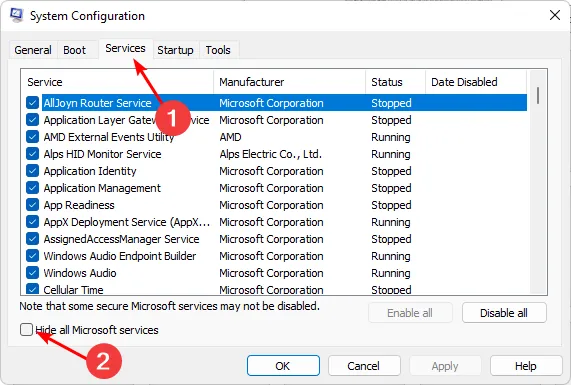
- Seleccione el botón Deshabilitar todo y haga clic en Aplicar para guardar.
- Vaya a la pestaña Inicio y abra el Administrador de tareas.
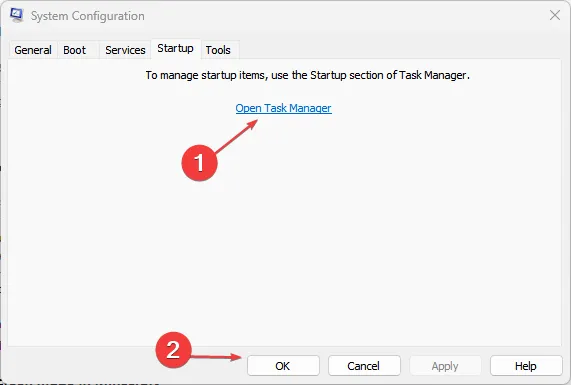
- Deshabilite cualquier elemento de inicio habilitado en el Administrador de tareas para reducir la carga durante el inicio.
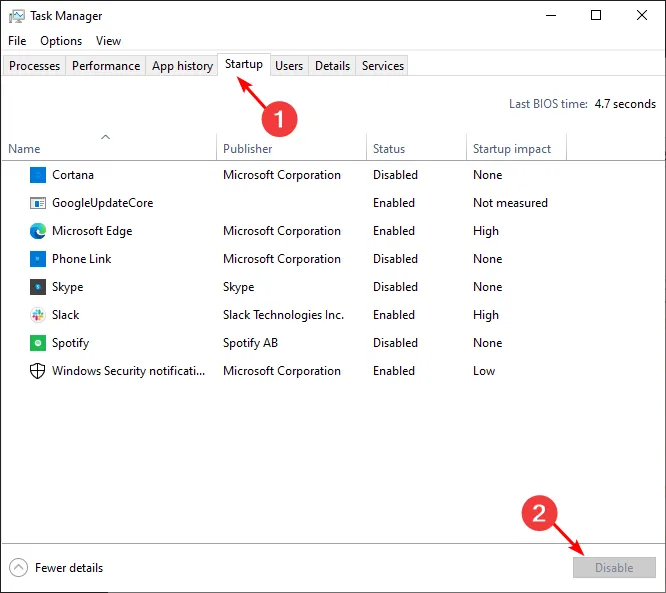
- Cierre el Administrador de tareas y reinicie su computadora.
Este proceso reducirá significativamente la cantidad de servicios activos al inicio, lo que le permitirá identificar la fuente del conflicto que provoca el bloqueo de OMEN Gaming Hub.
4. Reinstalación de OMEN Gaming Hub
Si los pasos anteriores no dan resultados, puede que sea el momento de reinstalar OMEN Gaming Hub:
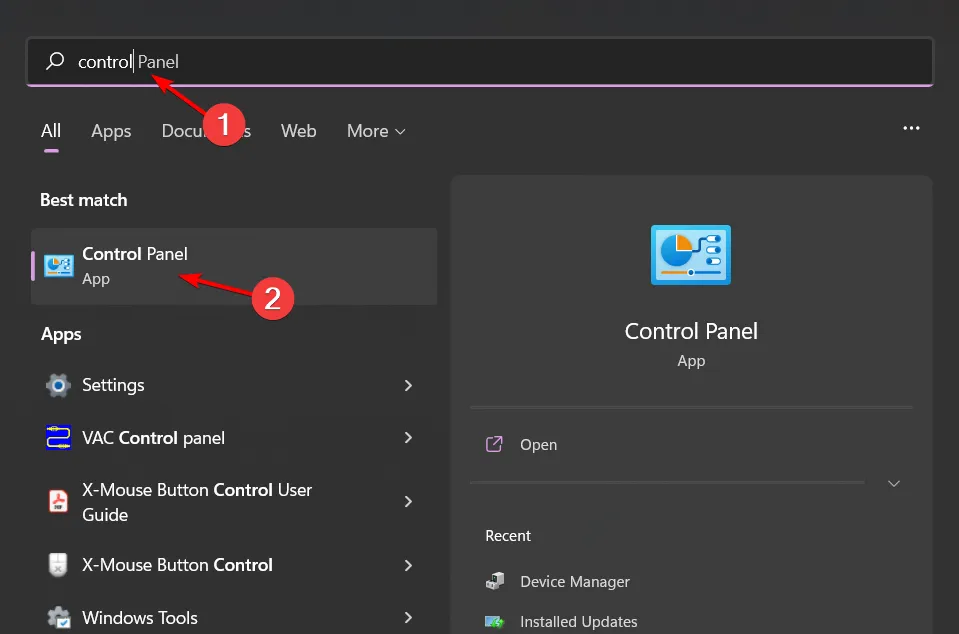
- Haga clic en el Menú Inicio, escriba Panel de control y ábralo.
- En Programas, seleccione Desinstalar un programa.
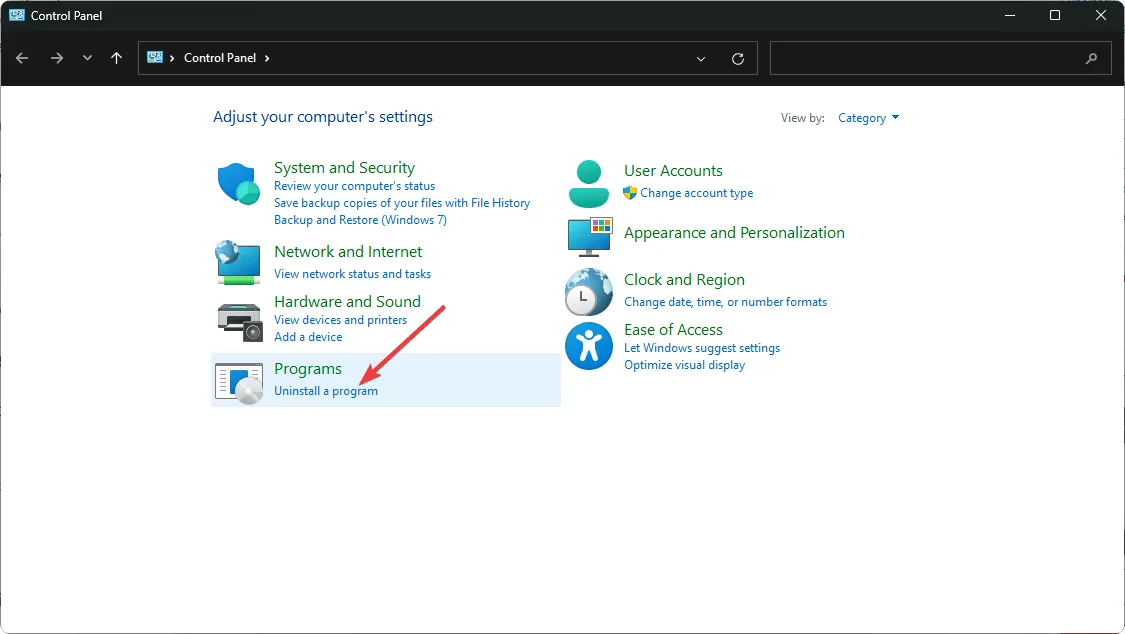
- Confirme la desinstalación cuando se le solicite. Para una instalación más limpia, asegúrese de eliminar todos los archivos restantes de la instalación anterior.
5. Actualización de su BIOS
Si el problema persiste, considere actualizar su BIOS, lo que puede mejorar la compatibilidad con software más nuevo:
- El proceso de actualización varía según la placa base; en esta guía nos centraremos en los sistemas HP.
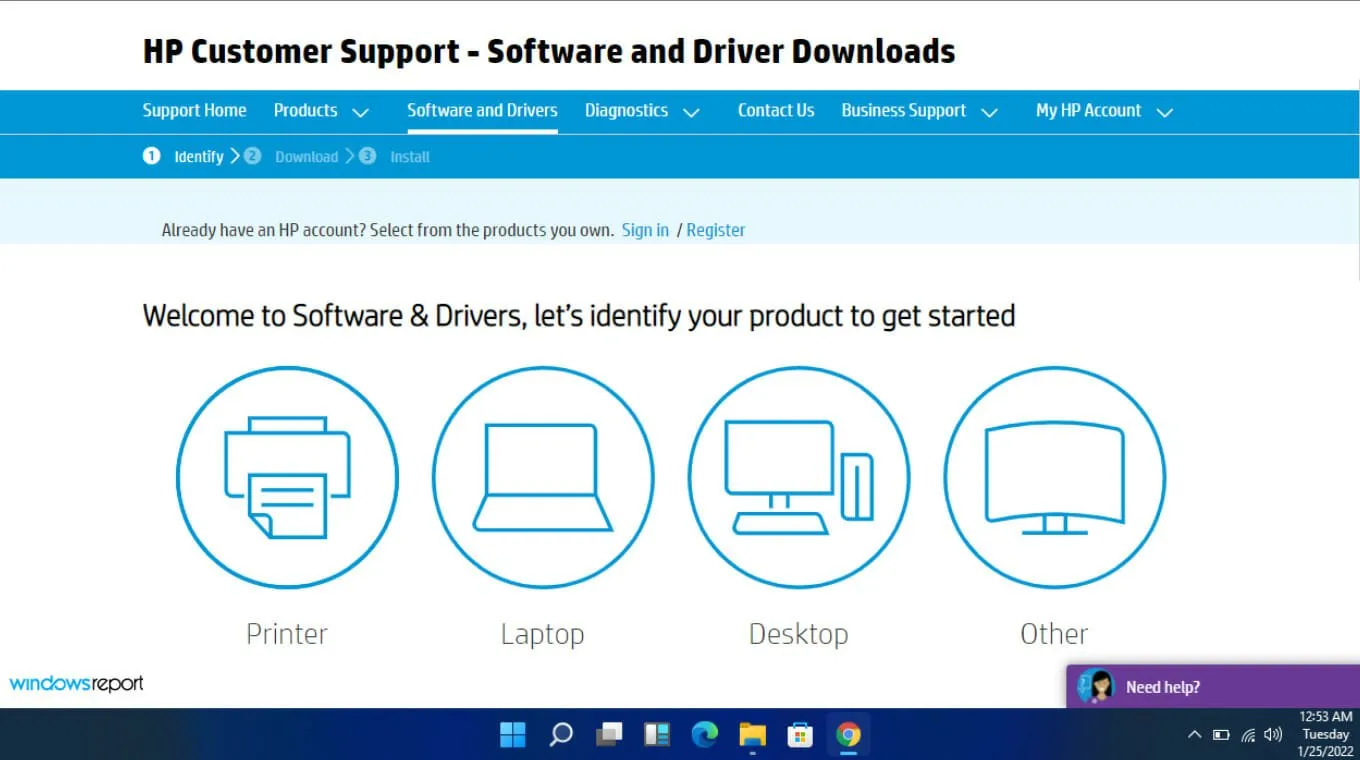
- Visite el sitio web de soporte de software y controladores de HP.
- Seleccione su tipo de dispositivo (computadora portátil o de escritorio).
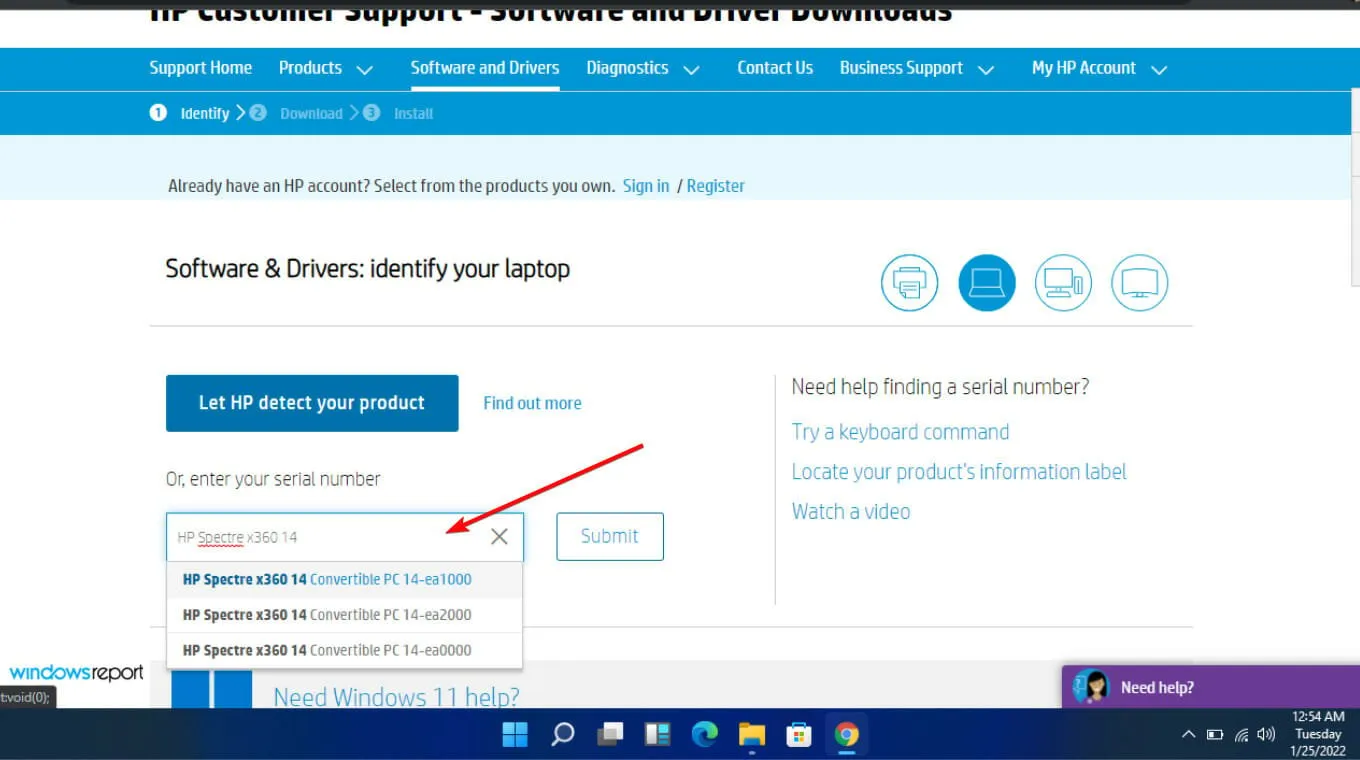
- Ingrese el número de serie o modelo de su computadora.
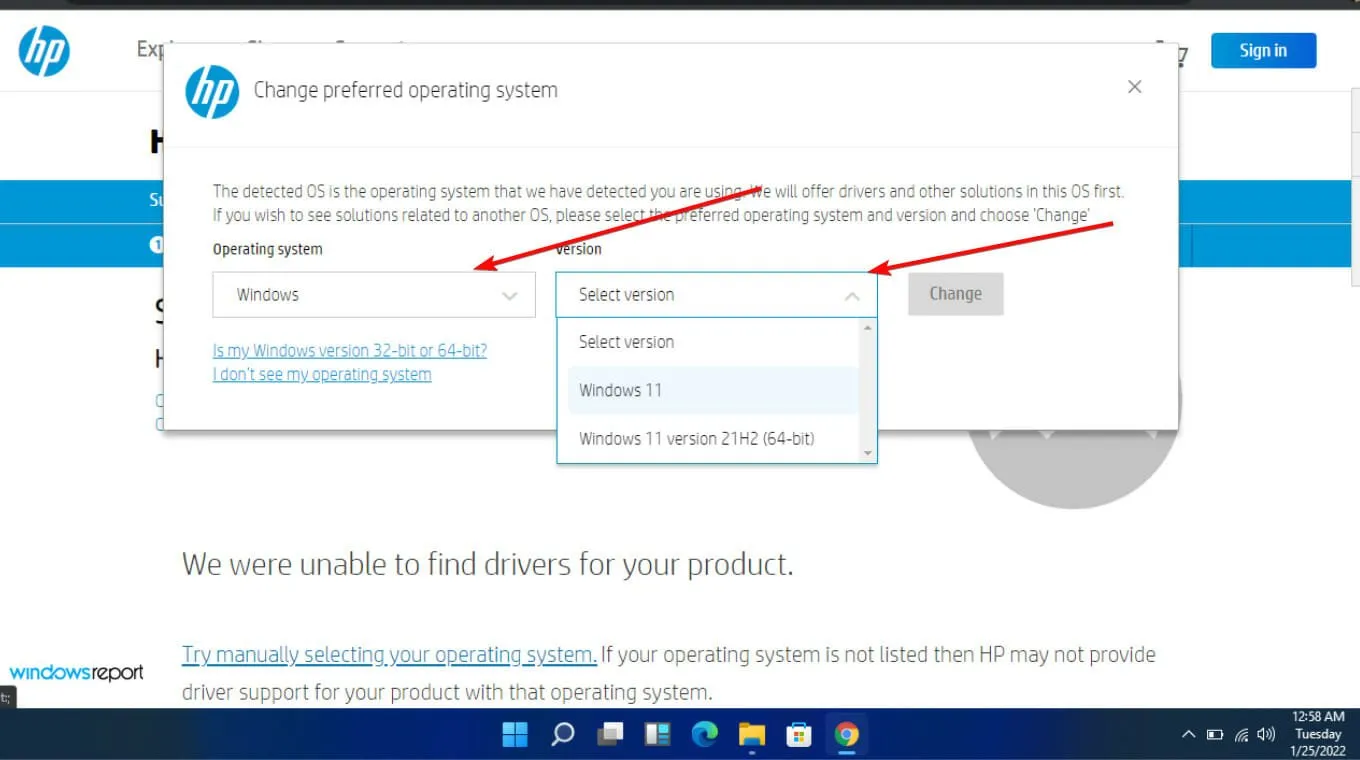
- Elija su sistema operativo y versión específicos, luego haga clic en Enviar.
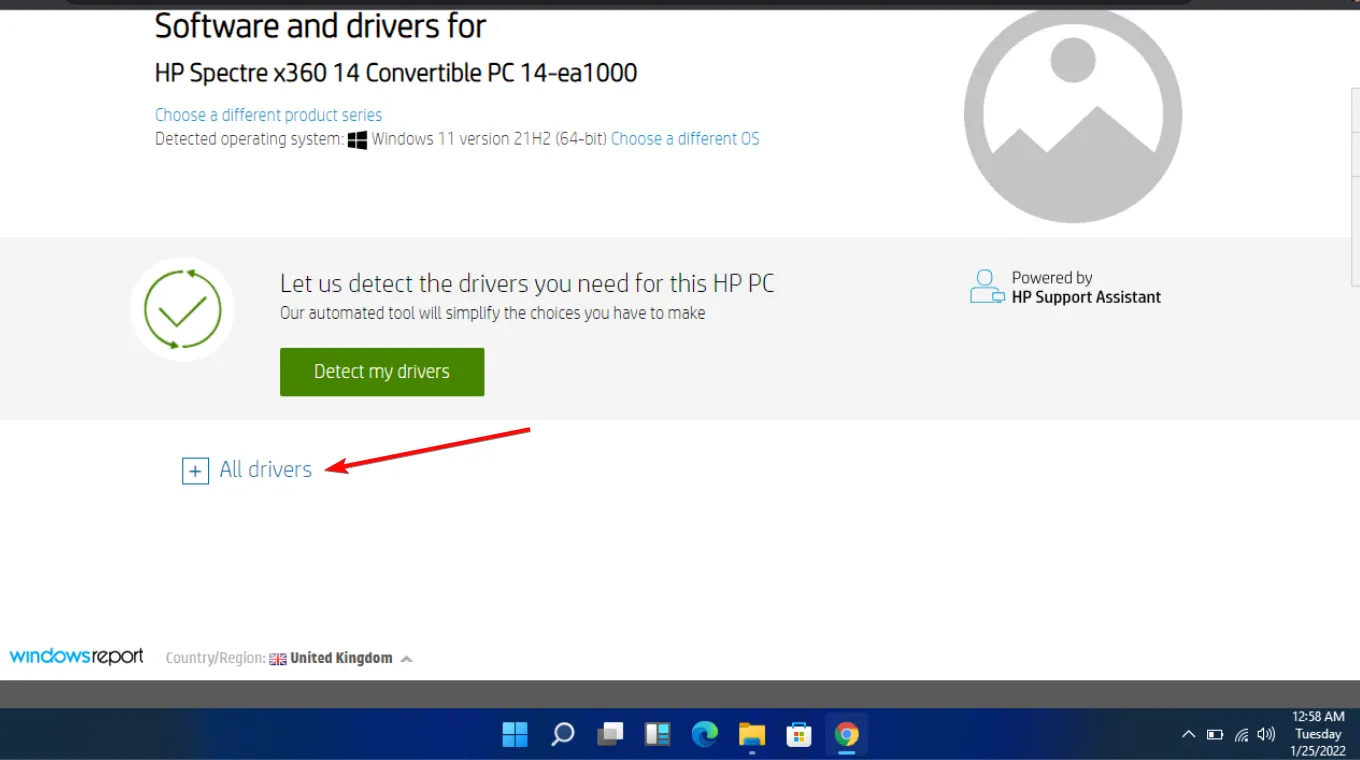
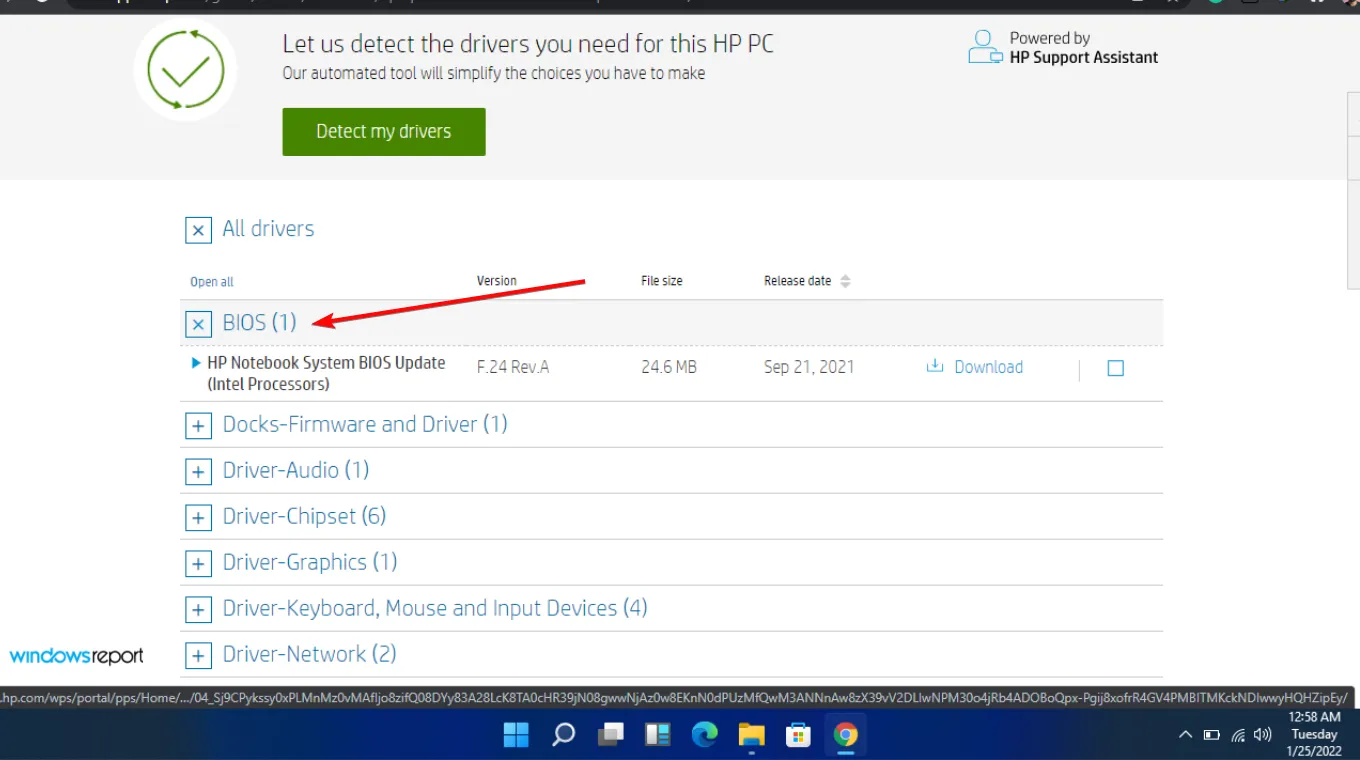
- Haga clic en Todos los controladores, expandiendo la sección BIOS para ver las actualizaciones disponibles para descargar.
- Descargue la actualización del BIOS necesaria.
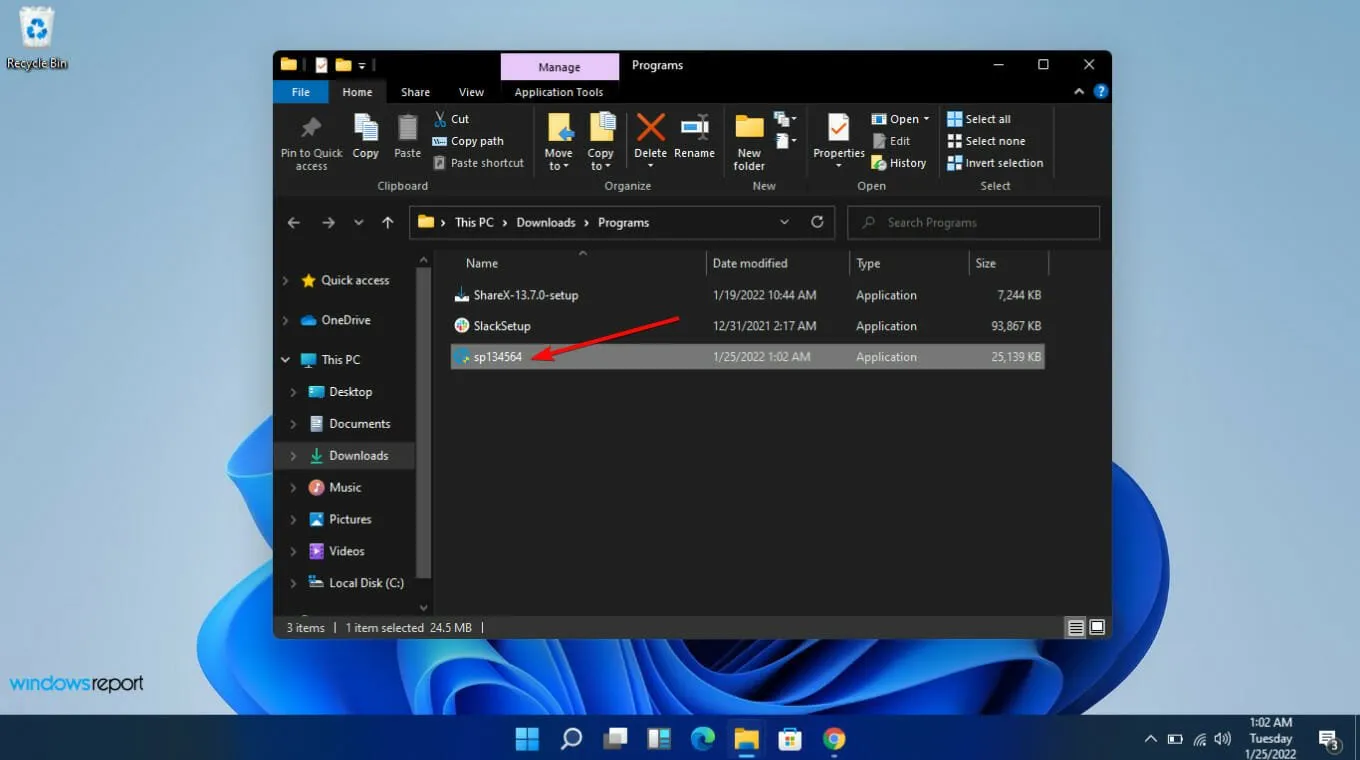
- Ejecute el archivo.exe descargado y siga las instrucciones en pantalla para completar la actualización.
- Después de la instalación, reinicie su PC para aplicar los cambios.
Tenga cuidado durante el proceso de actualización del BIOS para evitar complicaciones innecesarias. Es fundamental mantener el hardware bajo control, especialmente si utiliza componentes antiguos junto con aplicaciones que consumen muchos recursos, como OMEN Gaming Hub.
En conclusión, si su OMEN Gaming Hub sigue provocando que su PC se bloquee después de seguir estos pasos, considere consultar con soporte técnico profesional. No dude en compartir sus experiencias y resultados en los comentarios a continuación; ¡sus comentarios podrían ser invaluables para otros miembros de la comunidad!
Preguntas frecuentes
1.¿Por qué mi OMEN Gaming Hub sigue fallando?
Los fallos frecuentes pueden deberse a software desactualizado, problemas con los controladores, conflictos del sistema o capacidades de hardware insuficientes. Asegúrate de que todos los controladores y la aplicación OMEN Gaming Hub estén actualizados.
2.¿Existe una relación entre las actualizaciones de Windows y el rendimiento de OMEN Gaming Hub?
¡Sí! Las actualizaciones de Windows suelen incluir correcciones y mejoras importantes que pueden mejorar la compatibilidad y el rendimiento del software, por lo tanto, es esencial mantener actualizado el sistema operativo.
3.¿Qué pasos puedo tomar si la actualización del BIOS no resuelve mi problema?
Si la actualización del BIOS no resuelve los problemas, considere volver a una versión anterior o comuníquese con el servicio de atención al cliente para su hardware. Además, vuelva a evaluar el hardware del sistema para posibles actualizaciones.