
Si ha visto el frustrante mensaje que indica que Realtek Audio Console “no es compatible con esta máquina”, no está solo. Este problema puede impedirle utilizar el software de Realtek de manera eficaz. Afortunadamente, existen varios métodos que puede emplear para resolver este problema y, en la siguiente guía, describiremos estos pasos en detalle.
Cómo solucionar el error “No es compatible con esta máquina” de la consola de audio Realtek
Paso 1: Actualice su controlador de audio
Actualizar el controlador de audio es un primer paso eficaz que puede resolver problemas de compatibilidad. A continuación, le indicamos cómo hacerlo:
- Visita el sitio web oficial del fabricante de tu placa base.
- Busque su modelo de placa base específico en la lista y navegue hasta la sección Controladores.
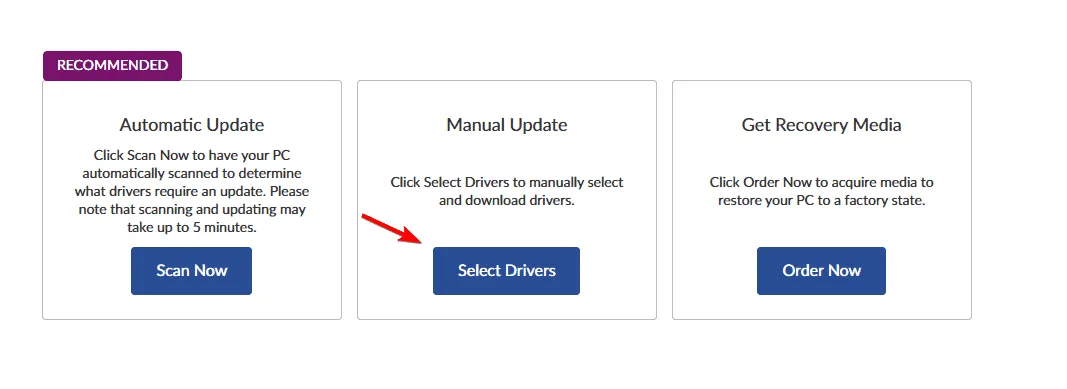
- Localice el controlador de audio más reciente y descargue el archivo correspondiente.
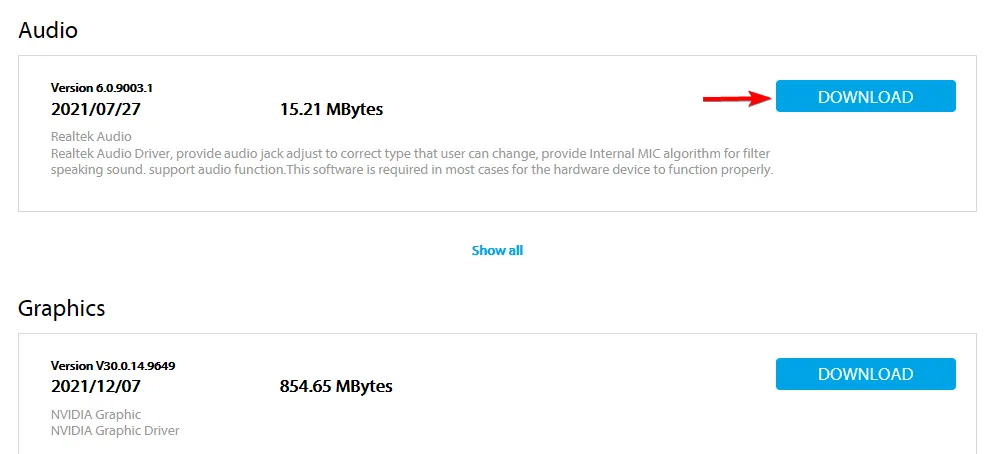
- Una vez completada la descarga, haga doble clic en el archivo de instalación para iniciar el proceso de instalación.
Paso 2: Utilice controladores integrados
Si el controlador actualizado no resuelve el problema, usar los controladores integrados de Windows puede ser otra opción:
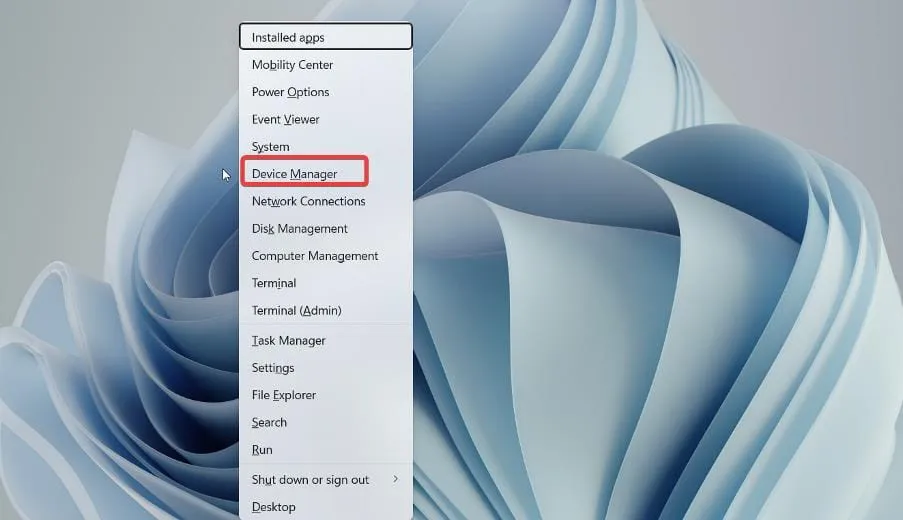
- Presione la Windows tecla + X y seleccione Administrador de dispositivos.
- Expande la sección Controladores de sonido, video y juegos.
- Haga clic derecho en Realtek High Definition Audio y seleccione Actualizar controlador.
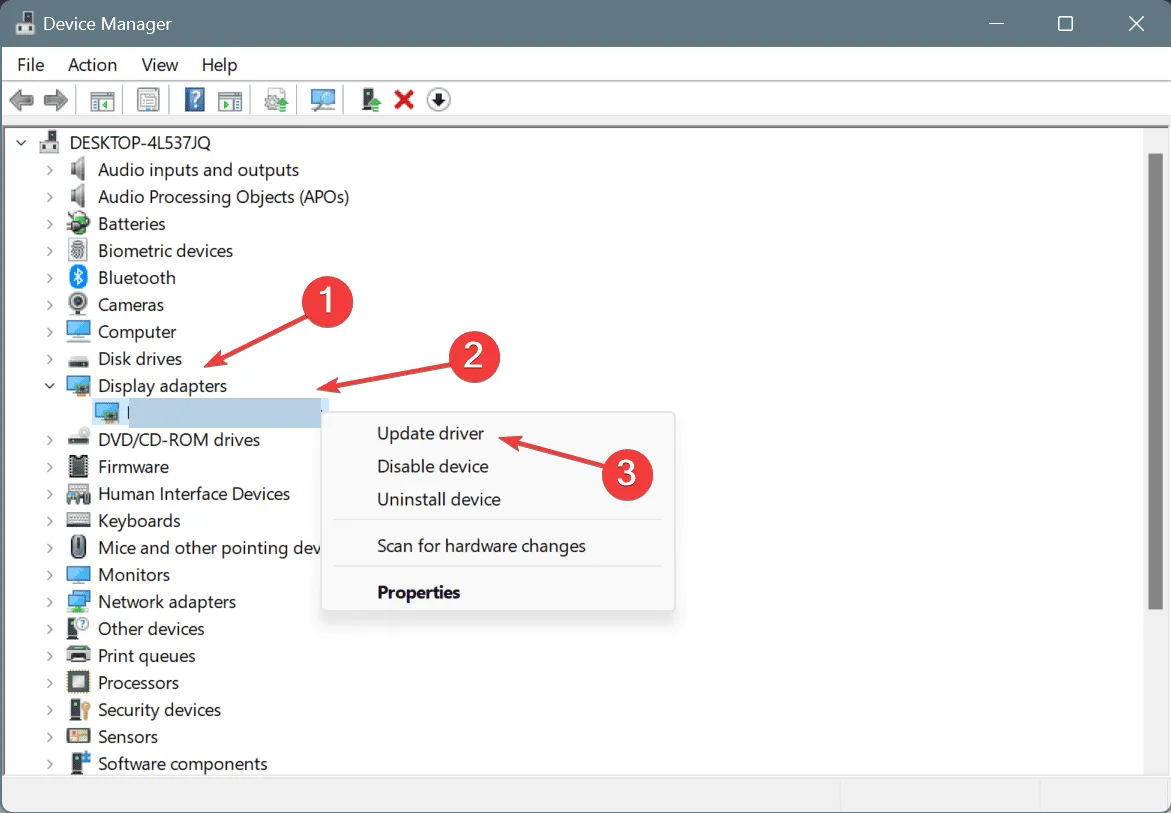
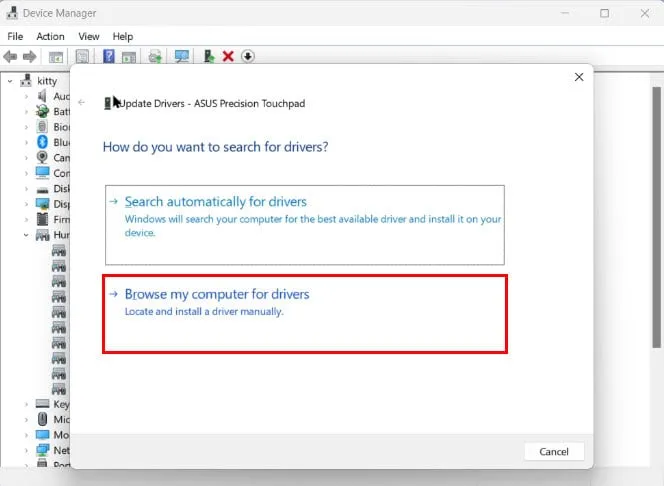
- Seleccione la opción Buscar controladores en mi computadora.
- Seleccione Permitirme elegir de una lista de controladores disponibles en mi computadora.
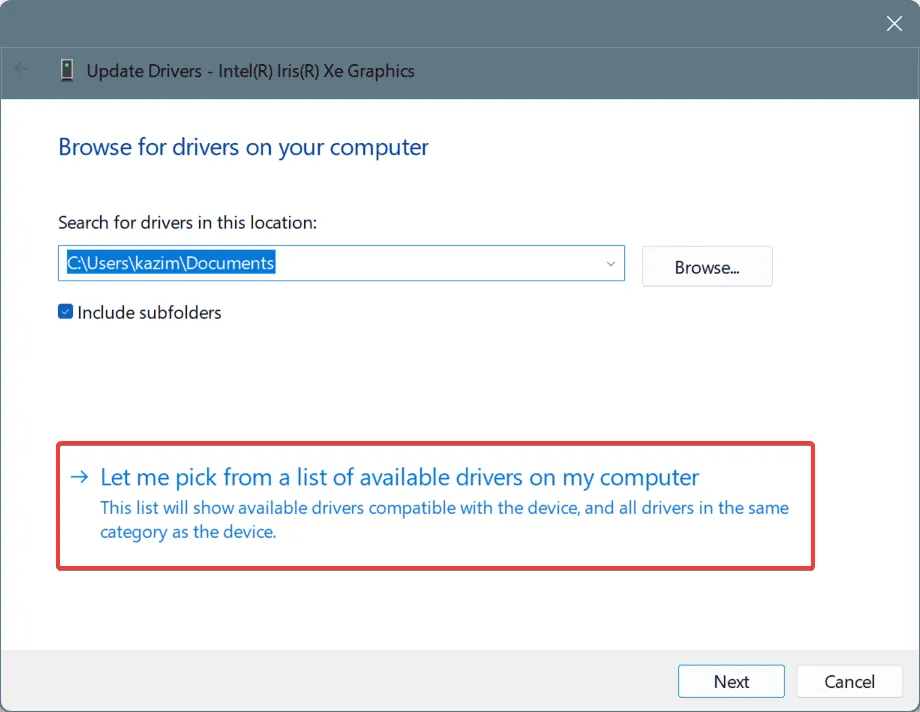
- Elija Realtek High Definition Audio y siga las instrucciones en pantalla para completar el proceso de instalación.
El uso de controladores integrados a menudo puede restaurar la funcionalidad si los controladores de terceros fallan, lo que garantiza que el audio siga funcionando.
Paso 3: Reinstale el controlador de audio
Si los pasos mencionados anteriormente no dan resultados satisfactorios, puede ser necesario reinstalar el controlador de audio:
- Abra nuevamente el Administrador de dispositivos.
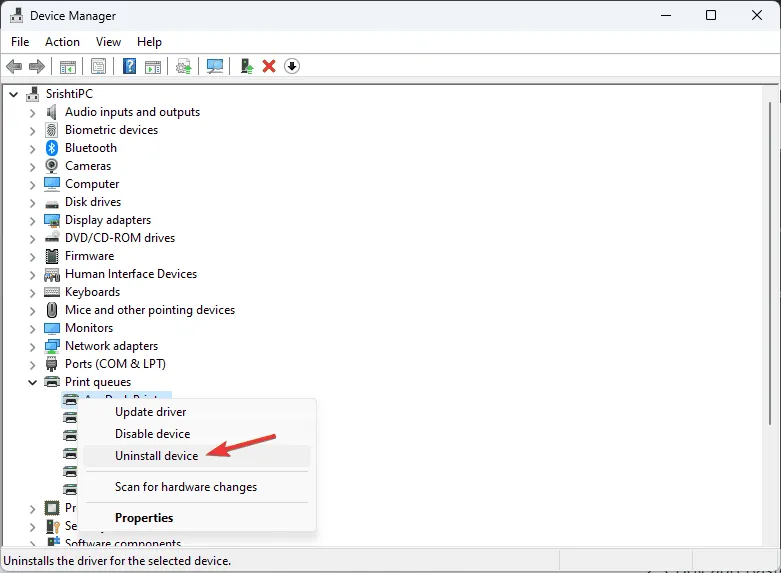
- Busque Realtek High Definition Audio, haga clic derecho sobre él y seleccione Desinstalar dispositivo.
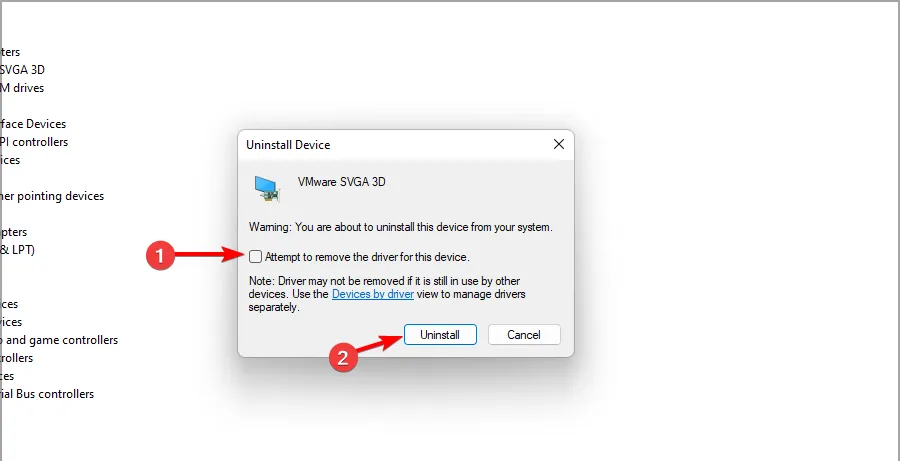
- Si se le solicita, marque la opción Intentar eliminar el controlador de este dispositivo y haga clic en Desinstalar.
- Vaya al menú Acción y seleccione Buscar cambios de hardware.
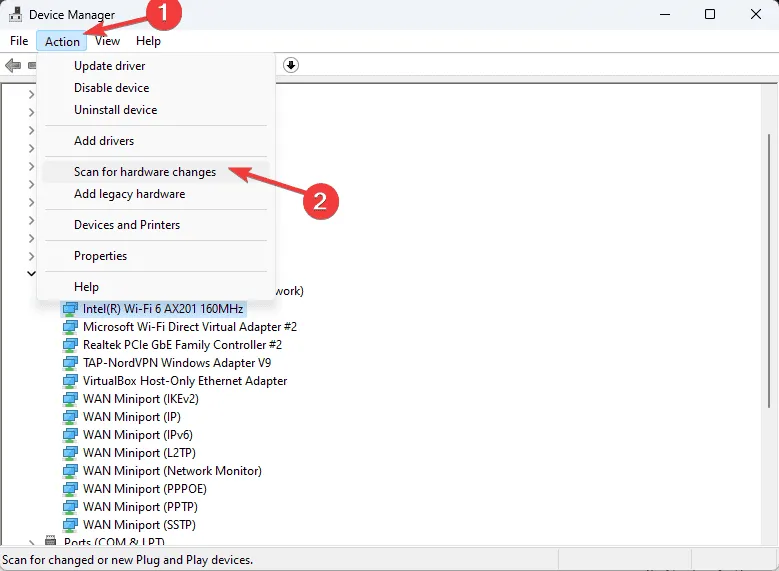
- Su computadora ahora debería instalar automáticamente el controlador predeterminado.
Reinstalar el controlador a menudo resuelve los conflictos subyacentes, garantizando así que Realtek Audio Console pueda funcionar según lo previsto.
Si te encuentras con el mensaje “Realtek Audio Console no es compatible con esta máquina”, es fundamental que actualices o reinstales tus controladores. Esto también puede solucionar problemas como que el ecualizador de Realtek Audio Console no aparezca, por lo que definitivamente vale la pena intentarlo.
Este software se ha asociado con varios problemas; anteriormente hemos analizado problemas como el error de conexión de Realtek Audio Console a RPC y el error de detección de auriculares Bluetooth de Realtek Audio Console. Le invitamos a explorar estos recursos adicionales para obtener más información.
Preguntas frecuentes
1.¿Qué provoca que Realtek Audio Console no sea compatible con mi máquina?
El problema suele surgir por incompatibilidad de controladores, controladores obsoletos o conflictos con el sistema operativo. Realizar una actualización de controladores suele resolver los problemas de compatibilidad.
2.¿Cómo encuentro el controlador correcto para mi hardware de audio Realtek?
Puede encontrar el controlador correcto visitando el sitio web del fabricante de su placa base y navegando a la sección Controladores específicamente diseñada para su modelo.
3.¿La desinstalación del controlador de audio puede afectar la funcionalidad de mi audio?
Sí, al desinstalar el controlador de audio se desactivará temporalmente la salida de audio en su equipo. Sin embargo, al buscar cambios de hardware, el sistema operativo reinstalará los controladores predeterminados y restaurará las capacidades de sonido.
Deja una respuesta