Cómo transferir y editar instantáneamente fotos de Android en Windows 11
Los teléfonos inteligentes han reemplazado, en su mayor parte, a las cámaras digitales y ahora se han convertido en el principal medio para tomar fotografías. Y, si bien también se han vuelto bastante potentes, muchas personas aún consideran que es mejor editar las fotografías capturadas en una computadora, que ofrece muchas más funciones para ese propósito. Desafortunadamente, transferir sus fotos a su PC puede ser bastante frenético, o al menos solía serlo.
Microsoft ha actualizado recientemente su aplicación Phone Link, que te permite conectar tu teléfono Android a tu ordenador con Windows, lo que te permite transferir rápidamente tus fotos del primero al segundo. Esto significa que ahora puedes editar tus fotos de Android en tu PC con mucha facilidad. A continuación, te indicamos cómo puedes probar la función.
Conecte su dispositivo Android a su PC
Antes de poder comenzar a editar fotos de Android en tu PC con Windows 11, deberás conectar ambos dispositivos.
- Primero, descargue e instale la aplicación Microsoft Phone Link en su dispositivo Android desde Google Play Store.
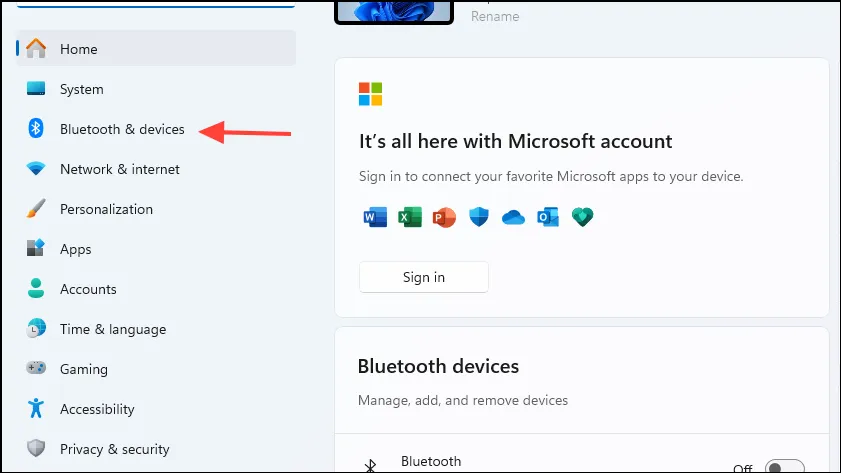
- Ahora, abra la aplicación Configuración en su PC con Windows usando el
Win + Iacceso directo y luego haga clic en “Bluetooth y dispositivos” a la izquierda.
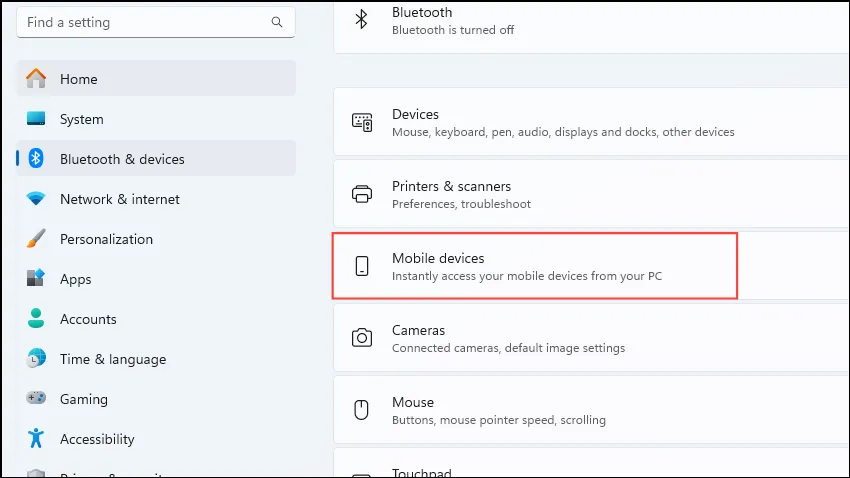
- En la página Bluetooth y dispositivos, haga clic en “Dispositivos móviles”.
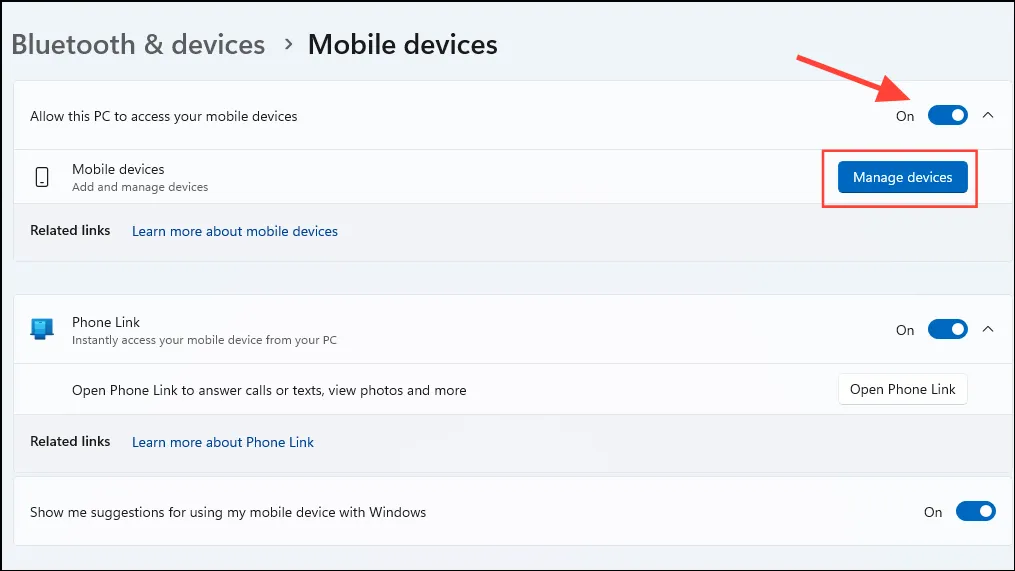
- Haga clic en el botón “Permitir que esta PC acceda a sus dispositivos móviles” para activarlo y luego haga clic en el botón “Administrar dispositivos”.
- Es posible que Windows le pida que utilice su cuenta Microsoft para configurar sus dispositivos. Puede seleccionar la cuenta con la que inició sesión o iniciar sesión con una cuenta diferente.
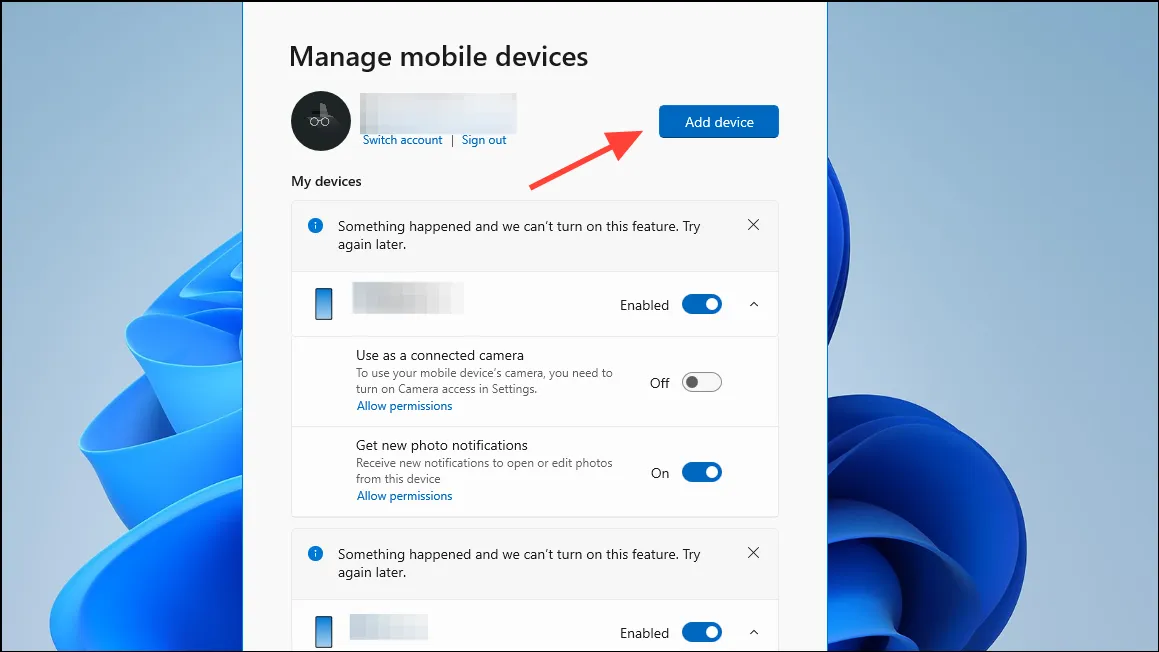
- Aparecerá una nueva ventana que muestra todos los dispositivos conectados. Haga clic en “Agregar dispositivo”.
- Aparecerá un código QR en tu pantalla. Escanéalo con el dispositivo Android que deseas conectar.
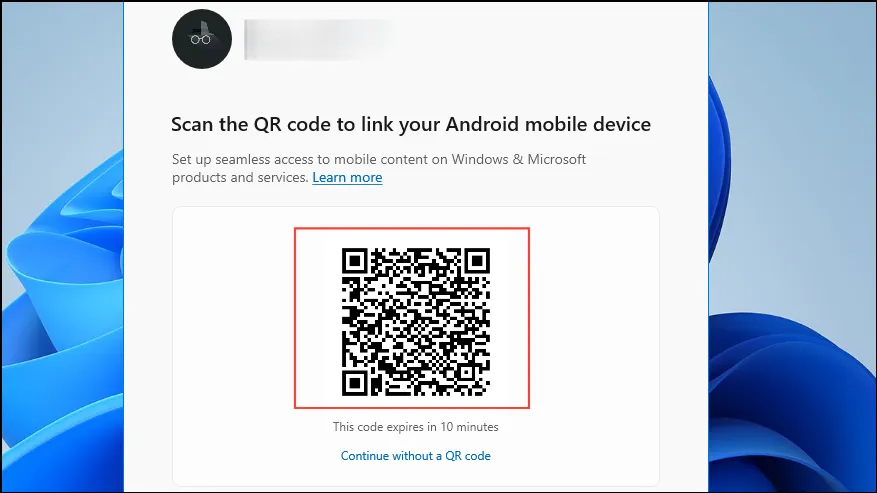
- Una vez que escanees el código, se abrirá una nueva ventana que contiene un código secreto. Ingresa el código en la aplicación Phone Link en tu dispositivo Android para terminar de agregar tu dispositivo.
- Una vez que hayas añadido tu dispositivo, debería estar visible en la sección “Dispositivos móviles”. Asegúrate de que el interruptor que se encuentra junto a él esté activado. Si no lo está, haz clic en él para habilitarlo. Además, activa la opción “Recibir notificaciones de nuevas fotos”.
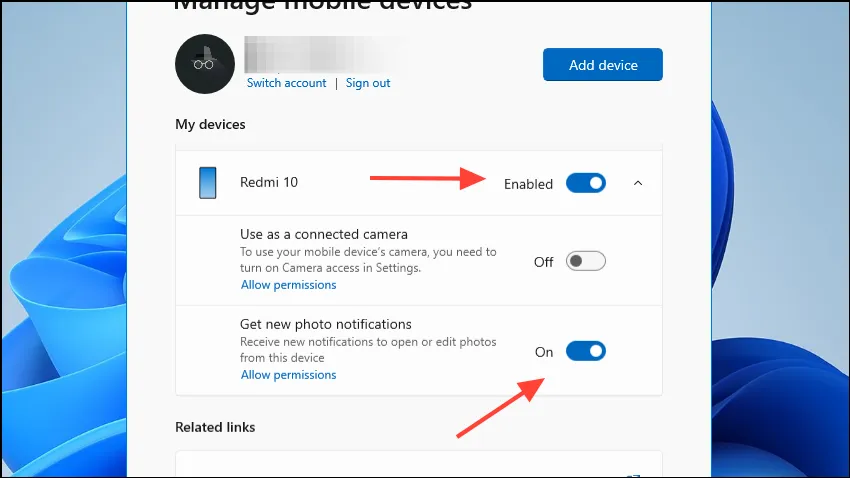
- Ahora tu dispositivo Android y tu PC con Windows están conectados. La aplicación Phone Link de tu teléfono debería mostrar el estado “Conectado” junto con el nombre de tu computadora.
Transferencia de fotos de Android a Windows
Ahora que tus dispositivos están conectados, puedes mover tus fotos de Android a tu PC con Windows para editarlas.
- Captura una nueva foto con tu dispositivo Android conectado y debería aparecer una nueva notificación en tu computadora.
- Haga clic en la notificación y se abrirá en la herramienta Recortes de Windows.
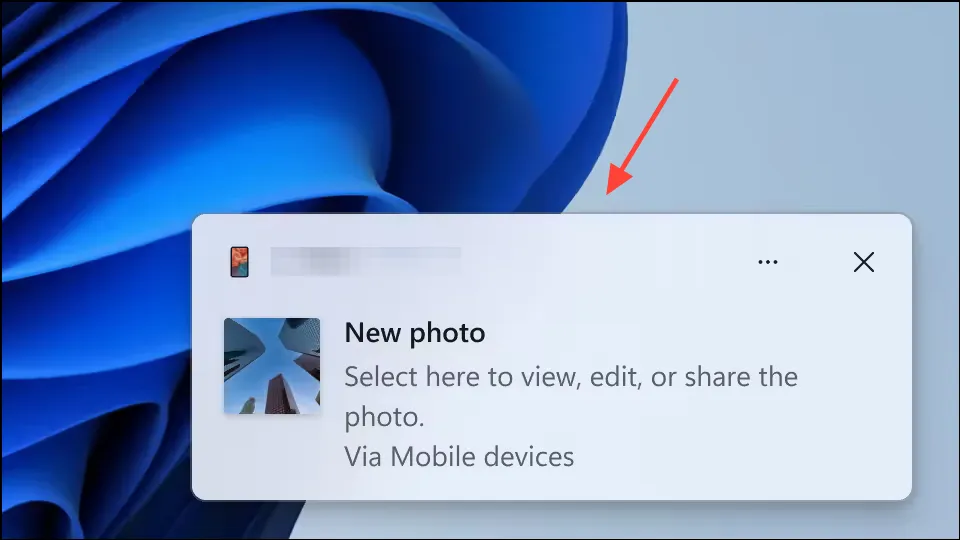
- Ahora puedes editarlo directamente o abrirlo en otras aplicaciones como Paint. Si no ves la notificación, haz clic en el icono de la campana en la parte inferior derecha para abrir el Centro de notificaciones donde estará visible.
Cosas que debes saber
- A veces, el teléfono y la computadora pueden desconectarse, lo que puede impedir que la función funcione correctamente. Si eso sucede, espera a que los dispositivos se conecten antes de volver a intentarlo.
- Puede permitir que Phone Link siga ejecutándose en segundo plano en su teléfono para garantizar que permanezca conectado a su computadora.
- Verifique que su conexión a Internet sea estable y que no tenga ya una foto abierta en la herramienta Recortes, de lo contrario, la función podría no funcionar correctamente.
- Si tiene problemas, intente desconectar y volver a conectar sus dispositivos.
- A veces, hacer clic en la notificación de nueva foto no funciona hasta que minimizas o cierras todas las ventanas abiertas.