
Para muchos jugadores, el software de optimización como Razer Cortex es esencial para maximizar el rendimiento durante el juego. Sin embargo, los usuarios han encontrado un problema en el que Razer Cortex cierra Discord inesperadamente. Si tienes problemas con este problema, sigue nuestra guía completa para restaurar la funcionalidad y mejorar tu experiencia de juego.
Cómo solucionar el problema de cierre de Discord en Razer Cortex
Paso 1: Ajuste la configuración del amplificador
Cambiar la configuración de mejora de juego es un primer paso fundamental para resolver el conflicto entre Razer Cortex y Discord. Siga estos pasos:
- Ejecute Razer Cortex en su PC.
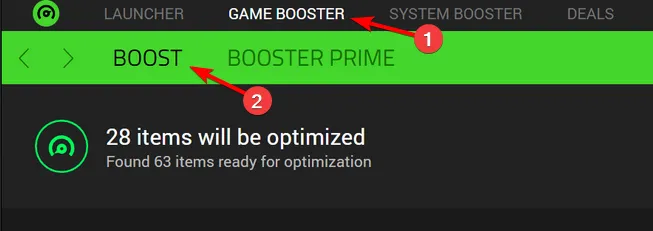
- Navega a la sección Game Booster y selecciona la opción BOOST.
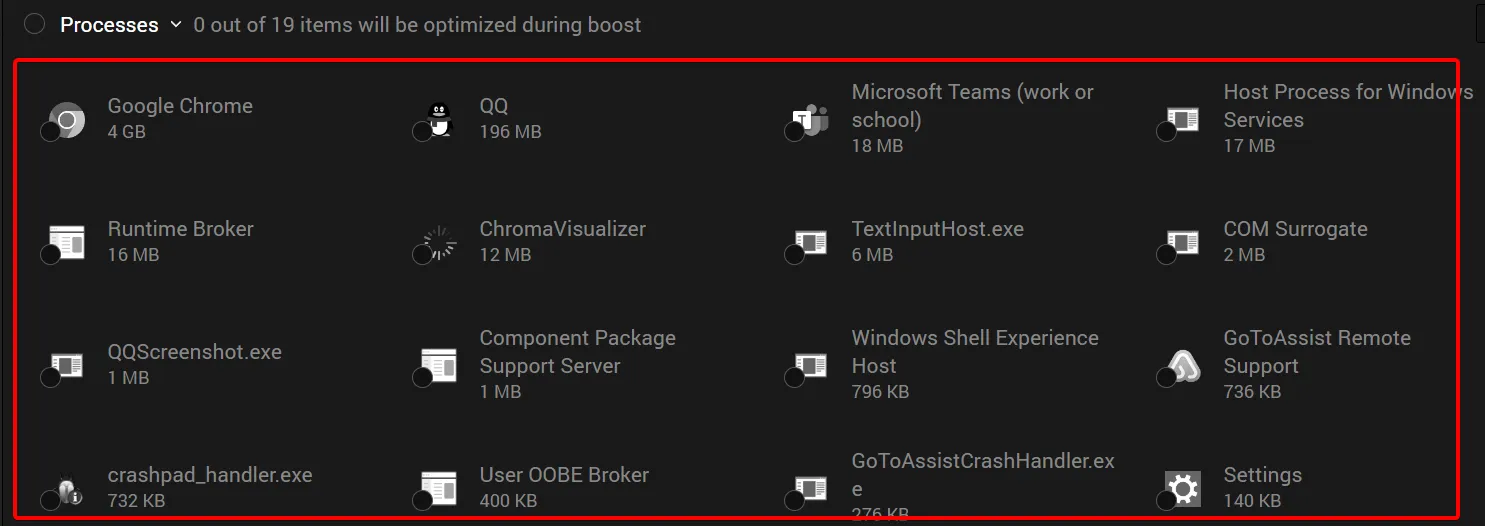
- En la sección Procesos, asegúrate de que Discord no esté marcado. Si está seleccionado, Razer Cortex puede cerrarlo para liberar recursos.
- No olvides guardar los cambios antes de salir.
Paso 2: Desactivar la función Boost por completo
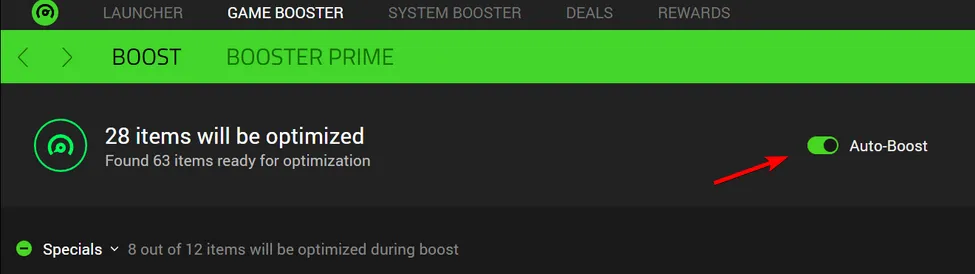
Este paso implica desactivar la función Auto-Boost que podría estar causando conflictos entre aplicaciones:
- Regrese a la sección Game Booster nuevamente.
- Haga clic en la opción BOOST.
- Busque Auto-Boost y actívelo para desactivarlo.
Paso 3: Deshabilitar o desinstalar Razer Cortex
Si los pasos anteriores no resuelven el problema, considere deshabilitar temporalmente o desinstalar por completo Razer Cortex:
- Haga clic derecho en el ícono de Razer Cortex ubicado en la bandeja del sistema y seleccione Salir.
- Una vez que se haya cerrado Razer Cortex, verifique si esto resuelve el problema de apagado de Discord. Si es así, considere evitar que la aplicación se inicie cuando se inicia su PC.
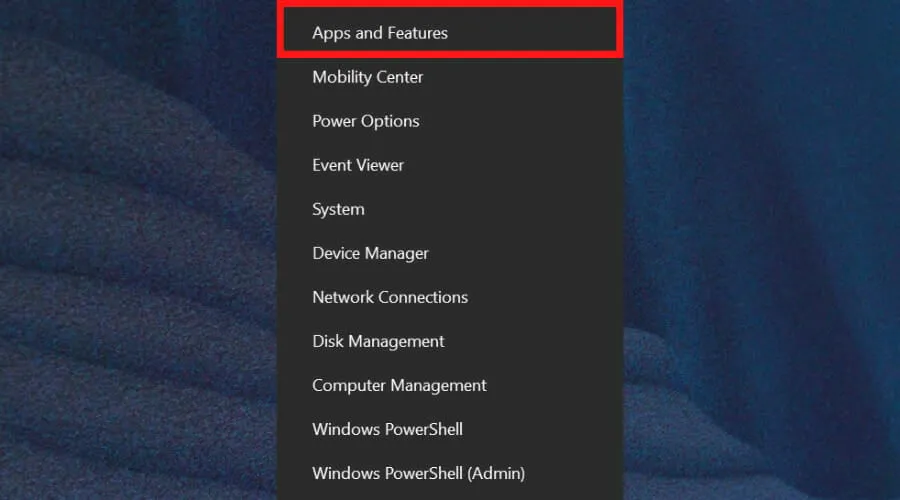
- Si decide que ya no necesita Razer Cortex, presione la Windows tecla + X y seleccione Aplicaciones y funciones.
- Localice Razer Cortex en la lista, haga clic en los tres puntos junto a él y seleccione Desinstalar.
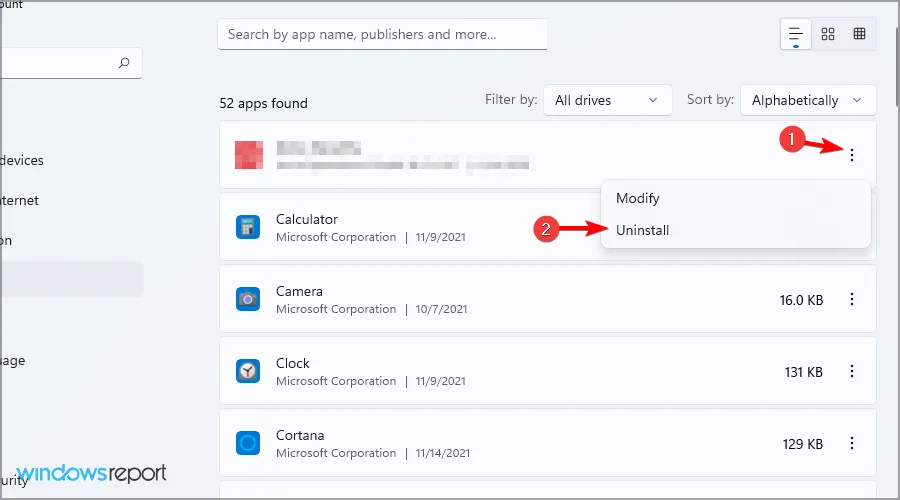
- Siga las instrucciones en pantalla para completar el proceso de desinstalación.
Es importante tener en cuenta que si Razer Cortex cierra Discord, podría deberse a que la función Boost está activa y el software está intentando administrar los recursos cerrando las aplicaciones que considera no esenciales. Si bien esta función tiene como objetivo mejorar tu experiencia de juego, puede tener como consecuencia el cierre de las aplicaciones que usas con frecuencia.
Además, los usuarios han planteado otras inquietudes, como problemas como el funcionamiento incorrecto de Digital Vibrance o fallos del sistema causados por Razer Cortex. Estos problemas recurrentes han llevado a algunos jugadores a buscar alternativas a Razer Cortex para sus necesidades de optimización.
Preguntas frecuentes
1.¿Por qué Razer Cortex cierra Discord?
Razer Cortex puede cerrar Discord si la función Boost está habilitada porque administra automáticamente los recursos del sistema al finalizar lo que considera aplicaciones innecesarias durante las sesiones de juego.
2.¿Cómo puedo evitar que Razer Cortex interfiera con mis aplicaciones?
Puedes evitar que Razer Cortex interfiera ajustando la configuración del amplificador para excluir Discord, desactivando la función de refuerzo automático o saliendo o desinstalando por completo Razer Cortex si es necesario.
3.¿Existen alternativas a Razer Cortex para la optimización de juegos?
Sí, existen varias alternativas que ofrecen funciones de optimización para juegos similares a Razer Cortex, como MSI Afterburner, Game Fire y GeForce Experience. Cada opción ofrece funciones únicas que se adaptan a las necesidades de los jugadores.
Deja una respuesta