
¿Se pregunta si la herramienta Administración de discos de Windows 10 es eficaz para las tareas de recuperación? ¡Exploremos sus capacidades y averigüémoslo!
La utilidad de administración de discos incorporada de Windows 10 está diseñada para administrar sus discos duros internos y dispositivos de almacenamiento externos, incluidas unidades USB y unidades HDD/SSD.
Esta guía lo guiará a través de métodos probados para recuperar particiones o archivos de sistema perdidos usando Administración de discos y destacará cuándo puede ser necesario un software de terceros para una recuperación más eficiente.
Comprender la recuperación de la administración de discos de Windows 10
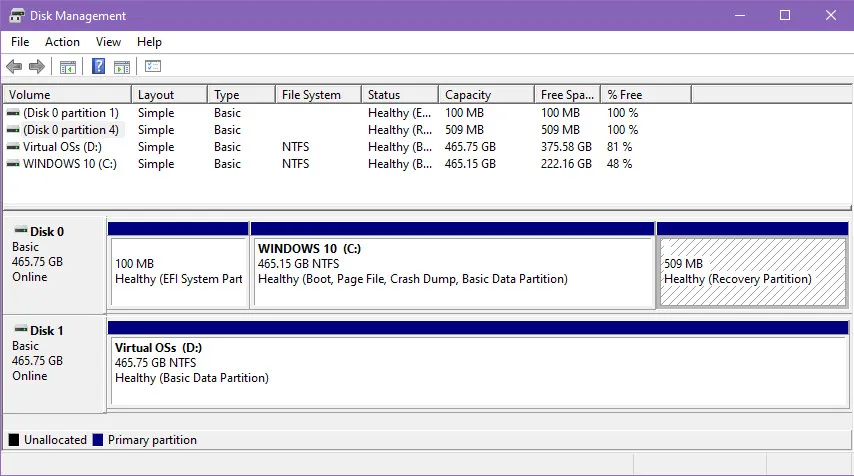
Administración de discos de Windows 10 es una herramienta nativa que ofrece opciones avanzadas de administración de almacenamiento, pero cabe destacar su limitación: no proporciona funcionalidades de recuperación para particiones o archivos del sistema.
En este marco, encontrará una partición de recuperación asociada a la unidad de instalación del sistema operativo. Esta partición no aparece con una letra de unidad, lo que significa que no será visible en el directorio Este equipo del Explorador de archivos de Windows.
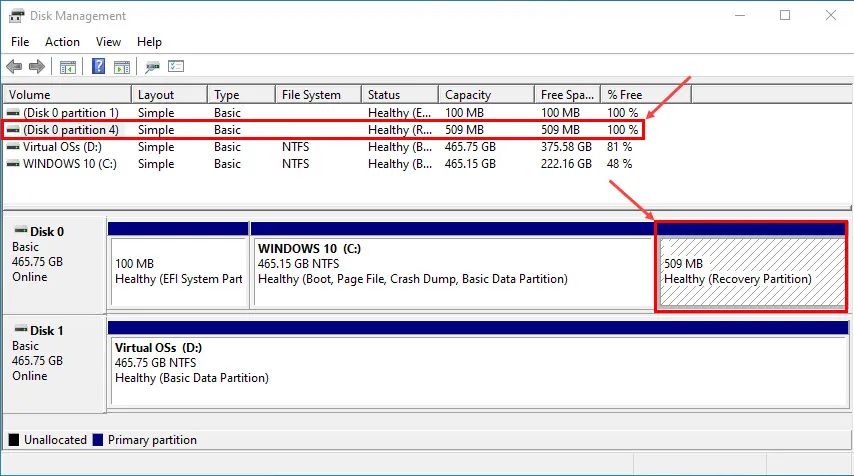
Esta partición de recuperación es fundamental para Windows 10, ya que facilita la recuperación en caso de fallos importantes, como fallos del sistema o averías del disco duro tras un corte de energía. Microsoft ha conservado estas funcionalidades en Windows 11, lo que significa que ninguna de las versiones ofrece la recuperación directamente a través de la utilidad de administración de discos.
Pasos para recrear una partición perdida mediante la Administración de discos de Windows 10
Si bien la Administración de discos de Windows 10 le permite recrear una partición perdida, es importante tener en cuenta que el proceso de creación implica formatear la nueva partición con sistemas de archivos NTFS o FAT, lo que resulta en la pérdida permanente de los datos almacenados previamente en la partición perdida.
A continuación te explicamos cómo proceder:
- Haga clic con el botón derecho en el menú Inicio de Windows (bandera de Windows) para acceder al menú de Usuario avanzado.
- Seleccione Administración de discos de la lista.
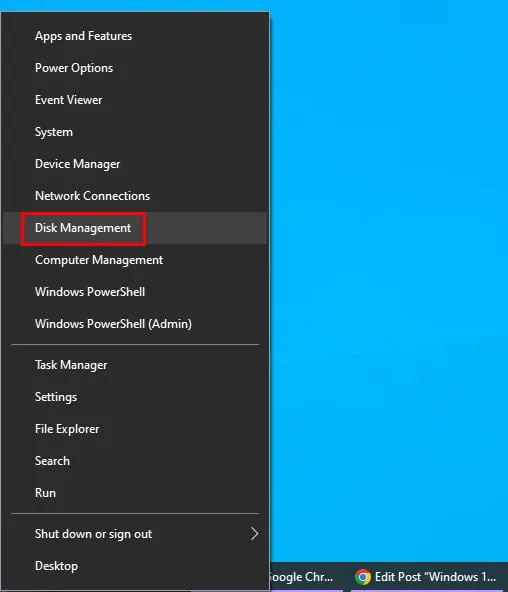
- La aplicación Administración de discos ahora debería estar abierta.
- Se mostrarán varios discos (por ejemplo, Disco 0, Disco 1 ).
- Busque cuadros de colores que indiquen las particiones; el espacio no asignado se muestra como un cuadro de color oscuro con la etiqueta «Sin asignar».
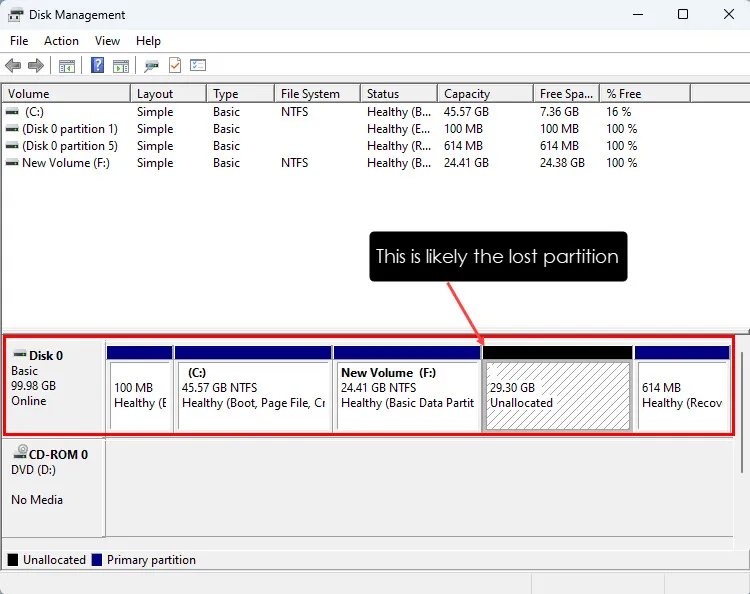
- Si observa que existe espacio en disco sin asignar, es posible que la partición perdida se haya fusionado con él.
- Si no hay espacio en disco sin asignar, haga clic con el botón derecho en el cuadro No asignado y seleccione Nuevo volumen simple.
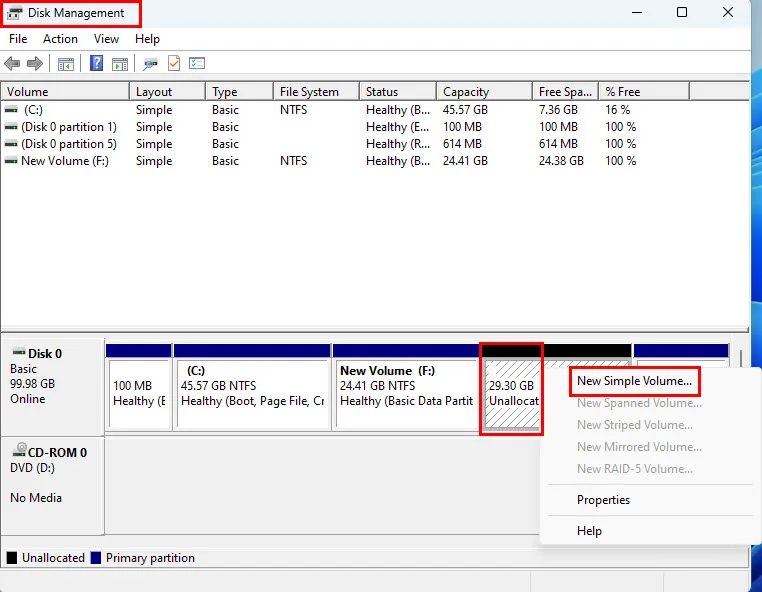
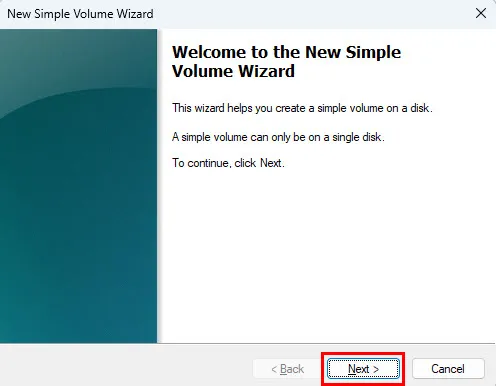
- Aparecerá el Asistente para crear un nuevo volumen simple. Haga clic en Siguiente para continuar.
- Continúe haciendo clic en Siguiente en la ventana Especificar tamaño de volumen.
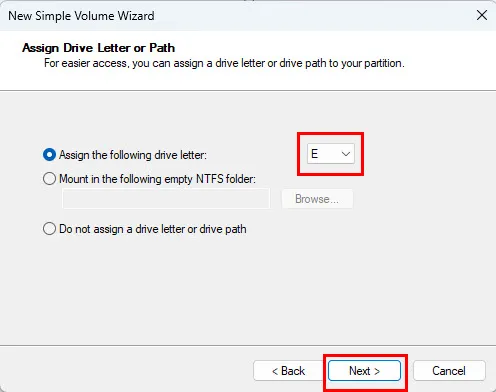
- En la pestaña Asignar letra de unidad o ruta, el sistema completará automáticamente la letra de unidad de la partición recién recreada.
- Continúe haciendo clic en Siguiente para confirmar la selección.
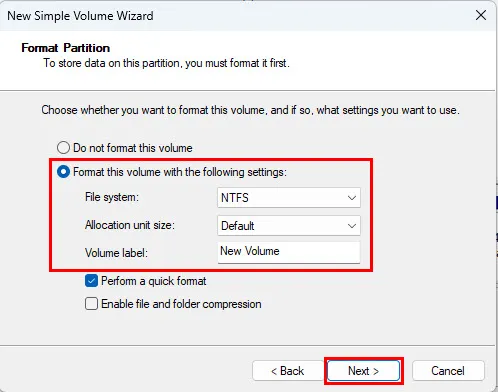
- Aparecerá el cuadro de diálogo Formatear partición. Complete la información necesaria, como la etiqueta del volumen y el sistema de archivos.
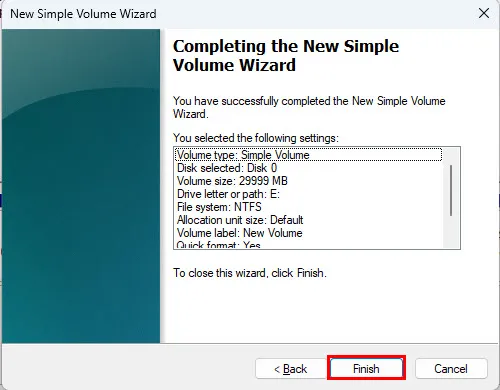
- Finalice haciendo clic en Finalizar para completar la configuración de la partición.
- La partición recién creada ahora será visible en el Explorador de archivos.
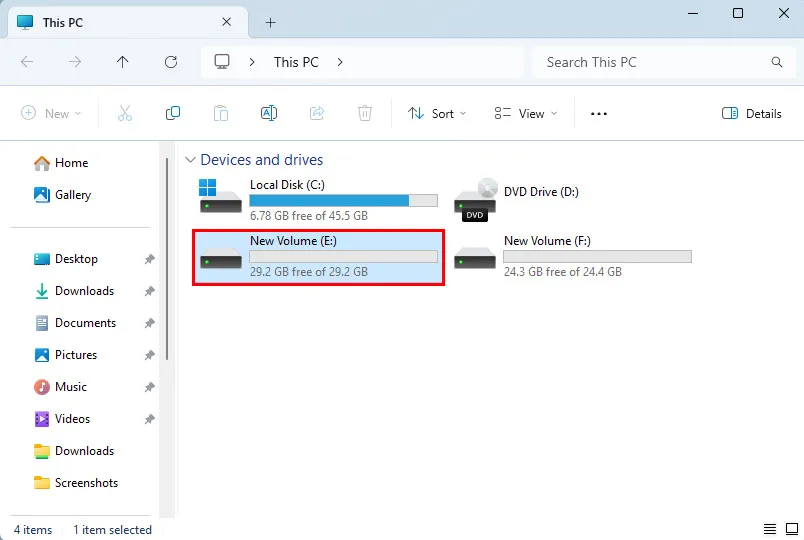
Tenga en cuenta que, si bien ha recreado correctamente la partición, su contenido estará vacío debido al proceso de formateo. Evite crear o transferir archivos nuevos a esta partición en esta etapa, ya que puede sobrescribir los archivos recuperables de la partición perdida. Considere usar herramientas de recuperación de archivos de terceros para tener más posibilidades de restaurar los datos.
Métodos para recuperar un archivo del sistema
La herramienta Administración de discos no ofrece funciones para recuperar archivos del sistema directamente. Sin embargo, si sospecha que se ha eliminado un archivo del sistema sin darse cuenta, tiene la opción de utilizar herramientas de línea de comandos como SFC y DISM para restaurar estos archivos.
Cómo ejecutar el análisis SFC
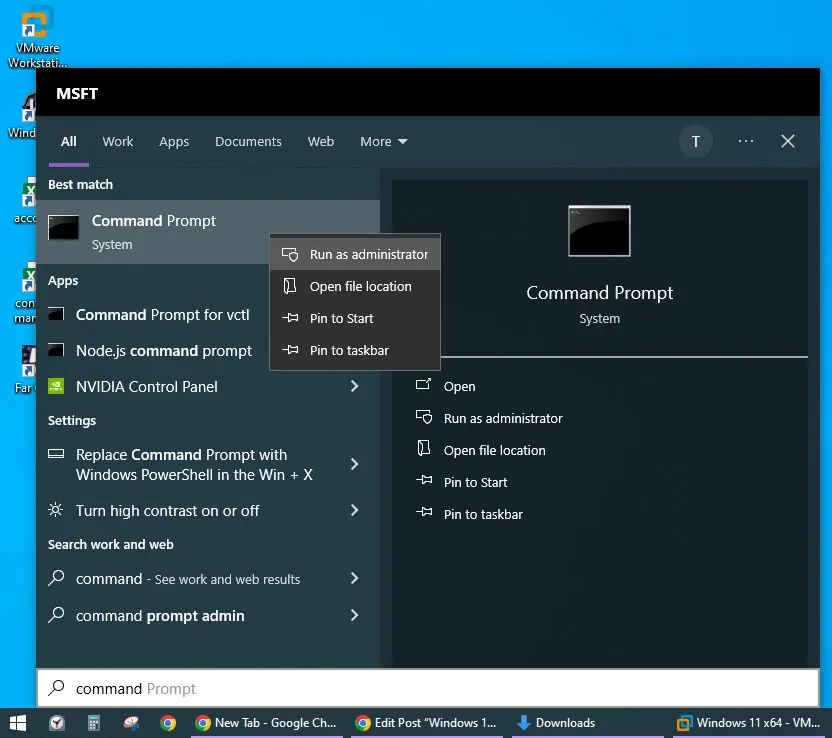
- Busque Símbolo del sistema en el Menú Inicio, haga clic derecho sobre él y seleccione Ejecutar como administrador.
- En la ventana del terminal, escriba el comando
sfc /scannowy presione Enter. - El proceso de escaneo SFC se iniciará y puede tardar entre 10 minutos y una hora, dependiendo de qué tan extensa sea su instalación de Windows.
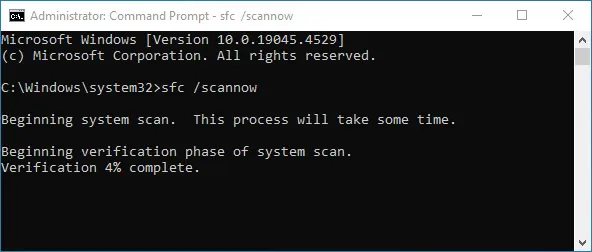
- No interrumpa el proceso mientras el escaneo esté en progreso.
Una vez finalizado el análisis, recibirá uno de los siguientes resultados:
- No se encontraron violaciones de integridad: sus archivos de sistema están intactos y no se requiere ninguna acción adicional.
- Archivos dañados encontrados y reparados: los archivos del sistema perdidos se han recuperado con éxito.
- Se encontraron archivos corruptos, pero no todos se pudieron reparar: proceda a ejecutar DISM para solucionar los problemas restantes.
Si encuentra el tercer resultado, es momento de ejecutar la siguiente solución.
Cómo ejecutar el análisis DISM
- Abra el Símbolo del sistema como administrador, siguiendo el mismo enfoque que anteriormente.
- Ingrese el comando
DISM /Online /Cleanup-Image /ScanHealthy presione Enter.
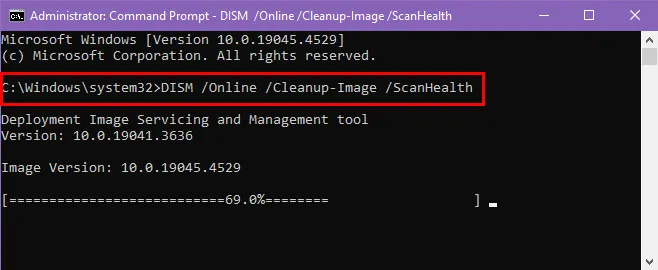
- Este proceso puede tardar algún tiempo en completarse.
- Si se encuentran problemas con los archivos del sistema, ingrese el comando
DISM /Online /Cleanup-Image /RestoreHealthpara intentar repararlos.
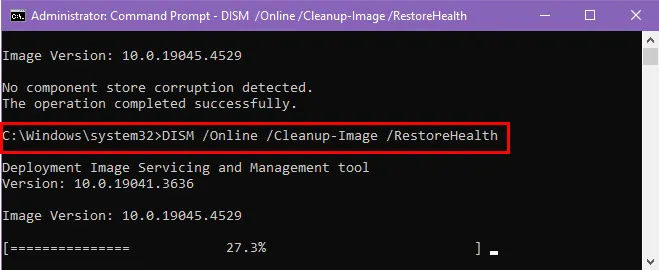
- Windows 10 trabajará para restaurar los archivos del sistema dañados utilizando recursos en línea.
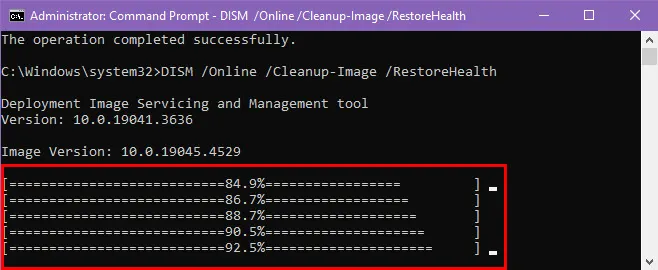
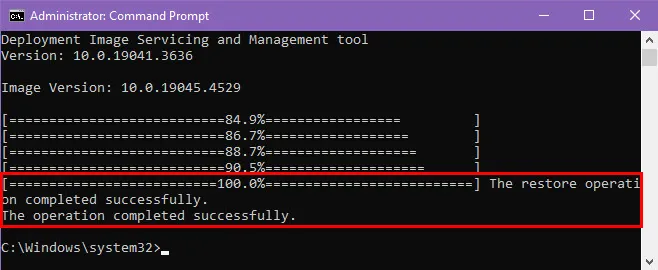
- Si tiene éxito, verá una confirmación de la restauración.
Uso de aplicaciones de terceros para la recuperación de particiones
Para recuperar particiones perdidas de forma más eficaz, considere utilizar aplicaciones de recuperación de datos especializadas como EaseUS. Puede descargar e instalar esta herramienta de forma gratuita.
Sin embargo, tenga en cuenta que solo se le ofrece una versión de prueba gratuita del software. Si satisface sus necesidades, puede comprar una licencia para obtener una funcionalidad de recuperación completa.
El proceso de recuperación con EaseUS es sencillo:
- Abra la aplicación a través del acceso directo del Escritorio o del Menú Inicio.
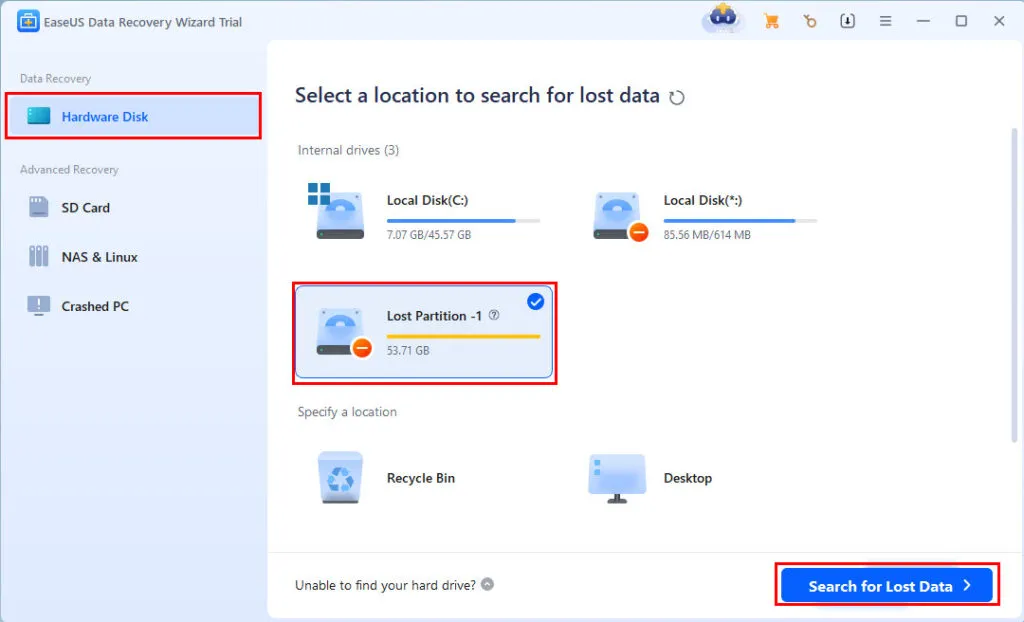
- Debería aparecer la ventana Disco de hardware.
- Si eliminó alguna partición por error, verá una notificación de Partición perdida para la unidad correspondiente.
- Seleccione la unidad etiquetada como Partición perdida 1 y haga clic en el botón Buscar datos perdidos en la parte inferior derecha.
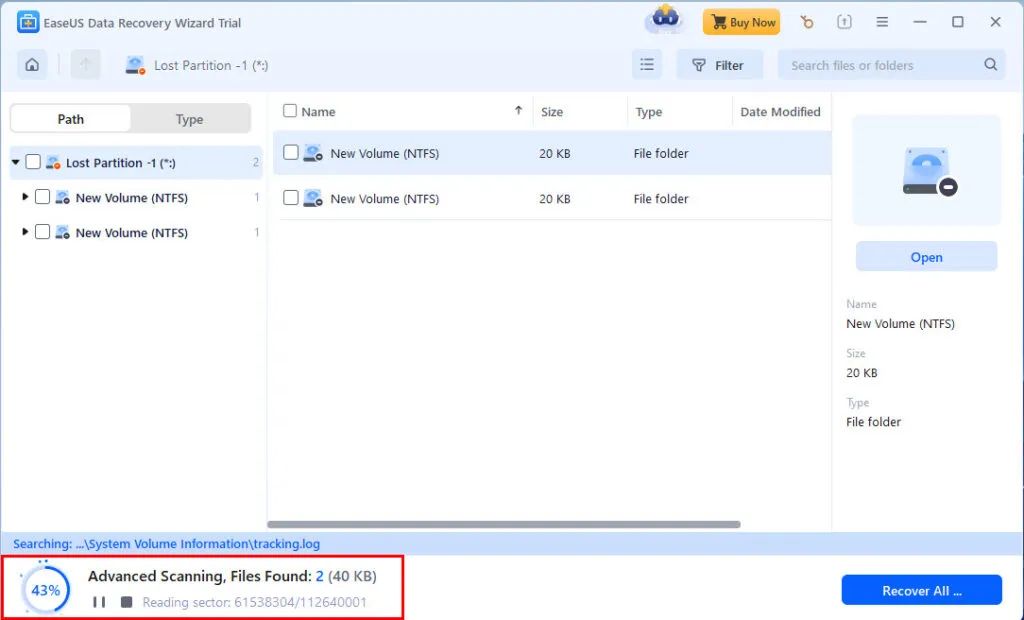
- El software comenzará a escanear automáticamente en busca de archivos perdidos.
- Una vez finalizado el escaneo, haga clic en Ir a recuperar.
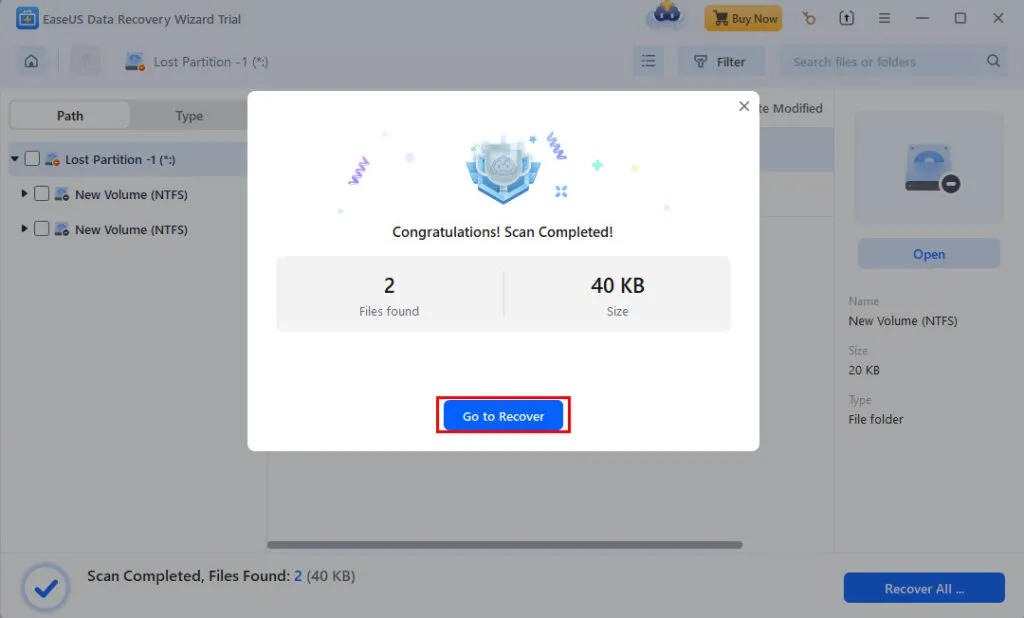
- Si tiene una versión activada de EaseUS, tendrá la opción de seleccionar una unidad para guardar los archivos recuperados de la partición perdida.
- Siga las instrucciones adicionales en pantalla para finalizar el proceso de recuperación.
Resumen
En conclusión, la Administración de discos de Windows 10 no ofrece opciones de recuperación integradas para particiones o archivos perdidos. Puede recrear una partición a través de esta herramienta, pero se recomienda un software de terceros como EaseUS para recuperar archivos eliminados. Para restaurar archivos del sistema, los comandos SFC y DISM serán sus métodos de referencia.
Si esta guía te resultó útil o deseas compartir tus comentarios, ¡deja un comentario a continuación!
Preguntas frecuentes
1.¿Puede la Administración de discos de Windows 10 recuperar archivos eliminados?
No, la Administración de discos de Windows 10 no puede recuperar archivos eliminados. Es principalmente una herramienta para administrar particiones de discos, pero no incluye opciones de recuperación de datos perdidos. Para la recuperación de archivos, los usuarios deben confiar en software especializado como EaseUS.
2.¿Cómo puedo recrear una partición perdida sin perder datos?
Lamentablemente, recrear una partición perdida con la Administración de discos de Windows 10 generalmente implica formatearla, lo que genera pérdida de datos. Para intentar recuperarla antes de crear una nueva partición, se recomienda enfáticamente usar primero un software de recuperación de datos.
3.¿Qué debo hacer si el análisis SFC informa que encontró archivos dañados?
Si el análisis SFC indica que se encontraron archivos dañados pero no se pueden reparar todos, debe ejecutar la herramienta DISM. DISM (Herramienta de administración y servicio de imágenes de implementación) puede ayudar a reparar la imagen del sistema y reparar los archivos dañados del sistema.
Deja una respuesta