
Encontrar el error relacionado con la falta de usp10.dll puede ser frustrante y provocar diversos problemas, como la imposibilidad de iniciar aplicaciones o ejecutar instalaciones. A menudo, estos errores aparecen después de una actualización reciente de Windows, lo que indica una posible corrupción en los archivos del sistema asociados con esa actualización.
Cómo solucionar el error “Falta usp10.dll”
1. Iniciar exploraciones DISM y SFC
- Haga clic en el menú Inicio, ingrese cmd en la barra de búsqueda y seleccione Ejecutar como administrador.

- Introduzca los siguientes comandos uno a la vez, presionando Enter después de cada uno:
DISM.exe /Online /Cleanup-Image /Restorehealthsfc /scannow
La ejecución de estos análisis puede ayudar a reparar archivos del sistema y resolver varios errores de Windows de manera efectiva.
2. Realizar un análisis de virus
- Presione la Windows tecla, busque Seguridad de Windows y seleccione Abrir.

- Haga clic en Protección contra virus y amenazas.

- Comience con un análisis rápido en la sección Amenazas actuales.

- Si no se detectan amenazas, realice un análisis exhaustivo presionando Opciones de análisis ubicadas debajo de Análisis rápido.

- Seleccione Análisis completo y luego haga clic en Analizar ahora para iniciar una verificación exhaustiva de su sistema.

- Espere a que se complete el análisis y reinicie su sistema para aplicar las correcciones detectadas.
3. Reparar o reinstalar aplicaciones problemáticas
3.1 Reparar una aplicación
- Presione Windows+ Rpara abrir el cuadro de diálogo Ejecutar.
- Ingresa appwiz.cpl y presiona Enter.

- Localice la aplicación problemática, como Microsoft Office, selecciónela y haga clic en Cambiar para iniciar la utilidad de reparación.

- Seleccione la opción Reparación en línea y luego haga clic en Reparar.

3.2 Reinstalar la aplicación
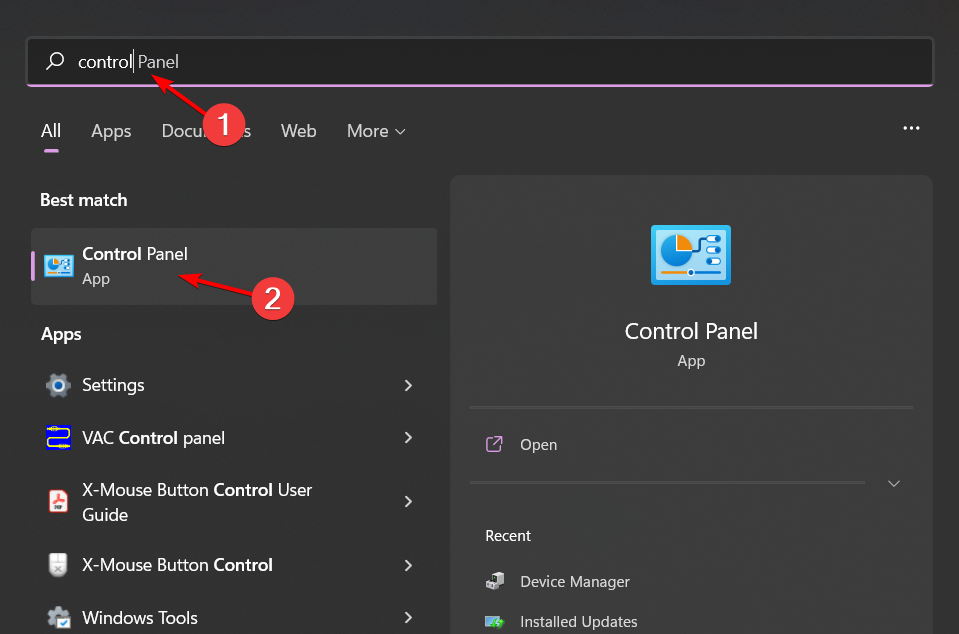
- Presione la Windows tecla, escriba Panel de control en la barra de búsqueda y seleccione Abrir.
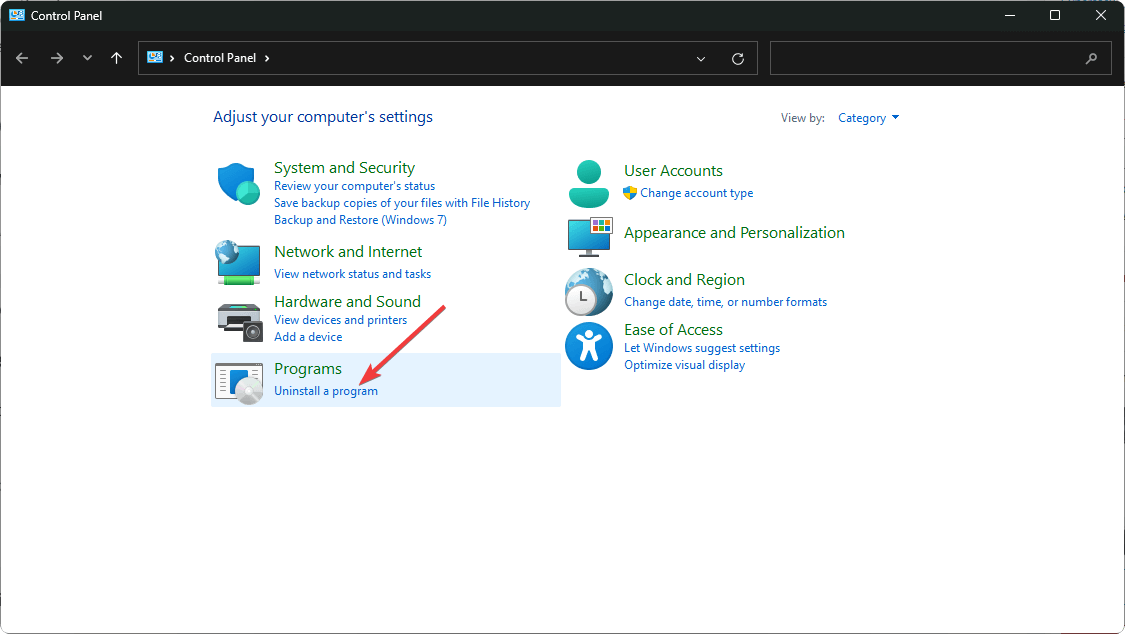
- En Programas, seleccione Desinstalar un programa.
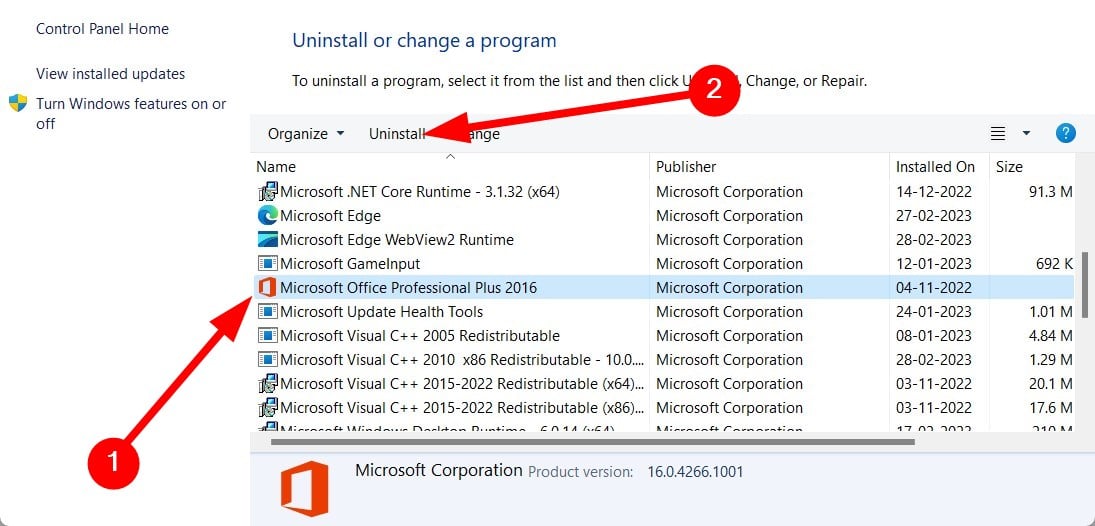
- Haga clic en su suite de MS Office y presione Desinstalar para eliminarla.
- Reinicie su Windows después de la desinstalación.
- Visite el sitio web de Microsoft para descargar la versión nueva de MS Office.
4. Ejecutar un arranque limpio
- Presione la Windows tecla, escriba msconfig e inicie la herramienta de configuración del sistema.

- Vaya a la pestaña Servicios y marque Ocultar todos los servicios de Microsoft.

- Haga clic en Deshabilitar todo y luego presione Aplicar para conservar sus modificaciones.

- Regrese a la pestaña Inicio, seleccione Abrir Administrador de tareas y haga clic en Aceptar.

- Dentro del Administrador de tareas, deshabilite todos los elementos de inicio habilitados.

- Cierre el Administrador de tareas y reinicie su PC para aplicar los cambios.
5. Revertir actualizaciones recientes de Windows
- Presione las teclas Windows + I para abrir Configuración.

- Haga clic en Windows Update y luego seleccione Historial de actualizaciones.

- Haga clic en Desinstalar actualizaciones.

- Seleccione la última actualización y haga clic en Desinstalar para continuar.
6. Ejecutar una restauración del sistema
- Presione la Windows tecla, escriba Panel de control y seleccione Abrir.

- Cambie la opción Ver por a Iconos grandes y haga clic en Recuperación.

- Seleccione Abrir Restaurar sistema.

- Seleccione Elegir un punto de restauración diferente y haga clic en Siguiente.

- Seleccione el punto de restauración deseado y haga clic en Siguiente.

- Presione Finalizar y su sistema se reiniciará para aplicar la restauración.

7. Realizar una instalación limpia de Windows 11
- Visite la página de Descargas de Windows 11 y haga clic en Descargar ahora en Crear medios de instalación de Windows 11.

- Ejecute el archivo descargado para iniciar la herramienta de creación de medios. Acepte el acuerdo de licencia para continuar.

- Si es necesario, desmarque la casilla Usar opciones recomendadas para ajustar la configuración de idioma, luego haga clic en Siguiente para continuar.

- Elija crear una unidad USB de arranque o guardar la ISO para más adelante. En el caso de una unidad USB, insértela, seleccione la opción y haga clic en Siguiente.

- Seleccione la unidad USB preparada y confirme con Siguiente.

- La herramienta descargará Windows 11, verificará los archivos y creará medios ejecutables para su nueva instalación.

Si bien los problemas con archivos DLL como usp10.dll pueden afectar la funcionalidad de sus aplicaciones, existen numerosas vías para explorar para resolverlos. Además, ofrecemos una lista seleccionada de herramientas de reparación de archivos DLL confiables para quienes prefieren soluciones automatizadas. Si descubrió una solución alternativa que no está cubierta, ¡no dude en compartirla con nosotros!
Preguntas frecuentes
1.¿Qué es usp10.dll y por qué es importante?
El archivo usp10.dll es un archivo de sistema relacionado con el procesador de scripts Unicode de Uniscribe. Ayuda a las aplicaciones de Windows a representar textos y fuentes complejos, lo que lo hace esencial para el software que utiliza varios conjuntos de caracteres.
2.¿Cómo puedo saber si el archivo usp10.dll está dañado?
Es posible que notes fallos en las aplicaciones, mensajes de error que indican que falta el archivo usp10.dll o problemas al iniciar determinados programas. Ejecutar las herramientas integradas de Windows, como SFC y DISM, puede ayudar a confirmar la integridad de esta DLL y detectar problemas.
3.¿Es seguro descargar usp10.dll de Internet?
En general, no se recomienda descargar archivos DLL de sitios web no oficiales, ya que esto puede generar más complicaciones, incluidas infecciones de malware. En cambio, es más seguro restaurar el archivo mediante herramientas de reparación del sistema o reinstalando el software que lo requiere.
Deja una respuesta