How To
Cómo restaurar una página de inicio perdida en cualquier navegador web
En Google Chrome
- Para restaurar su página de inicio en Chrome, vaya a
chrome://settings/y luego haga clic en la opción ‘Apariencia’ a la izquierda.
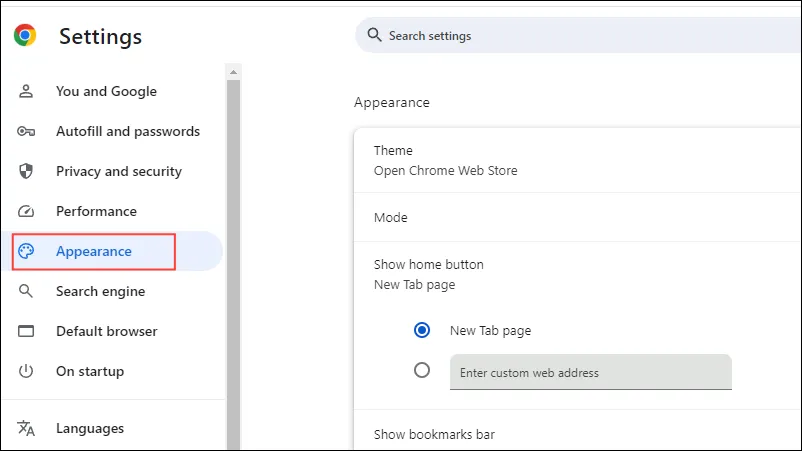
- Haga clic en el botón a la derecha de la opción ‘Mostrar botón de inicio’ para activarlo.
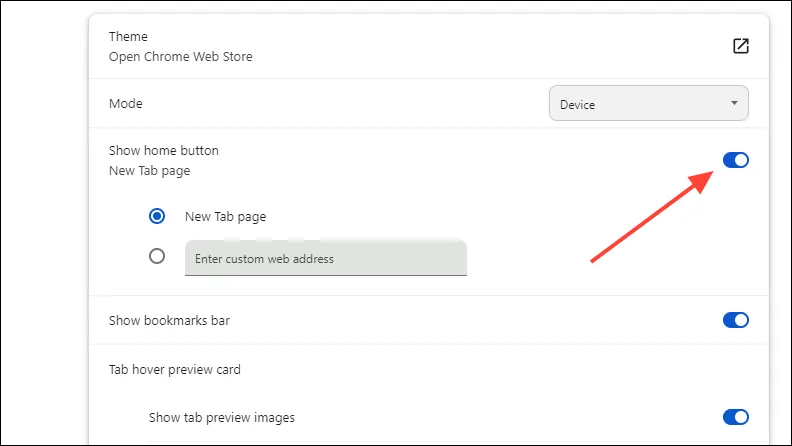
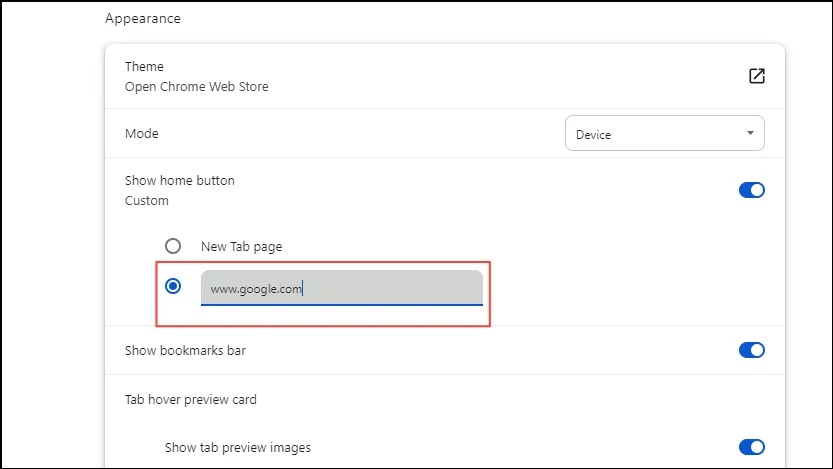
- De forma predeterminada, estará seleccionada la opción ‘Página de nueva pestaña’. Haga clic en la opción que se encuentra debajo e ingrese la dirección de la página que desea establecer como página de inicio.
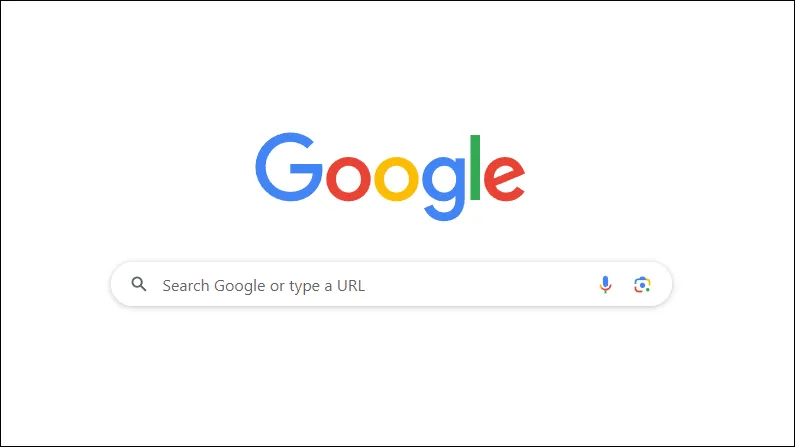
- Ahora, al hacer clic en el botón Inicio a la izquierda de la barra de direcciones en la parte superior, el navegador lo llevará a la página que haya configurado como página de inicio.
En Microsoft Edge
El proceso para restaurar su página de inicio en el navegador Edge es similar al de Chrome.
- Vaya
edge://settingsy haga clic en la opción ‘Apariencia’ a la izquierda.
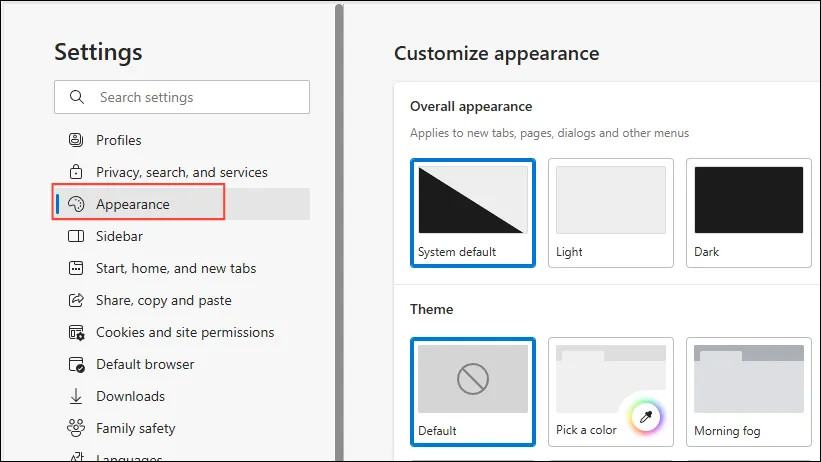
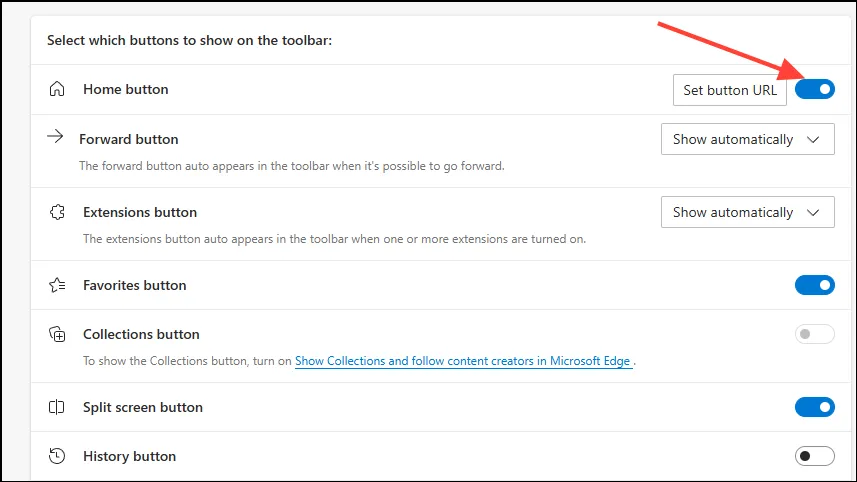
- Desplácese hacia abajo hasta la sección ‘Seleccionar qué botones mostrar en la barra de herramientas’ y haga clic en el botón a la derecha de la opción ‘Botón Inicio’.
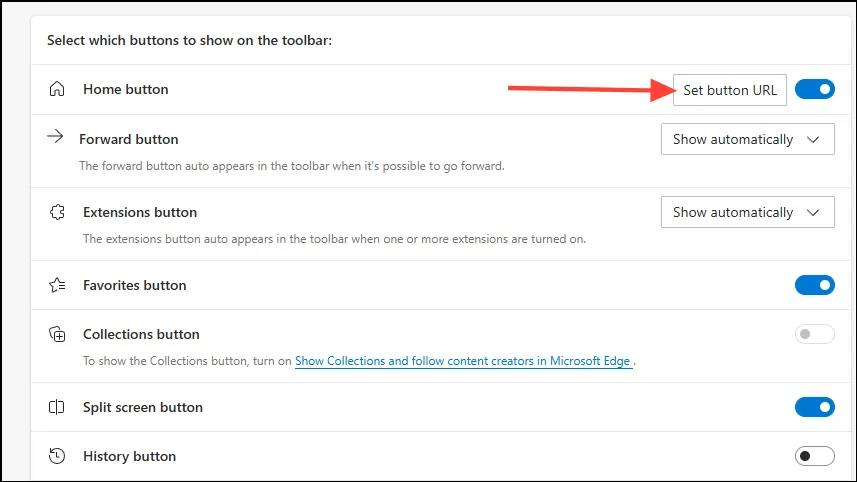
- A continuación, haz clic en “Establecer URL del botón”. Edge te llevará a la sección de configuración del botón de inicio.
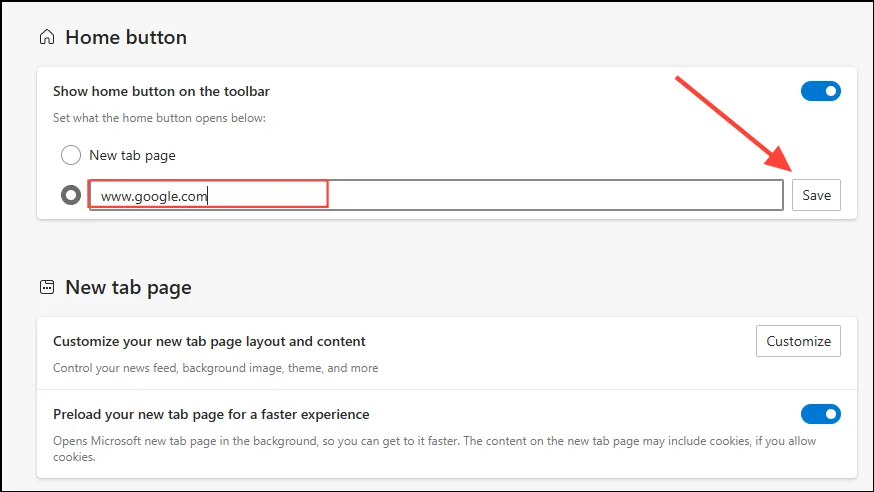
- Haga clic en el cuadro de texto e ingrese la URL de la página que desea establecer como página de inicio antes de hacer clic en el botón “Guardar”.
En Mozilla Firefox
- En Firefox, vaya a
about:preferenceslo que abrirá la página de Configuración y luego haga clic en la opción ‘Inicio’ a la izquierda.
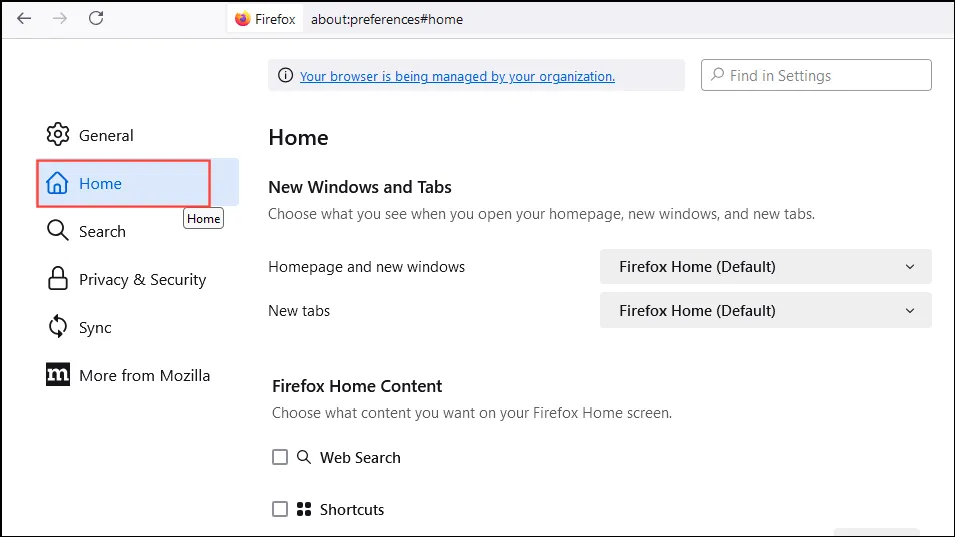
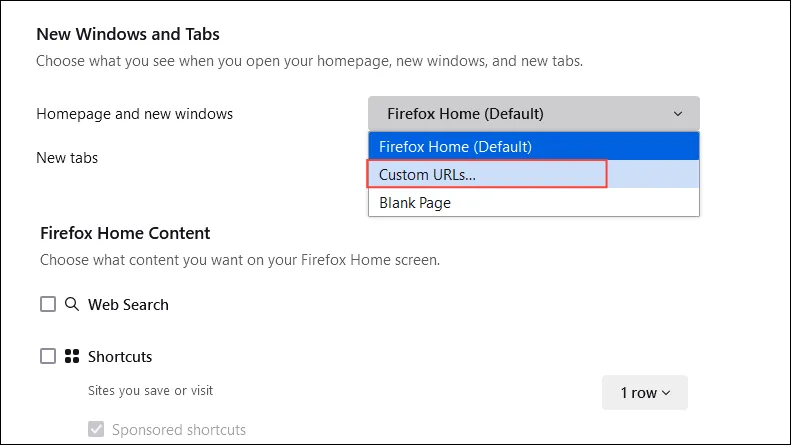
- Haga clic en el menú desplegable junto a la opción ‘Página de inicio y nuevas ventanas’ y elija ‘URL personalizadas’.
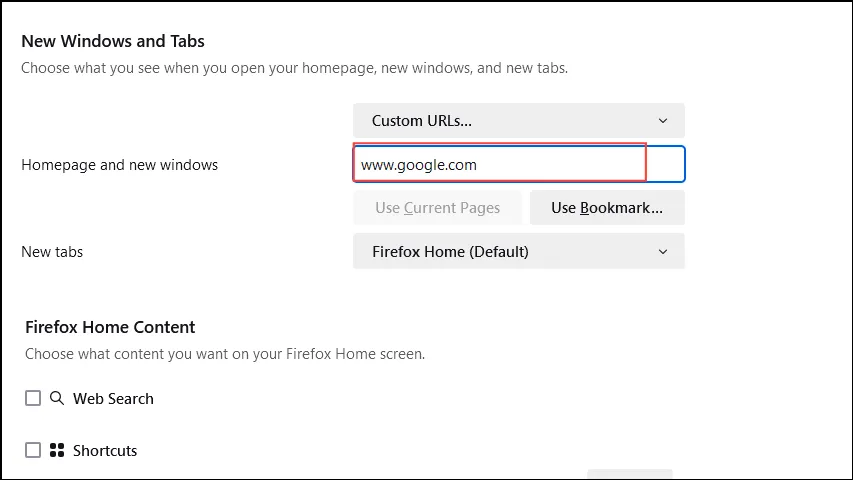
- Introduce la dirección de la página que quieres establecer como página de inicio en el cuadro que aparece. Firefox guardará automáticamente los cambios.
En la ópera
- Abra el navegador Opera y haga clic en las tres líneas horizontales en la parte superior derecha para acceder al panel de configuración básica.
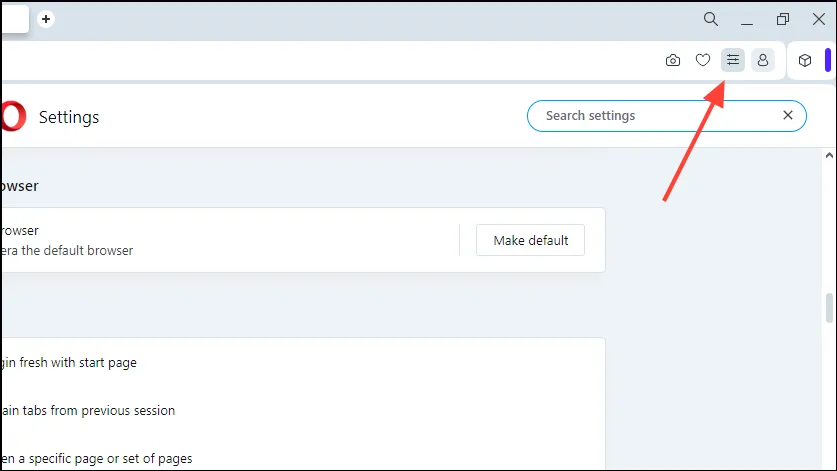
- Una vez que se abra el panel, desplácese hasta la parte inferior y haga clic en la opción ‘Ir a la configuración completa del navegador’.
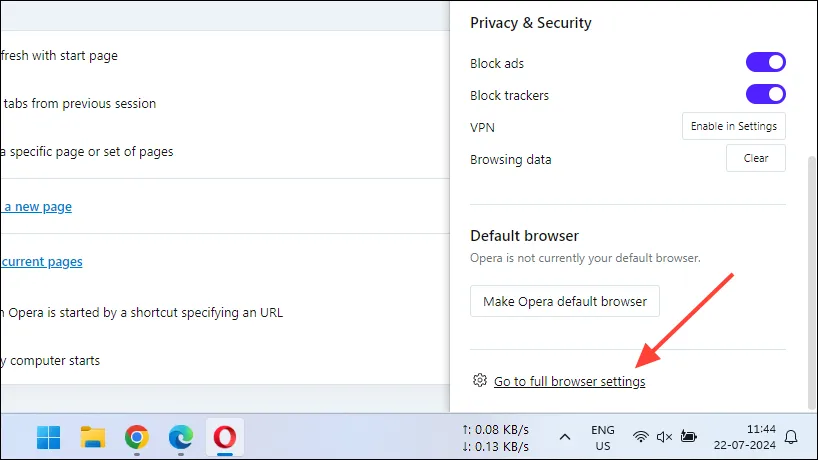
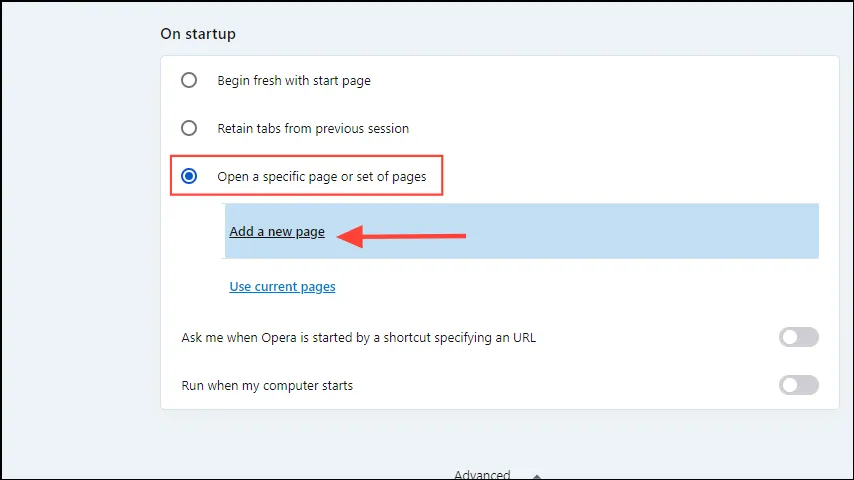
- Desplácese hasta la sección “Al iniciar” y haga clic en la opción “Abrir una página específica o un conjunto de páginas”. Luego, haga clic en la opción “Agregar una nueva página”.
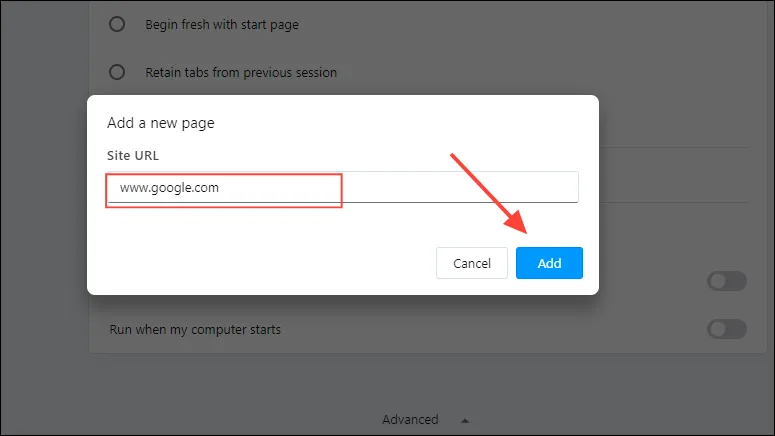
- Escriba la URL de la página que desea establecer como página de inicio en la ventana emergente que aparece y luego haga clic en el botón “Agregar”.
En Safari
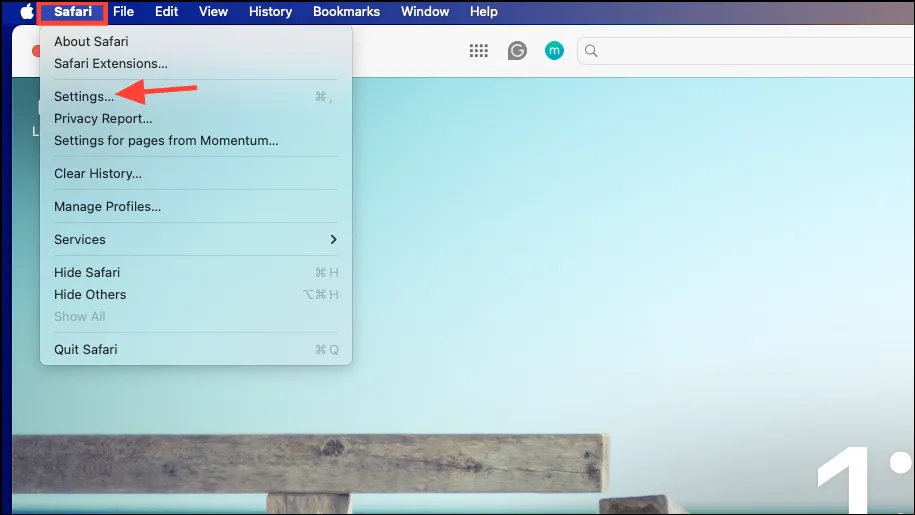
- Haga clic en “Safari” en la barra de menú y luego haga clic en Configuración.
- Haz clic en la opción “General” para pasar a la pestaña General. A continuación, introduce la URL de la página que quieres establecer como página de inicio.
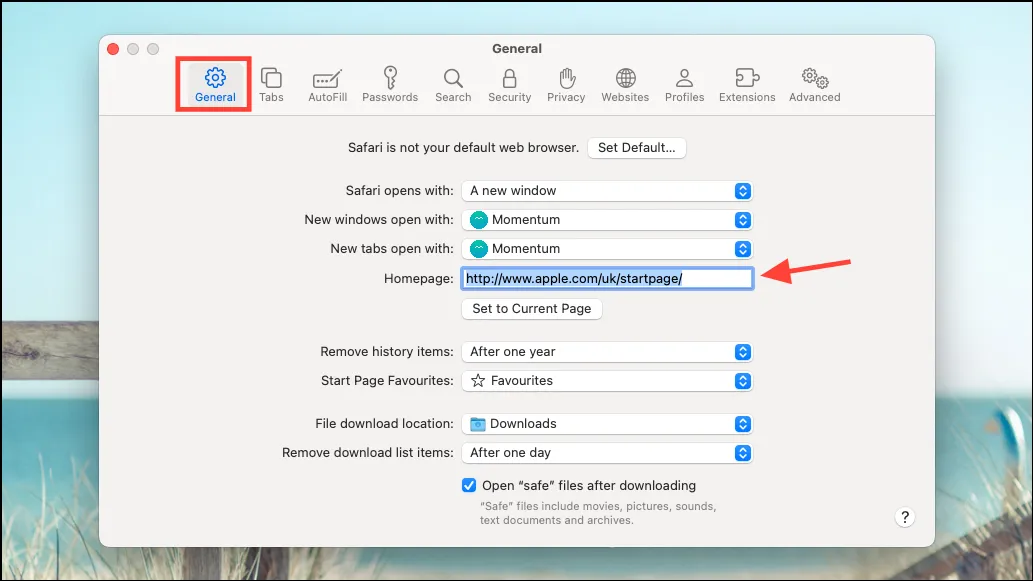
- A continuación, configure las opciones “Las nuevas ventanas se abren con” y “Las nuevas pestañas se abren con” en la configuración de la página de inicio. Cierre la configuración.
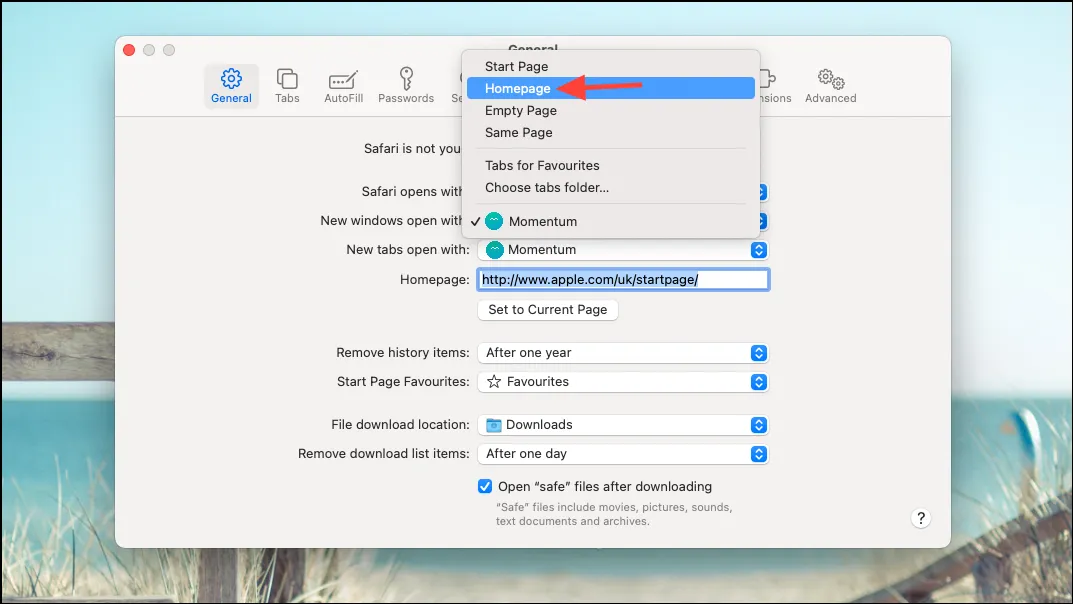
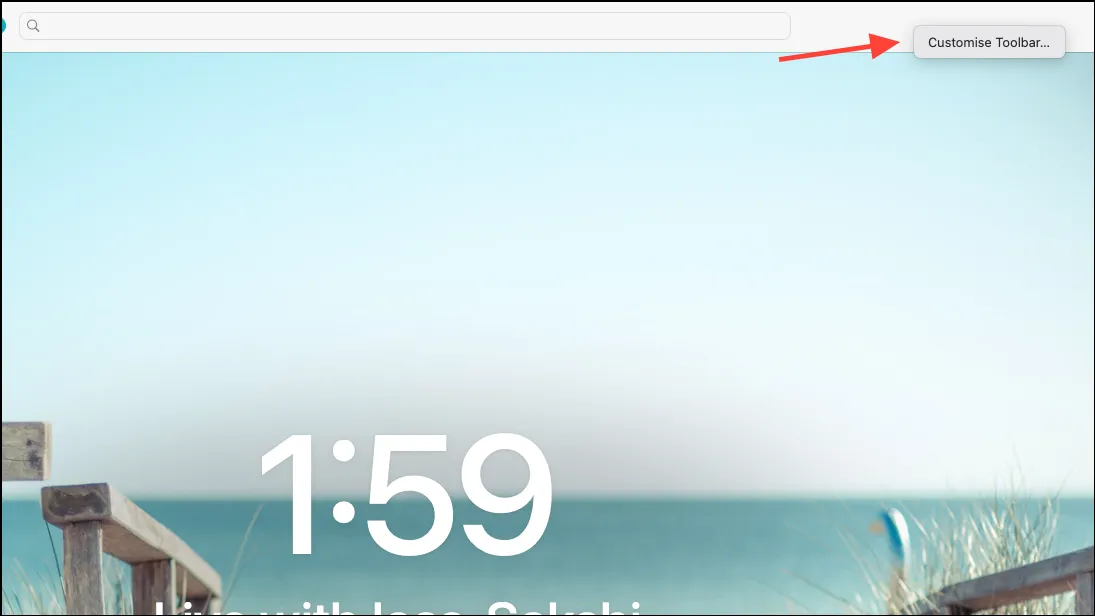
- También puedes agregar el botón Inicio a tu barra de herramientas. Haz clic derecho en la barra de herramientas y selecciona la opción “Personalizar barra de herramientas”.
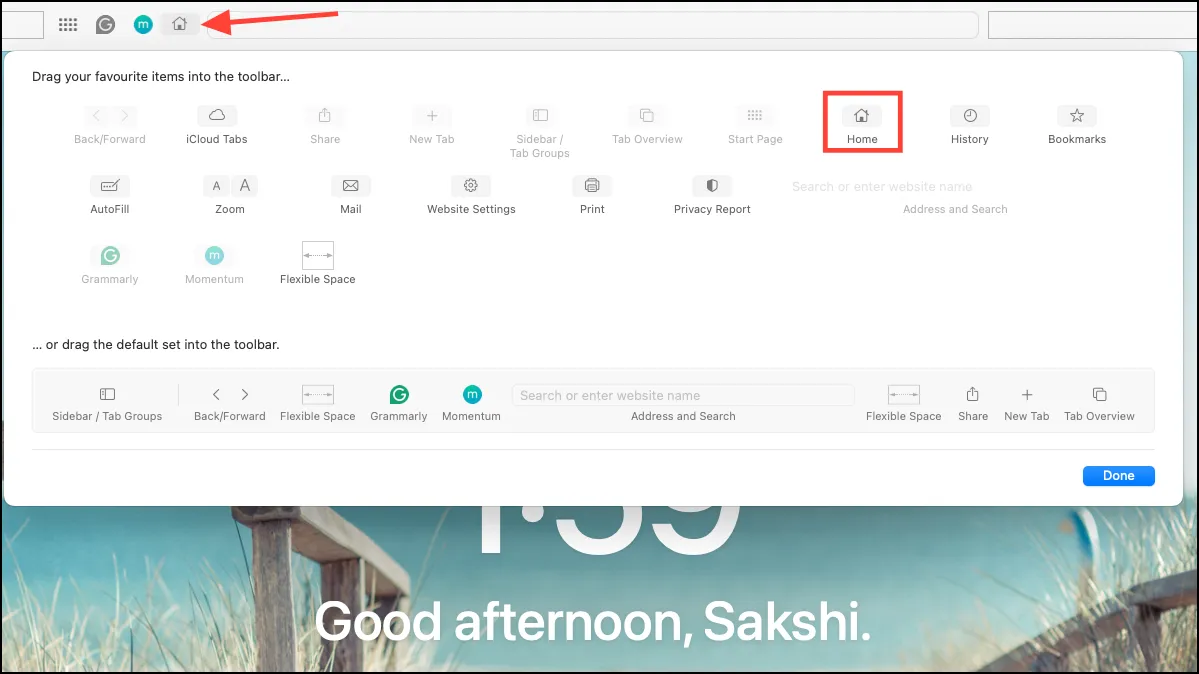
- Luego, arrastre el botón “Inicio” desde el menú y suéltelo en la barra de herramientas.
Cosas que debes saber
- Puede configurar cualquier página web como su página de inicio en diferentes navegadores utilizando la opción URL personalizada.
- Su elección de página de inicio no afectará su motor de búsqueda y las búsquedas que realice utilizando el navegador dependerán del motor de búsqueda configurado en la configuración del navegador.
- Sin embargo, puedes configurar una página de motor de búsqueda diferente para que sea tu página de inicio.
- Puede restaurar la configuración predeterminada permitiendo que el navegador abra una nueva página o la página que está visitando actualmente como su página de inicio en cualquier momento.