
Cuando Apple lanzó iOS 16, sorprendió a muchos usuarios al introducir cambios importantes en la experiencia de la pantalla de bloqueo. iOS 16 tiene una función llamada Photo Shuffle que permite a los usuarios hacer que el fondo de pantalla de su iPhone se mezcle entre un rango preseleccionado de fotos con un simple toque en una pantalla.
En iOS 17.1, Apple mejoró la función Photo Shuffle existente y ahora le permite configurar un álbum como fondo de pantalla de bloqueo. Esto significa que si su iPhone ejecuta iOS 17.1 o superior, ahora puede configurar el Álbum como fondo de pantalla.
Cómo configurar el álbum como fondo de pantalla en iPhone
Entonces, si deseas personalizar la pantalla de bloqueo de tu iPhone, continúa leyendo el artículo. A continuación, compartimos algunos pasos sencillos para configurar el álbum como fondo de pantalla en su iPhone. Empecemos.
Verifique la versión de iOS
Para configurar el Álbum como fondo de pantalla en nuestro iPhone, debe asegurarse de que su iPhone esté ejecutando iOS 17.1 o superior. Puede seguir estos pasos para encontrar su versión de iOS.
1. Abre la aplicación Configuración en tu iPhone.
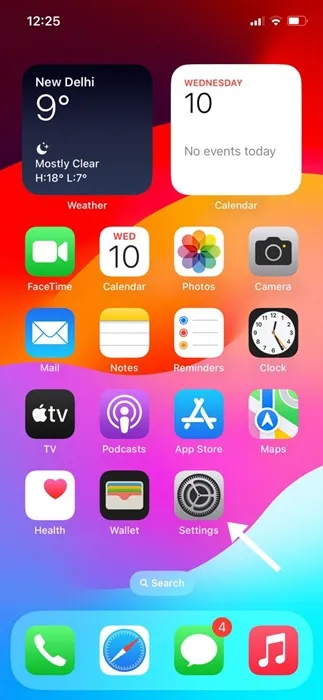
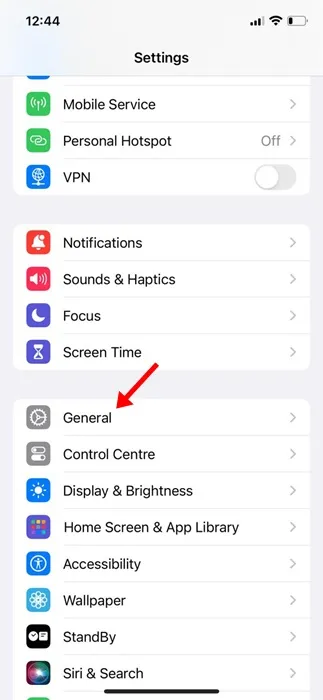
2. Cuando se abra la aplicación Configuración, desplácese hacia abajo y toque General .
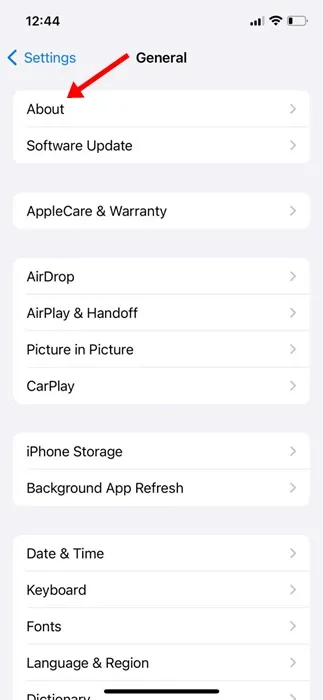
3. A continuación, toque Acerca de .
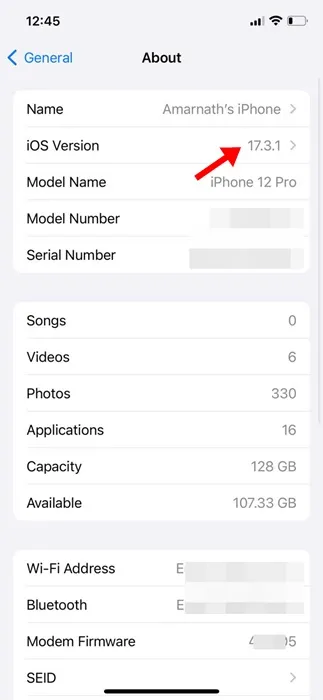
4. En la sección Versión de iOS, encontrará qué versión de iOS se ejecuta en su iPhone.
5. Si desea actualizar la versión de iOS, diríjase a General > Actualización de software .
El siguiente paso incluye crear un álbum de fotos en tu iPhone que deseas configurar como fondo de pantalla. Así es como puedes crear un álbum en iPhone.
1. Abre la aplicación Fotos en tu iPhone.
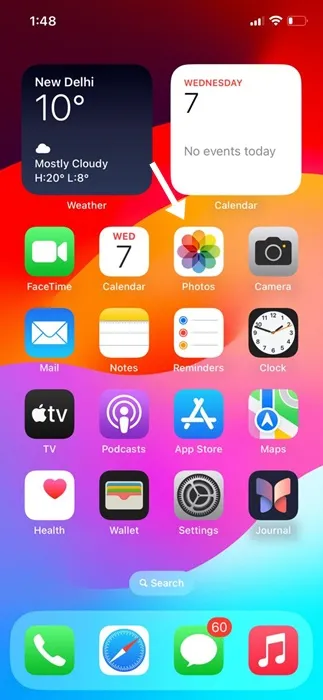
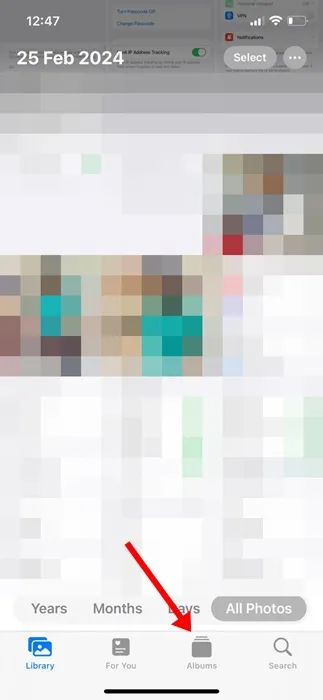
2. Cuando se abra la aplicación Fotos, cambie a Álbumes en la parte inferior.
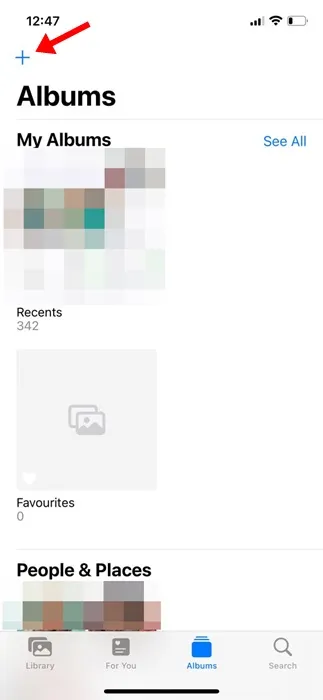
3. Luego, en la esquina superior izquierda, toque el ícono (+) .
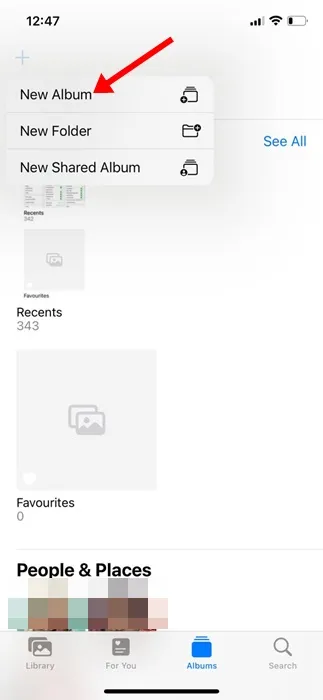
4. En el menú que aparece, seleccione Nuevo álbum .
5. A continuación, asigne un nombre al nuevo álbum y toque Guardar .
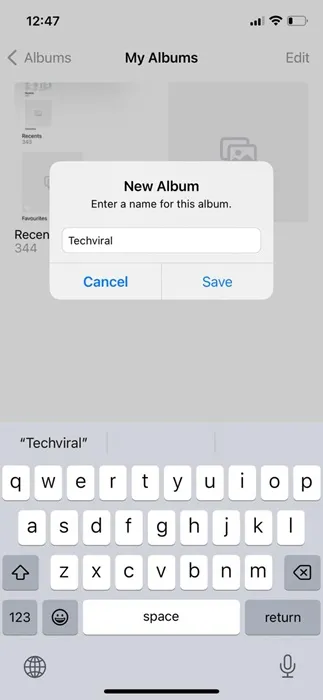
6. Ahora seleccione las fotos que desea agregar al álbum. Asegúrate de seleccionar las fotos que quedarían bien como fondo de pantalla. Una vez seleccionado, toque Agregar en la esquina superior derecha.
¡Eso es todo! Esto finaliza el proceso de creación del álbum de fotos en tu iPhone.
¿Cómo agregar un álbum como fondo de pantalla en iPhone?
Ahora que has creado un álbum que deseas configurar como fondo de pantalla en tu iPhone, es hora de saber cómo agregarlo como fondo de pantalla. Esto es lo que debes hacer.
1. Abre la aplicación Configuración en tu iPhone.
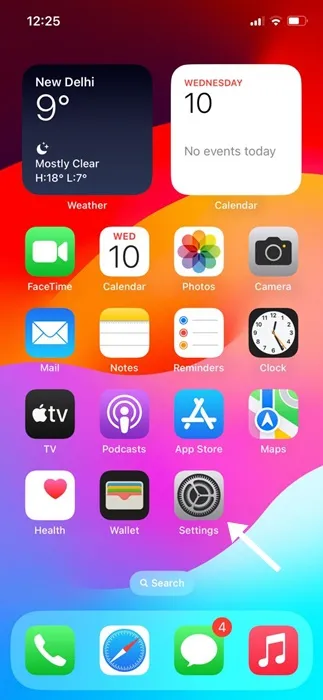
2. Cuando se abra la aplicación Configuración, toque Fondo de pantalla> Agregar nuevo fondo de pantalla.
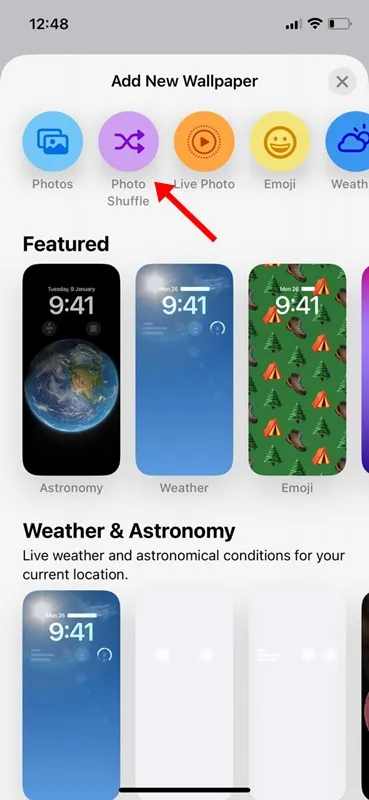
4. En Photo Shuffle, seleccione Elegir álbum .
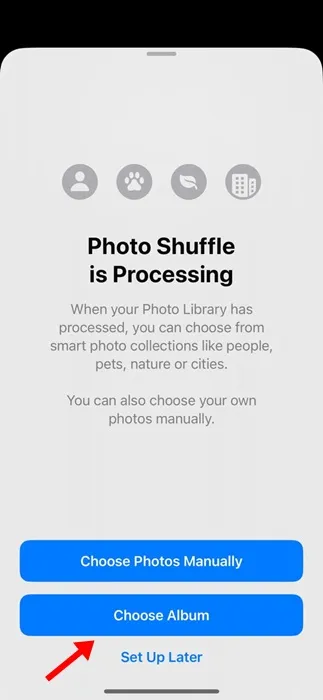
5. A continuación, toque el álbum Favoritos. En Álbumes, seleccione el álbum de fotos que ha creado.

6. Una vez seleccionado, toque Frecuencia aleatoria y luego seleccione la frecuencia de su elección. Después de realizar los cambios, toque el botón Usar álbum .
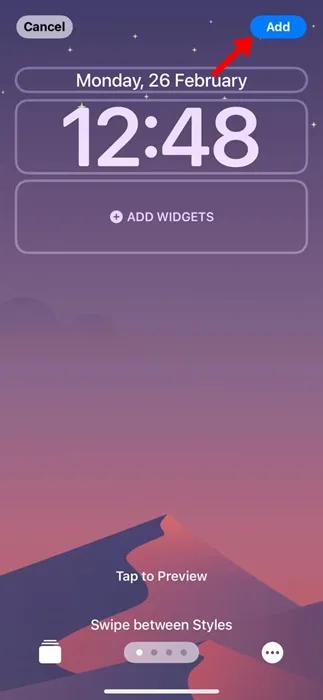
8. Ahora verás una vista previa del fondo de pantalla disponible en tu Álbum. Puedes personalizar el fondo de pantalla. Una vez hecho esto, toque el botón Agregar en la esquina superior derecha.
9. Ahora se le preguntará si desea configurarlo como un par de fondos de pantalla. Si desea utilizar el mismo fondo de pantalla en su pantalla de inicio, toque Establecer como par de fondos de pantalla .
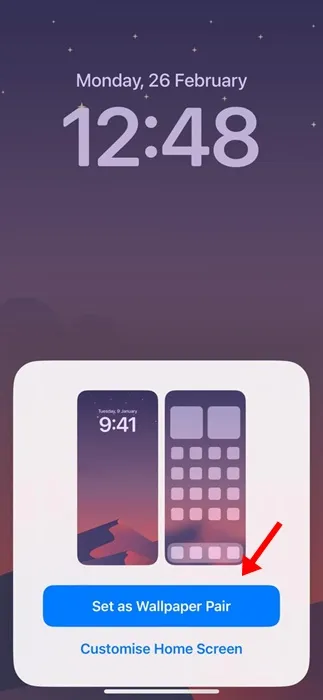
10. Si desea configurar un fondo de pantalla diferente en su pantalla de inicio, toque Personalizar pantalla de inicio y configure un fondo de pantalla diferente.
¡Eso es todo! Esto agregará su álbum seleccionado como fondo de pantalla en su iPhone. Los fondos de pantalla se reproducirán automáticamente según la frecuencia establecida.
La posibilidad de configurar un álbum como fondo de pantalla en un iPhone es una excelente característica de personalización. Si aún no has utilizado la función, es hora de probarla y compartir tu experiencia con nosotros. Si necesita más ayuda sobre este tema, discútalo con nosotros en los comentarios.
Deja una respuesta