
El antivirus integrado de Windows 11 se llama Seguridad de Windows y puede proteger su computadora contra virus, malware, adware y ransomware. Además, en la última actualización, Microsoft agregó protección contra exploits a Windows 11.
Aunque Seguridad de Windows escanea automáticamente su sistema periódicamente, a veces es posible que aún necesite ejecutar el escaneo manualmente. Si bien iniciar un escaneo manual es fácil, sería más fácil tener acceso directo a todas las opciones de escaneo que ofrece Windows 11.
A continuación, compartimos las mejores formas de configurar accesos directos al análisis de seguridad de Windows en Windows 11. Veámoslos.
1. Cree un acceso directo al escritorio para realizar un análisis rápido
Este método creará un acceso directo en el escritorio del Análisis rápido de seguridad de Windows. Siga algunos de los sencillos pasos que hemos compartido a continuación.
1. Haga clic derecho en un espacio en blanco de su escritorio y seleccione Nuevo > Acceso directo .
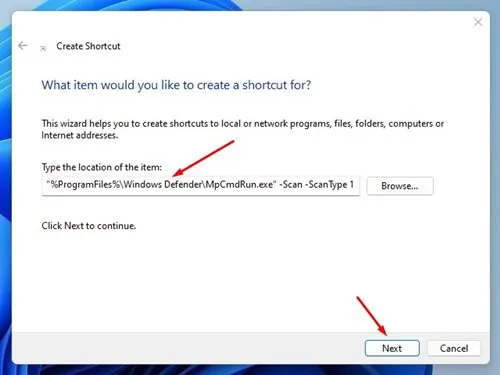
3. En la ventana del nombre del acceso directo, ingrese un nombre de acceso directo, como Análisis de seguridad o Análisis antivirus, y haga clic en el botón Finalizar .
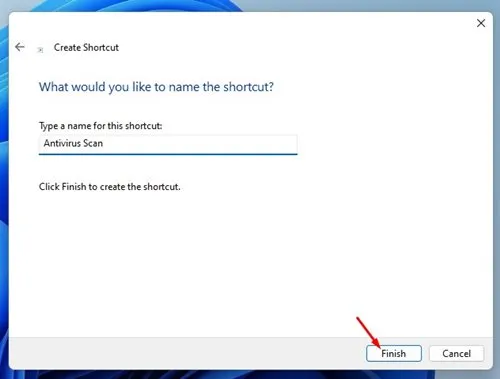
4. Encontrarás el nuevo acceso directo en el escritorio de Windows 11. Haz doble clic en él para ejecutar el análisis.

5. Si desea personalizar el acceso directo, haga clic derecho sobre él y seleccione Propiedades .

6. En las propiedades del acceso directo, haga clic en el botón Cambiar icono .
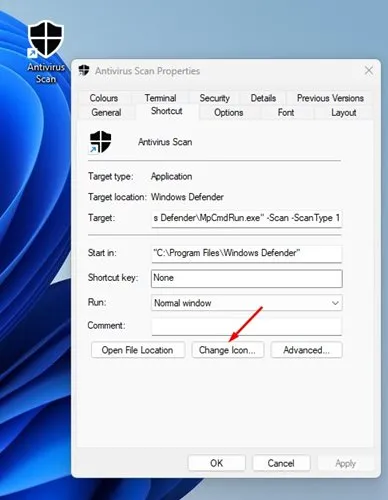
7. En el campo Buscar iconos en este archivo:, pegue la ruta :
%ProgramFiles%\Windows Defender\EppManifest.dll
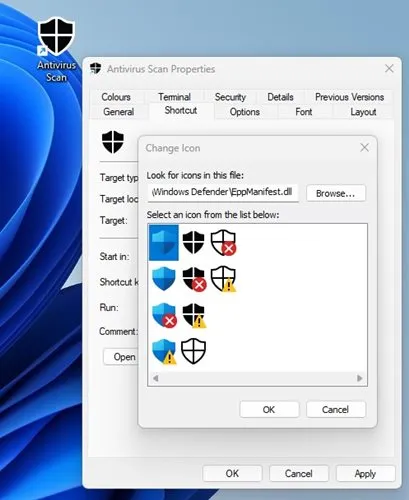
7. Seleccione el icono que desea configurar y haga clic en el botón Aplicar .
2. Crear un acceso directo a las opciones de análisis de seguridad de Windows
Si lo deseas, también puedes crear un acceso directo en el escritorio para abrir la página de protección contra virus y amenazas de la seguridad de Windows. De esta manera, podrás seleccionar el tipo de análisis directamente. Esto es lo que debes hacer.
1. Primero, haga clic derecho en un espacio de su escritorio y seleccione Nuevo > Acceso directo .
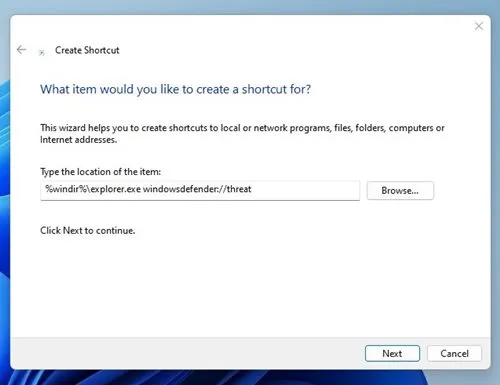
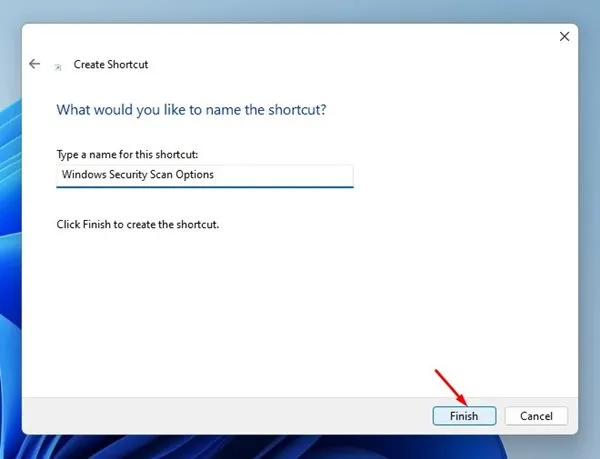
3. En la ventana Nombre del acceso directo, asigne al archivo el nombre que desee, como Opciones de análisis, Análisis de seguridad o Protección contra virus y amenazas.
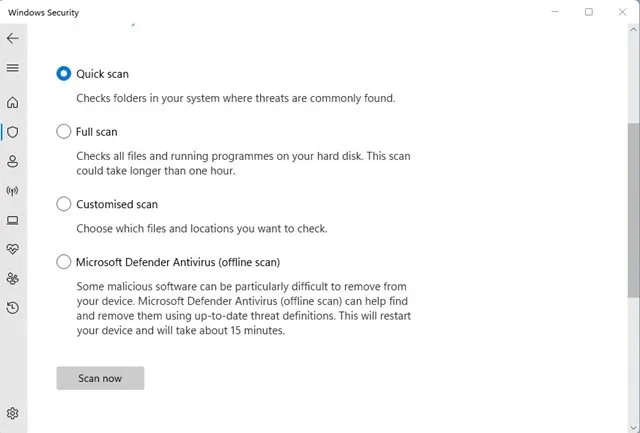
4. Haga doble clic en el archivo de acceso directo que desea crear y seleccione las opciones de escaneo .
3. Agregue Seguridad de Windows al menú contextual
Si desea una forma aún más sencilla de acceder a la aplicación de seguridad de Windows en su Windows 11, puede agregar un acceso directo al menú contextual. Para agregar opciones de análisis de seguridad de Windows al menú contextual, siga algunos pasos sencillos a continuación.
1. Visita este enlace y descarga el archivo ZIP de Winaero Tweaker .
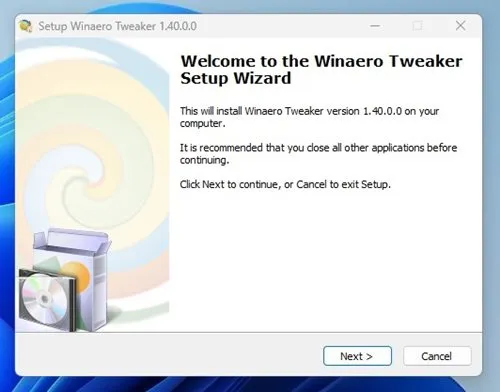
2. Después de descargar el archivo ZIP, extráigalo y ejecute el archivo ejecutable WinaeroTweaker . Ahora, siga las instrucciones que aparecen en pantalla y complete la parte de instalación.
3. Una vez instalado, ejecute Winawer Tweaker y haga doble clic en el menú contextual en la barra lateral izquierda.
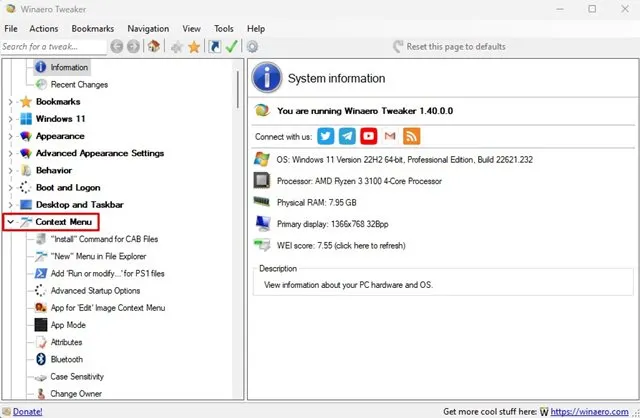
4. Ahora, seleccione Seguridad de Windows en el lado izquierdo. En el lado derecho, marque la opción Agregar submenú Seguridad de Windows al menú contextual del escritorio .
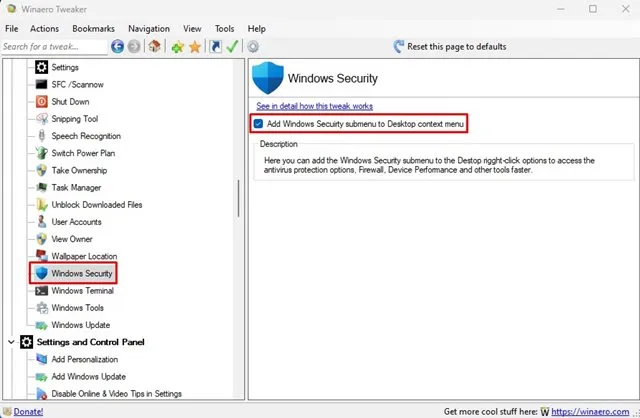
5. Esto agregará el submenú Seguridad de Windows a su menú contextual en Windows 11. Haga clic derecho en su escritorio y seleccione Mostrar más opciones > Seguridad de Windows .
Deja una respuesta