
¿Ha explorado la increíblemente útil función de transcripción de Microsoft Word? Esta poderosa herramienta puede agilizar su flujo de trabajo al convertir grabaciones de audio en texto preciso, lo que le permitirá ahorrar tiempo y esfuerzo valiosos. Profundicemos en los pasos y las consultas habituales sobre cómo utilizar esta función de manera eficaz.
Dominando la transcripción en Microsoft Word
Cómo usar Word para Microsoft 365 o Word para la Web
1. Grabar audio directamente
- Comience navegando a la pestaña Inicio en Microsoft Word.

- Seleccione el botón Dictar, seguido de Transcribir en el menú desplegable.

- Haga clic en Iniciar grabación para iniciar el proceso de transcripción.

- Su grabación comenzará inmediatamente.
- Para pausar la grabación, simplemente presione el botón del micrófono en cualquier momento.
- Cuando haya terminado, haga clic en Guardar y transcribir ahora para completar el proceso.

2. Subir audio pregrabado
- Siga los dos primeros pasos descritos anteriormente para llegar al menú de transcripción.
- Seleccione Cargar audio de las opciones disponibles.

- Una vez que se cargue su archivo de audio, se transcribirá automáticamente y estará listo para que lo revise.
Recuerde que la función de transcripción es exclusiva para los usuarios de Word para Microsoft 365, especialmente en entornos comerciales. Si accede a Word a través de un navegador web, tenga en cuenta que esta función solo es compatible con Microsoft Edge y Google Chrome.
Exploración de funciones adicionales
Después de cargar el archivo, puede ubicarlo en su OneDrive en la carpeta Archivos transcritos. Desde allí, puede reproducir el audio mientras ve simultáneamente el texto transcrito, lo que proporciona una experiencia de revisión sin inconvenientes.

Si necesita realizar ajustes, cambiar el nombre de los oradores o editar secciones específicas, puede hacerlo fácilmente haciendo clic en Editar sección de transcripción. Tiene la flexibilidad de cambiar todas las menciones del nombre de un orador si es necesario, lo que mejora la precisión de su transcripción.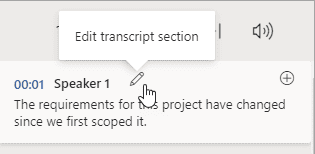
Tenga en cuenta que la función de transcripción no integra automáticamente la transcripción en su documento de Word. Debe ir a la sección Transcripción y seleccionar Agregar sección al documento o elegir Agregar todo al documento para incorporar las transcripciones en su documento de trabajo.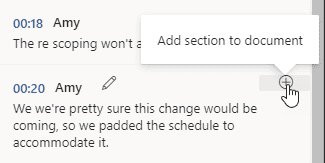
Para compartir, al utilizar la opción Agregar todo al documento se incluirá un hipervínculo al archivo de audio original en el documento. También puede compartir el documento con otras personas. Estas podrán acceder al panel Transcribir, aunque no podrán acceder directamente a su archivo de audio.
¿Cuál es el atajo de teclado para transcribir en Word?
Utilice esta secuencia de teclas para un acceso rápido: tecla Alt+ Windowsseguida de H, D, T, S.
¿Qué hacer si Transcribe no está disponible en Word?
Si la opción de transcripción falta o no se muestra en su aplicación Microsoft Word, es probable que se deba a que la función es exclusiva de Word para la web y Word para Microsoft 365. Lamentablemente, no se puede acceder a ella en versiones anteriores o estándar de Word.
La función de transcripción de audio está diseñada para mejorar tu productividad y ofrece una forma sencilla de convertir audio en texto. Si aún no la has probado, ahora es el momento ideal para explorar sus capacidades.
Si tiene algún problema, no se preocupe. Tenemos una guía dedicada a resolver problemas comunes de transcripción en Microsoft Word. Además, consulte nuestro artículo que profundiza en la función de escritura por voz, otra herramienta invaluable a su disposición.
Preguntas frecuentes
1.¿Puedo transcribir archivos de audio en cualquier formato de audio?
Actualmente, Microsoft Word admite formatos de audio específicos para la transcripción. Es fundamental asegurarse de que los archivos de audio estén en formatos compatibles, como MP3 o WAV, para que la carga y la transcripción se realicen correctamente.
2.¿Qué tan precisa es la función de transcripción en Microsoft Word?
La precisión de la transcripción en Microsoft Word es generalmente alta, pero puede variar según la claridad del audio, los acentos, el ruido de fondo y la dicción del hablante. Para obtener los mejores resultados, asegúrese de que la calidad del audio sea nítida.
3.¿Existe un límite de tiempo para cargar archivos de audio para su transcripción?
Sí, existe un límite en la duración de los archivos de audio que se pueden transcribir. Normalmente, la duración máxima se establece en 1 hora por archivo de audio. Asegúrese de que sus grabaciones cumplan con esta pauta para una transcripción exitosa.
Deja una respuesta