
El error conocido como ERROR_AUDIT_FAILED con el código 606 (0x25E), marcado con la descripción {Audit Failed}, significa que un intento de generar un evento de auditoría de seguridad no ha tenido éxito. Normalmente, este error surge debido a complicaciones asociadas con los permisos, la ausencia de configuraciones de auditoría o problemas subyacentes del sistema. Comprender cómo resolver este problema es esencial para mantener la integridad del sistema y una auditoría adecuada.
Comience a solucionar el problema presionando Windows+ Xy luego seleccionando Visor de eventos. Vaya a Registros de Windows > Aplicación y busque advertencias o errores que puedan estar relacionados con este problema.
Pasos para solucionar el error ERROR_AUDIT_FAILED
1. Verificar la configuración de la política de auditoría
- Abra el cuadro de diálogo Ejecutar presionando Windows + R.
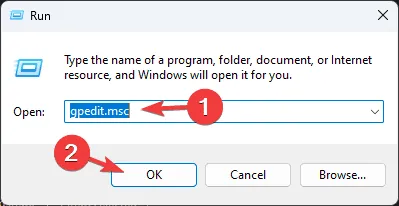
- Escriba gpedit.msc y haga clic en Aceptar para acceder al Editor de políticas de grupo.
- Sigue esta ruta:
Computer Configuration\Windows Settings\Security Settings\Local Policies. - Ubique la Política de auditoría y asegúrese de que las configuraciones para Eventos de inicio de sesión de cuenta de auditoría, Administración de cuenta de auditoría y Acceso al servicio de directorio de auditoría estén todas habilitadas.
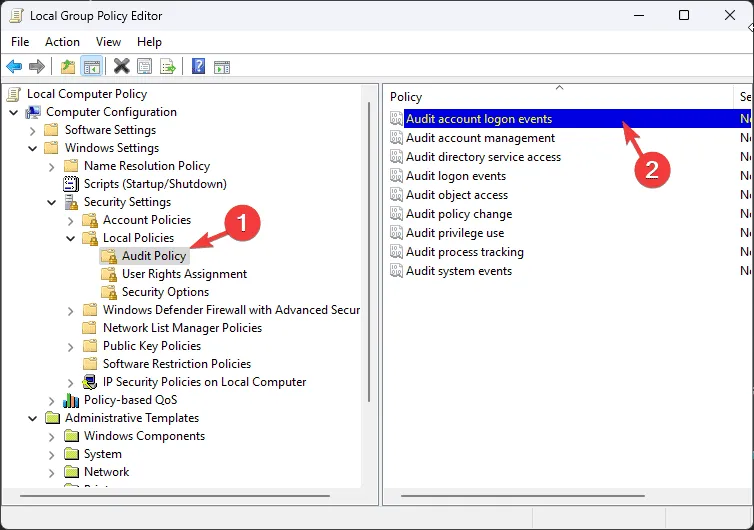
- Haga doble clic en cada política y confirme que estén activadas. Reinicie el equipo para aplicar los cambios.
2. Asegúrese de que el servicio de registro de eventos esté activo
- Presione Windows + R para iniciar el cuadro de diálogo Ejecutar.
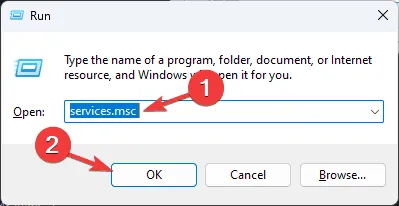
- Ingrese services.msc y presione Aceptar para abrir la aplicación Servicios.
- Busque el Registro de eventos de Windows, haga clic con el botón derecho y vea si la opción «Inicio» está desactivada.
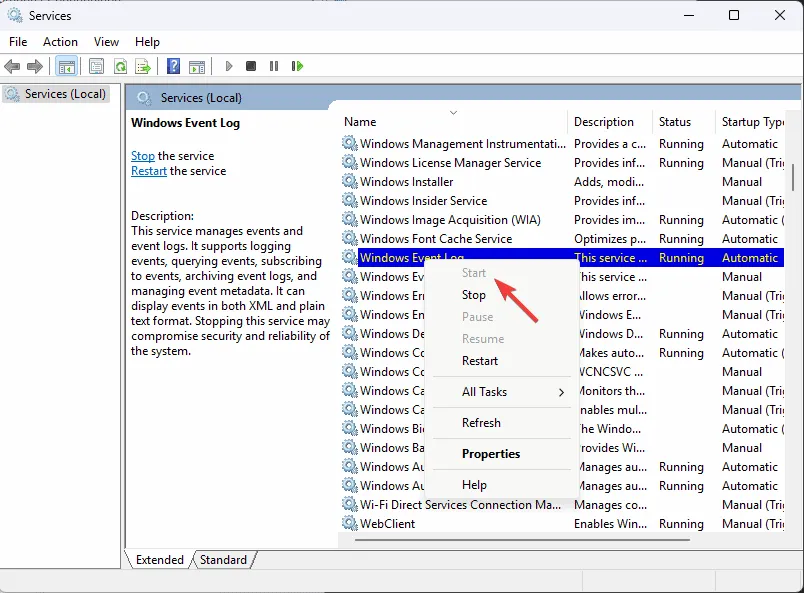
- Si no está en gris, seleccione Iniciar en el menú.
3. Libere espacio de almacenamiento
- Presione Windows + R para que aparezca el cuadro de diálogo Ejecutar.
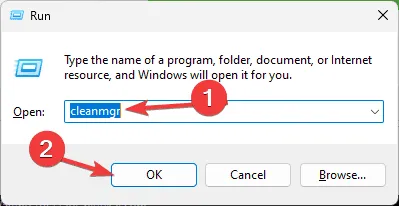
- Escriba cleanmgr y haga clic en Aceptar para abrir la utilidad Liberador de espacio en disco.
- Seleccione la unidad que desea limpiar en la ventana Selección de unidad y haga clic en Aceptar.
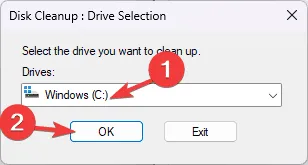
- Seleccione la opción Limpiar archivos del sistema.
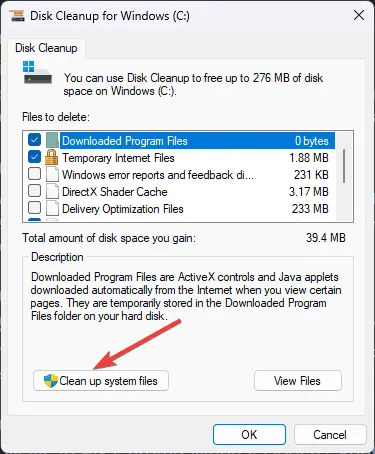
- Nuevamente, seleccione la unidad en el siguiente mensaje y haga clic en Aceptar.
- Marque todos los elementos en la sección Archivos a eliminar y confirme haciendo clic en Aceptar.
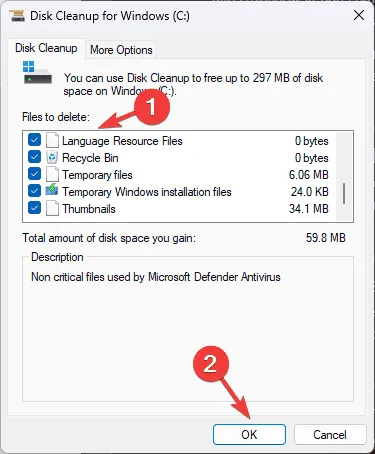
- Por último, haga clic en Eliminar archivos en la ventana que aparece.
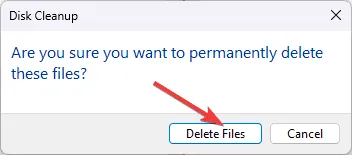
Este paso eliminará los archivos temporales, las instalaciones antiguas y los datos innecesarios de su disco duro. Si el espacio sigue siendo un problema, revise y elimine manualmente los archivos o carpetas grandes que ya no necesite, especialmente los archivos de instalación.
Tenga cuidado al eliminar elementos de directorios críticos como C:\Program Files, ya que eliminar los archivos incorrectos puede provocar fallas en la aplicación.
4. Ejecute un análisis del Comprobador de archivos del sistema
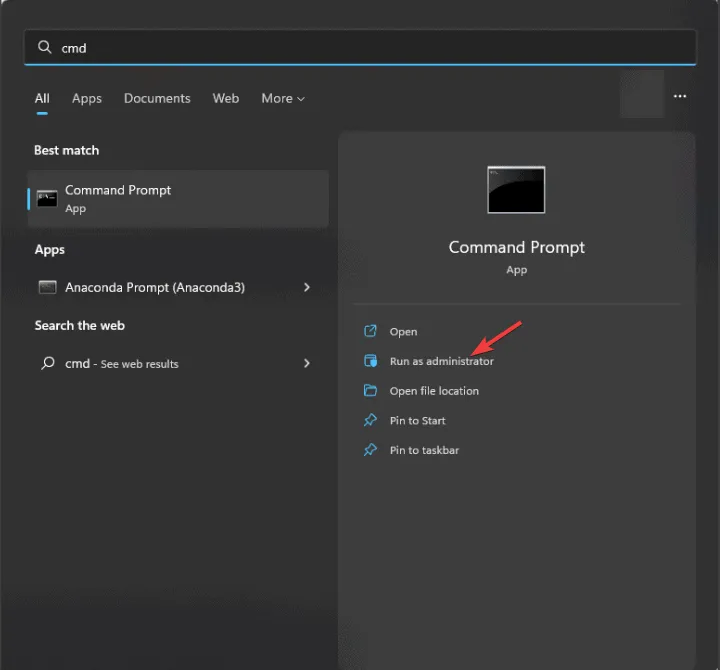
- Presione la Windows tecla, escriba cmd, luego haga clic derecho y seleccione Ejecutar como administrador para iniciar el Símbolo del sistema con privilegios elevados.
- Copie y pegue el comando
sfc /scannowen el símbolo del sistema y presione Enter para iniciar el escaneo.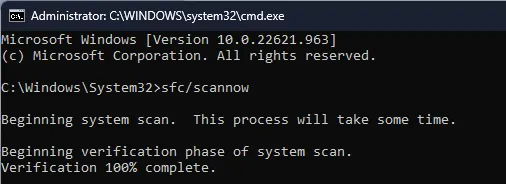
- Deje que el análisis se ejecute hasta su finalización y luego reinicie su computadora para aplicar las correcciones.
5. Desactivar temporalmente el Firewall de Windows
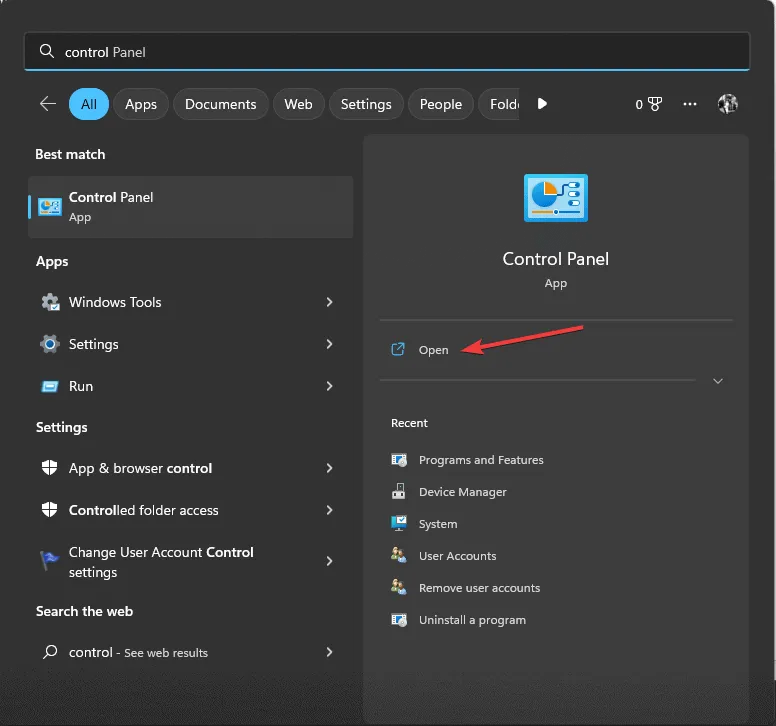
- Busque el panel de control utilizando el menú de inicio y ábralo.
- Establezca la vista en Categoría y seleccione Sistema y seguridad.
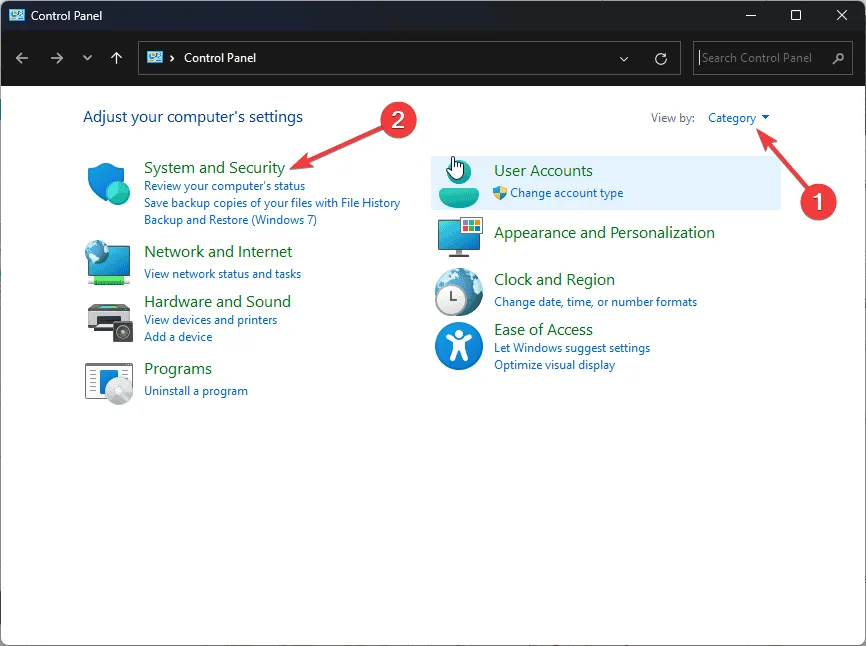
- Haga clic en Firewall de Windows Defender.
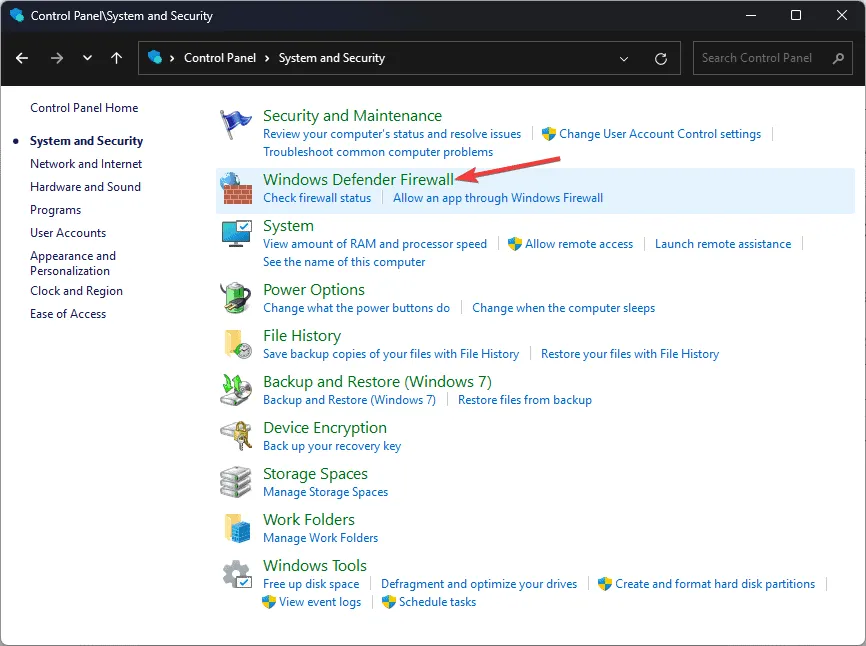
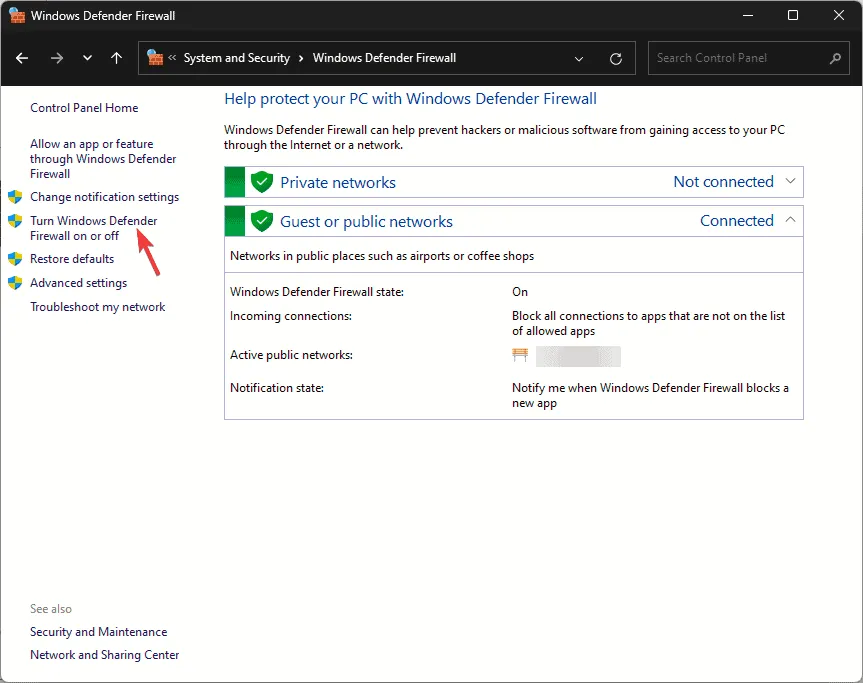
- Seleccione Activar o desactivar el Firewall de Windows Defender.
- En la configuración de red privada y pública, opte por Desactivar el Firewall de Windows Defender (no recomendado).
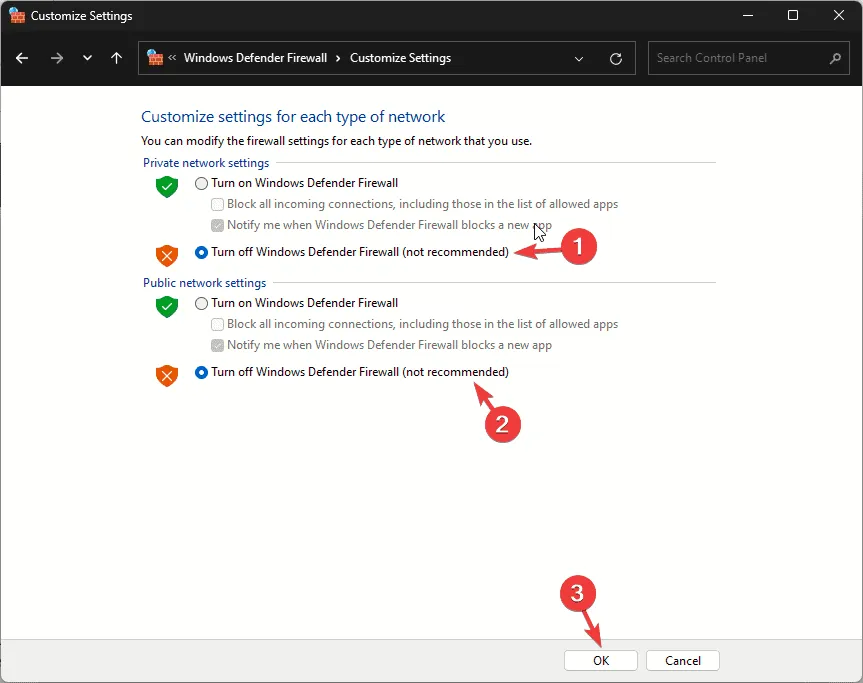
- Haga clic en Aceptar y controle si vuelve a aparecer el error ERROR_AUDIT_FAILED.
6. Modificar entradas del registro
- Abra Ejecutar presionando Windows + R.
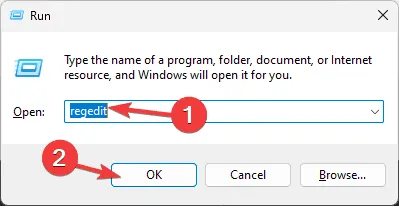
- Escriba regedit y haga clic en Aceptar para ingresar al Editor del Registro.
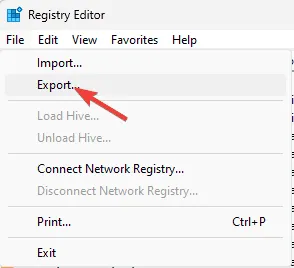
- Realice una copia de seguridad de todas las entradas del registro de antemano seleccionando Archivo y luego Exportar. Guarde este archivo.reg en una ubicación segura.
- Navegar a:
Computer\HKEY_LOCAL_MACHINE\SYSTEM\CurrentControlSet\Services\Eventlog\Security.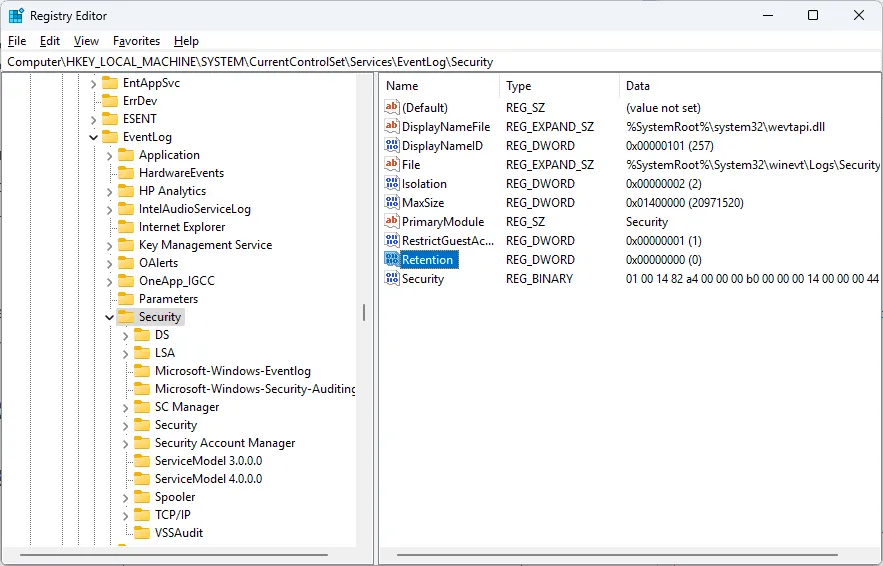
- Inspeccione los valores del registro para detectar posibles configuraciones incorrectas y reinicie su computadora para implementar los cambios.
En resumen, para resolver el error ERROR_AUDIT_FAILED con el código 606 (0x25E), tenga en cuenta estos pasos cruciales: validar la configuración de la política de auditoría, confirmar el estado del servicio de registro de eventos, limpiar el espacio de almacenamiento, ejecutar un análisis SFC, deshabilitar temporalmente el Firewall de Windows y ajustar las entradas del registro. Al abordar estas áreas, puede reducir significativamente los errores en la auditoría de seguridad de Windows.
Si tiene preguntas o sugerencias con respecto a esta guía de solución de problemas, compártalas en los comentarios a continuación.¡Agradecemos sus comentarios!
Preguntas frecuentes
1.¿Qué provoca que aparezca el mensaje ERROR_AUDIT_FAILED?
Este error generalmente ocurre debido a problemas con los permisos, configuraciones faltantes en las configuraciones de auditoría o problemas subyacentes del sistema que dificultan la generación de eventos de auditoría de seguridad.
2.¿Cómo puedo realizar una copia de seguridad segura de mi registro antes de realizar cambios?
Para realizar una copia de seguridad del registro, abra el Editor del Registro escribiendo regedit en el cuadro de diálogo Ejecutar. Haga clic en Archivo > Exportar y guarde el archivo.reg en una ubicación segura para restaurarlo si es necesario.
3.¿Debo desactivar permanentemente el Firewall de Windows mientras soluciono problemas?
No, no se recomienda desactivar el firewall durante períodos prolongados. Si debe desactivarlo para solucionar problemas, asegúrese de volver a activarlo lo antes posible después de la prueba para proteger su sistema de posibles amenazas.
Deja una respuesta