Soluciones para resolver el error de sistema 5, acceso denegado en Windows
El error “Se ha producido el error System 5. Acceso denegado” es un error bastante común y puede ocurrir cuando intentas realizar varias tareas en Windows. Estas pueden incluir ejecutar comandos en Windows PowerShell o el Símbolo del sistema, instalar aplicaciones o intentar ejecutarlas. Suele ocurrir cuando intentas realizar una acción sin privilegios de administrador y es bastante fácil de resolver.
Solución 1: Ejecute el símbolo del sistema o Windows PowerShell con privilegios de administrador
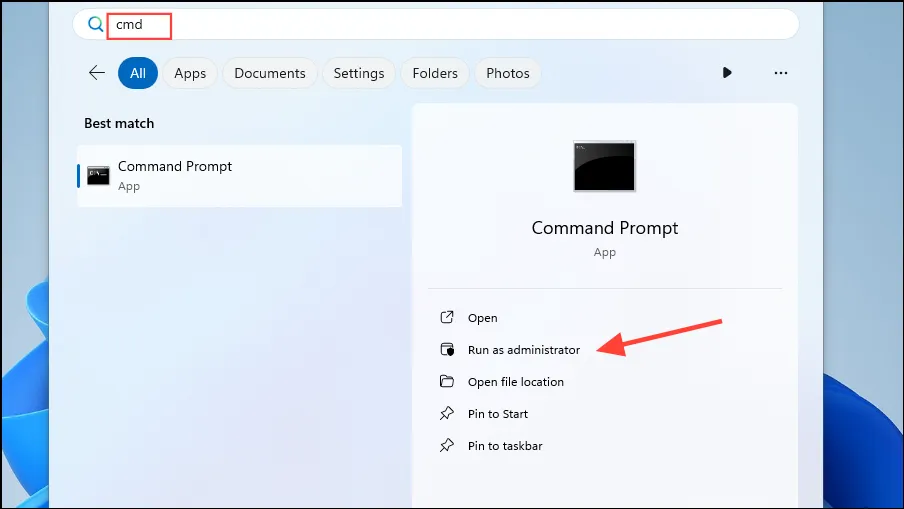
- Abra el menú Inicio, escriba
cmdy haga clic en “Ejecutar como administrador”.
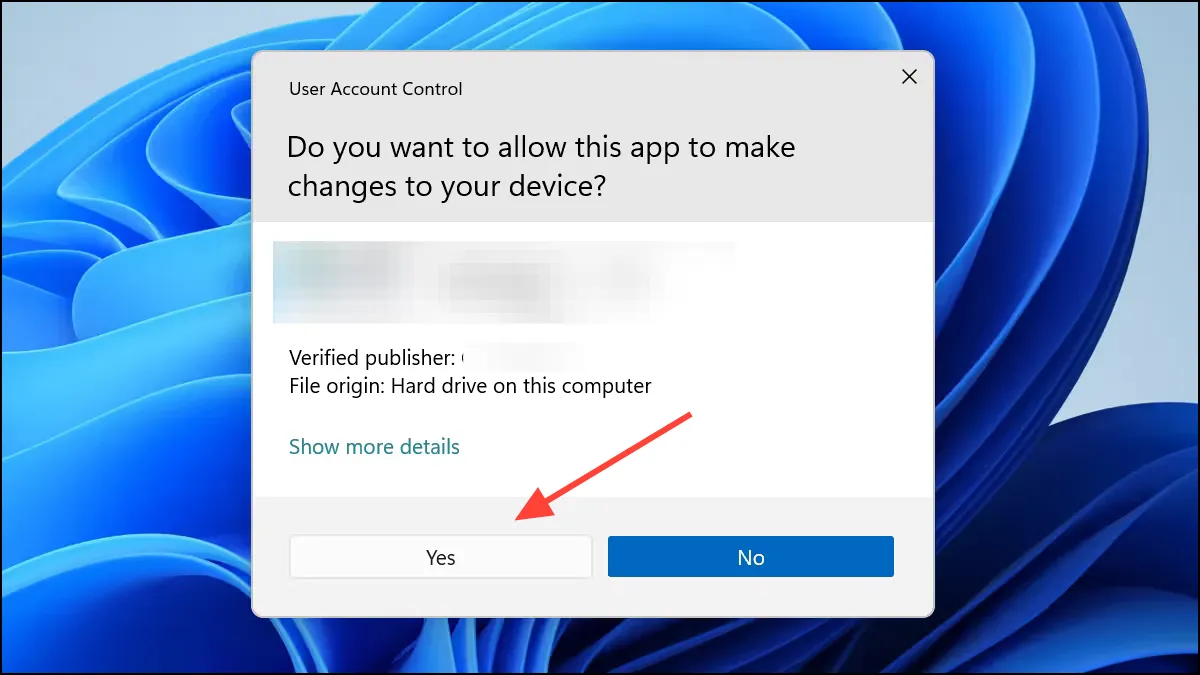
- Cuando aparezca el “Control de cuentas de usuario” o UAC, haga clic en “Sí”. Ahora debería poder ejecutar sus comandos sin que aparezca el error “Acceso denegado”.
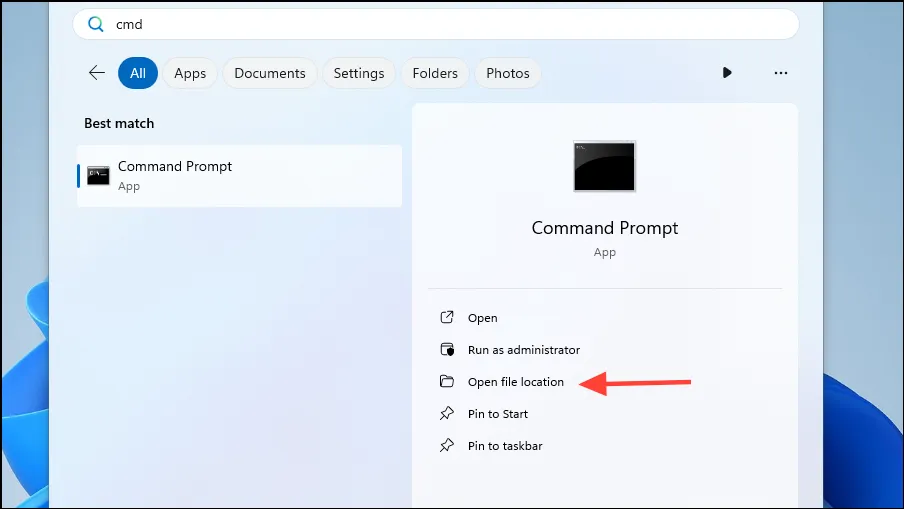
- También puedes configurar PowerShell o el Símbolo del sistema para que siempre se abran con privilegios de administrador. Para ello, busca la aplicación y haz clic en “Abrir ubicación de archivo”.
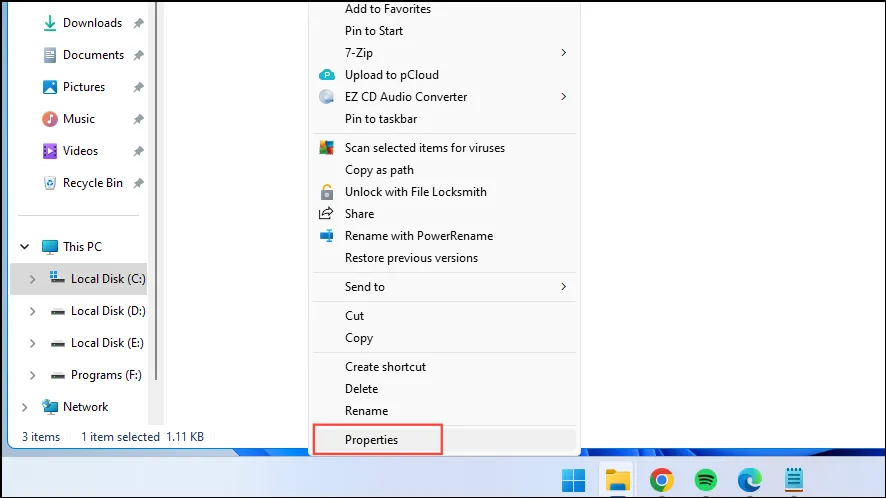
- Cuando se abra la carpeta donde se encuentra el archivo, haga clic derecho en el icono de la aplicación y haga clic en ‘Propiedades’.
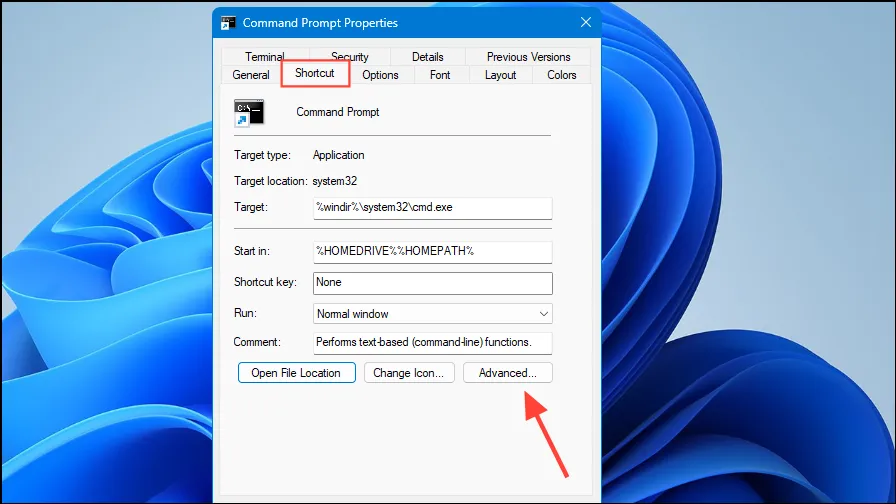
- Ahora, haga clic en la pestaña “Acceso directo” en la parte superior y luego en el botón “Avanzado”.
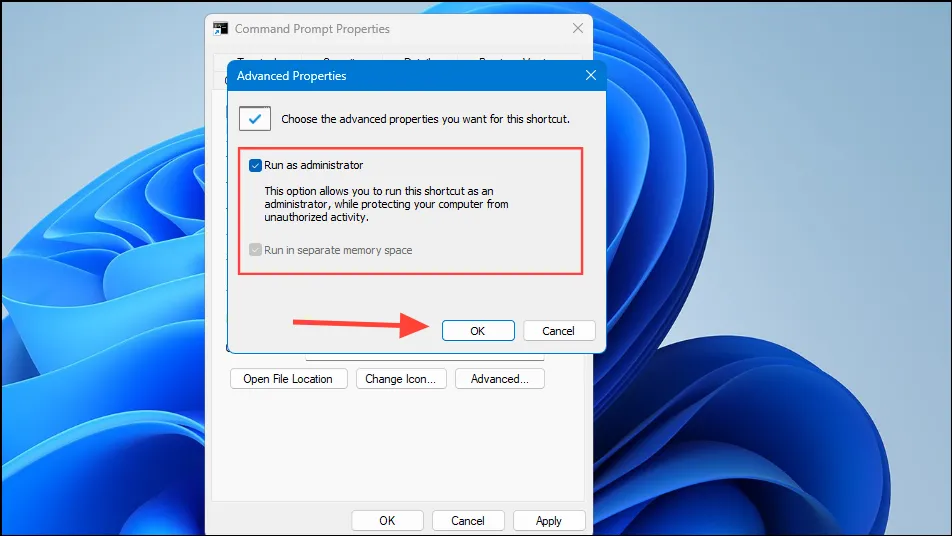
- En la ventana emergente que aparece, haga clic en la casilla de verificación “Ejecutar como administrador” antes de hacer clic en el botón “Aceptar”.
- De manera similar, puede optar por ejecutar otras aplicaciones con privilegios de administrador para evitar encontrarse con el “Error del sistema 5, acceso denegado”.
Solución 2: Instale o ejecute un programa con derechos de administrador
Al igual que con el Símbolo del sistema y las utilidades de Windows PowerShell, puede ejecutar aplicaciones con privilegios de administrador si se encuentra con el mensaje “Error del sistema 5, acceso denegado”.
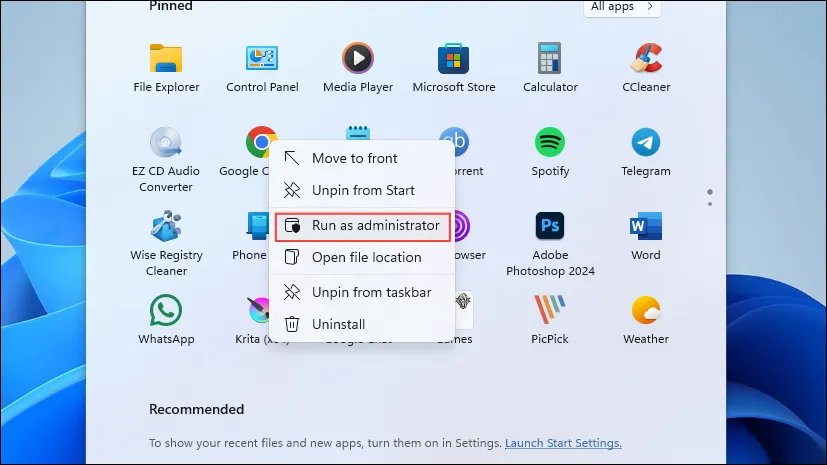
- Haga clic derecho en el instalador o la aplicación y haga clic en “Ejecutar como administrador”.
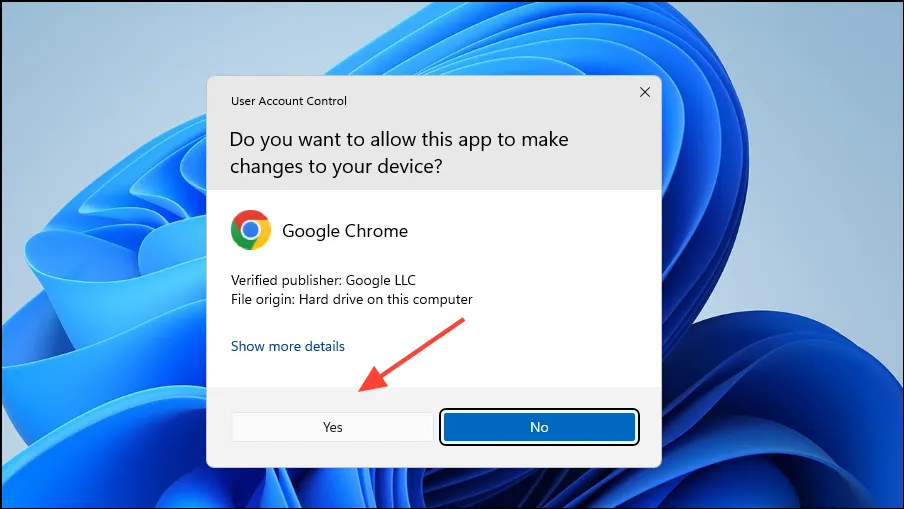
- Haga clic en “Sí” cuando aparezca “Control de cuentas de usuario”.
Solución 3: Cambie su cuenta de usuario estándar a una cuenta de administrador
Otra posible solución al problema “Acceso denegado” es convertir su cuenta normal en una cuenta de administrador.
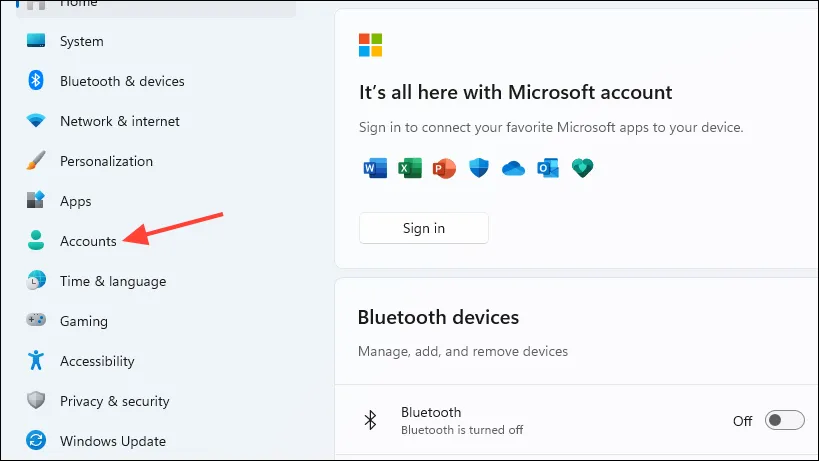
- Abra la aplicación Configuración usando el
Win + Iacceso directo y haga clic en “Cuentas” a la izquierda.
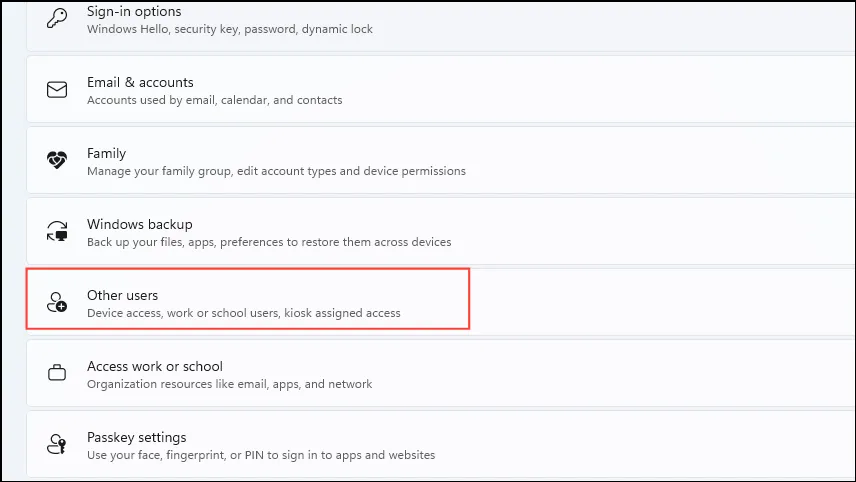
- En la página Cuentas, haga clic en “Otros usuarios”.
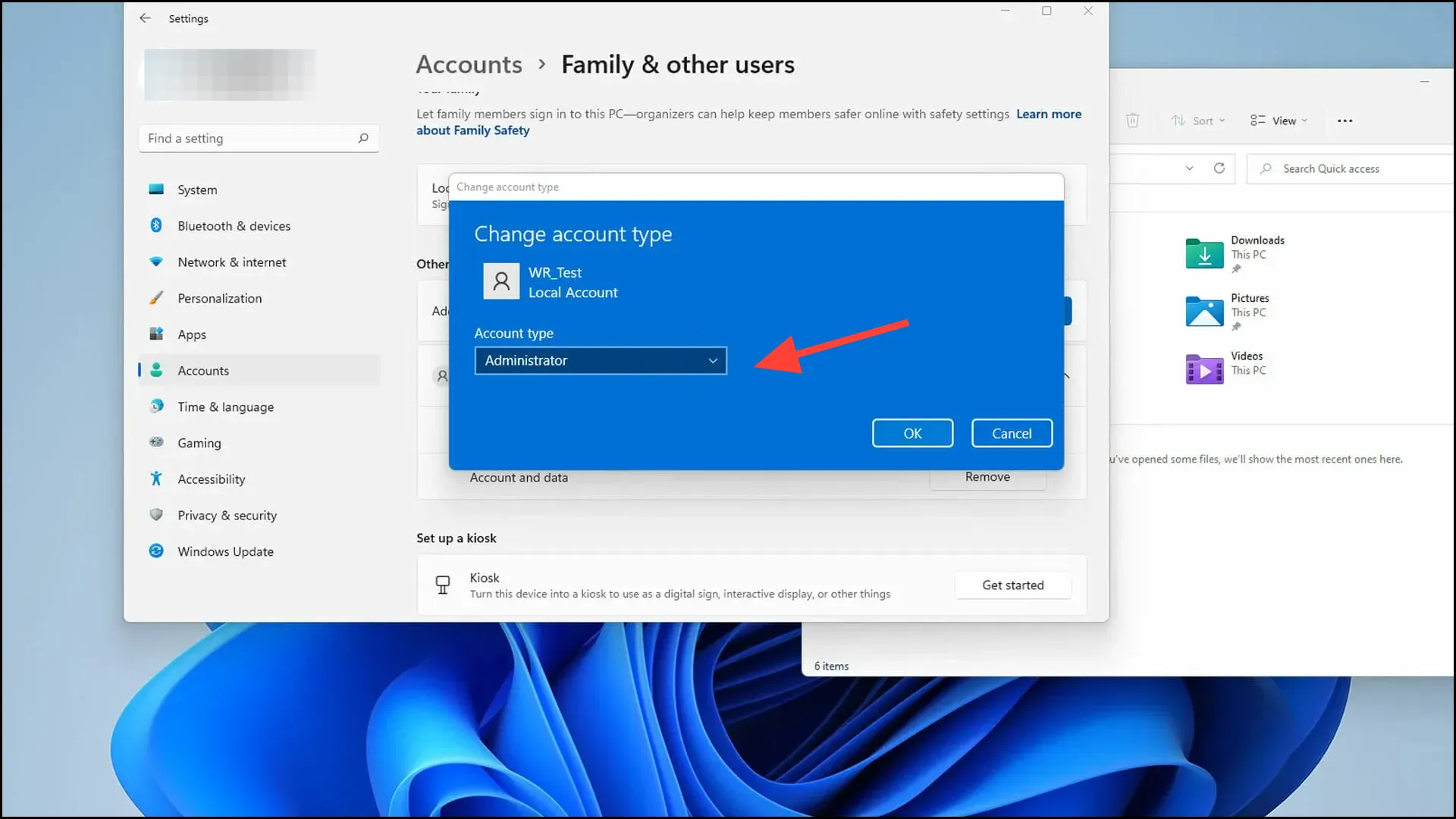
- Si hay varios usuarios en su sistema, se podrán ver aquí. Haga clic en su cuenta de usuario y luego en “Cambiar tipo de cuenta” antes de seleccionar “Administrador” en el menú desplegable de la ventana emergente que aparece.
- Ahora puede ejecutar e instalar programas y utilidades en su PC sin recibir el error “Acceso denegado”.
Solución 4: utilice la cuenta de administrador incorporada
Si tiene más de una cuenta en su computadora Windows a la que puede acceder, puede usar la cuenta de administrador incorporada para realizar tareas que lo requieran.
- Cierre la sesión de su cuenta principal e inicie sesión con la segunda cuenta. No es necesario que sea una cuenta de administrador.
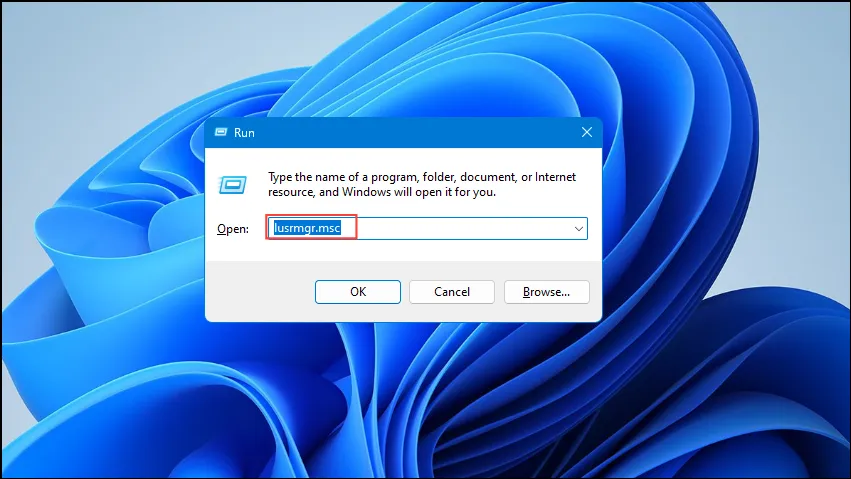
- Utilice el
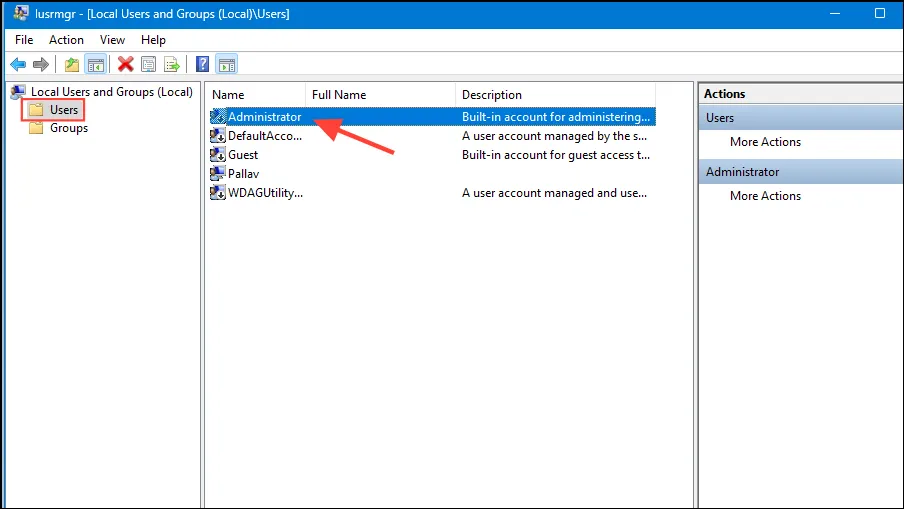
Win + Racceso directo para abrir el cuadro de diálogo “Ejecutar” y escribalusrmgr.mscdentro de él antes de presionar Enter.
- Ahora, haga clic en ‘Usuarios’ a la izquierda en la ventana que aparece y haga doble clic en ‘Administrador’.
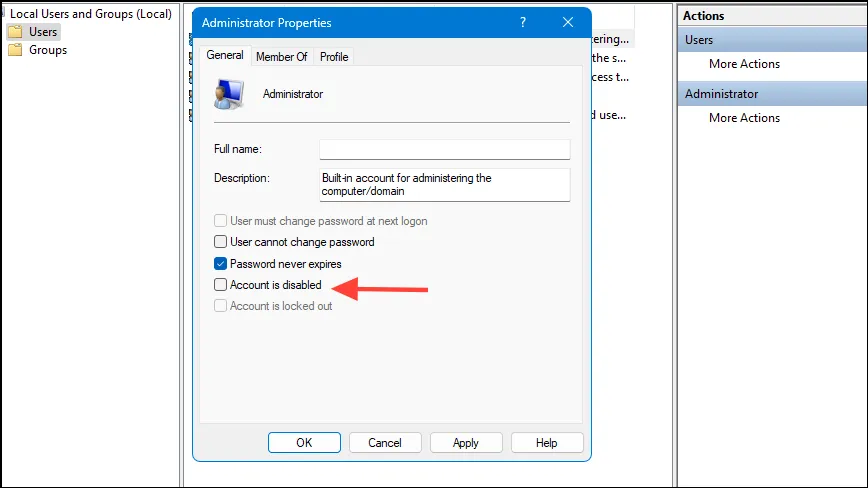
- En el cuadro que aparece, haga clic en la casilla de verificación junto a la opción “La cuenta está deshabilitada” para deseleccionarla.
- Ahora, cierra la sesión y haz clic en el icono de perfil para volver a iniciar sesión. Verás la cuenta de administrador. Haz clic en ella para iniciar sesión en Windows y podrás ejecutar comandos en el símbolo del sistema o Windows PowerShell o instalar y ejecutar otras aplicaciones sin que aparezca el error “Acceso denegado”.
Cosas que debes saber
- Solo debe utilizar privilegios de administrador para acciones que no pueda realizar de otra manera. Para la mayoría de las acciones estándar, es mejor realizarlas normalmente.
- Así como puedes cambiar una cuenta normal a una cuenta de Administrador desde la aplicación Configuración, puedes cambiar una cuenta de Administrador a una normal.
- Windows siempre tendrá al menos una cuenta de administrador, lo que significa que no puedes deshabilitar todas las cuentas de administrador ni convertirlas en cuentas estándar.
- Si habilita la cuenta de administrador incorporada para realizar una función específica, es una buena idea volver a deshabilitarla una vez que haya terminado su trabajo, especialmente si comparte su PC con otras personas.