Guía paso a paso: Cómo emparejar los AirPods con Fire TV
Emparejar tus Apple AirPods, AirPods Pro o AirPods Max con tu Amazon Fire TV es un proceso sencillo que te ofrece la comodidad de escuchar en privado. Disfruta de tus programas de TV, películas y música favoritos sin molestar a tu familia o amigos. Veamos los sencillos pasos del emparejamiento por Bluetooth.
Paso a paso: conecta tus AirPods a Fire TV
Para iniciar el proceso de emparejamiento, primero debe acceder a la configuración de Fire TV. A continuación, se detallan los pasos que debe seguir:
-
Acceder a la configuración de Fire TV:
dirígete a la pantalla de inicio de tu Fire TV.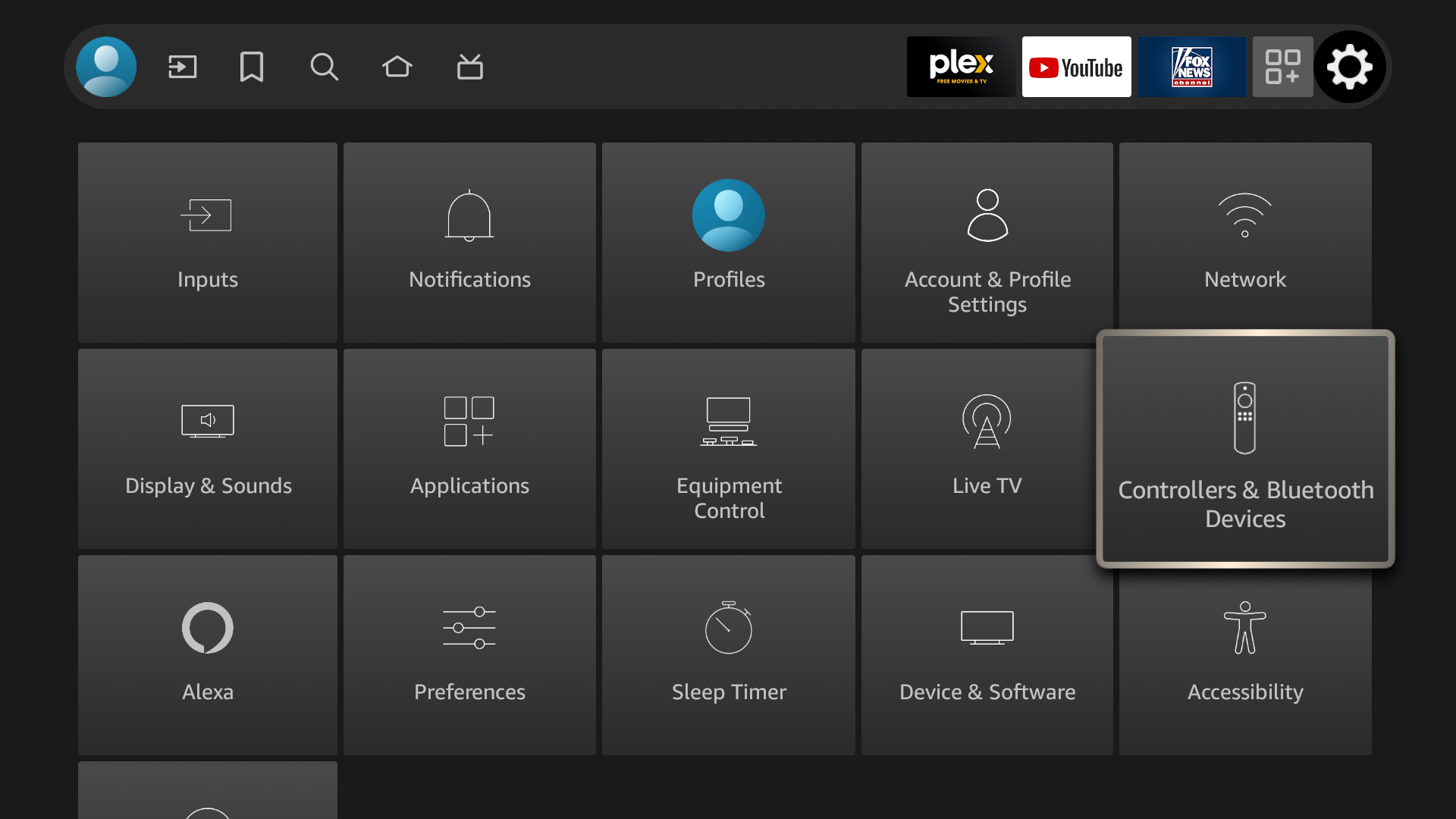
-
Seleccionar controladores y dispositivos Bluetooth:
en el menú de configuración, busque y seleccione esta opción.
Desplácese hacia abajo para localizar Otros dispositivos Bluetooth .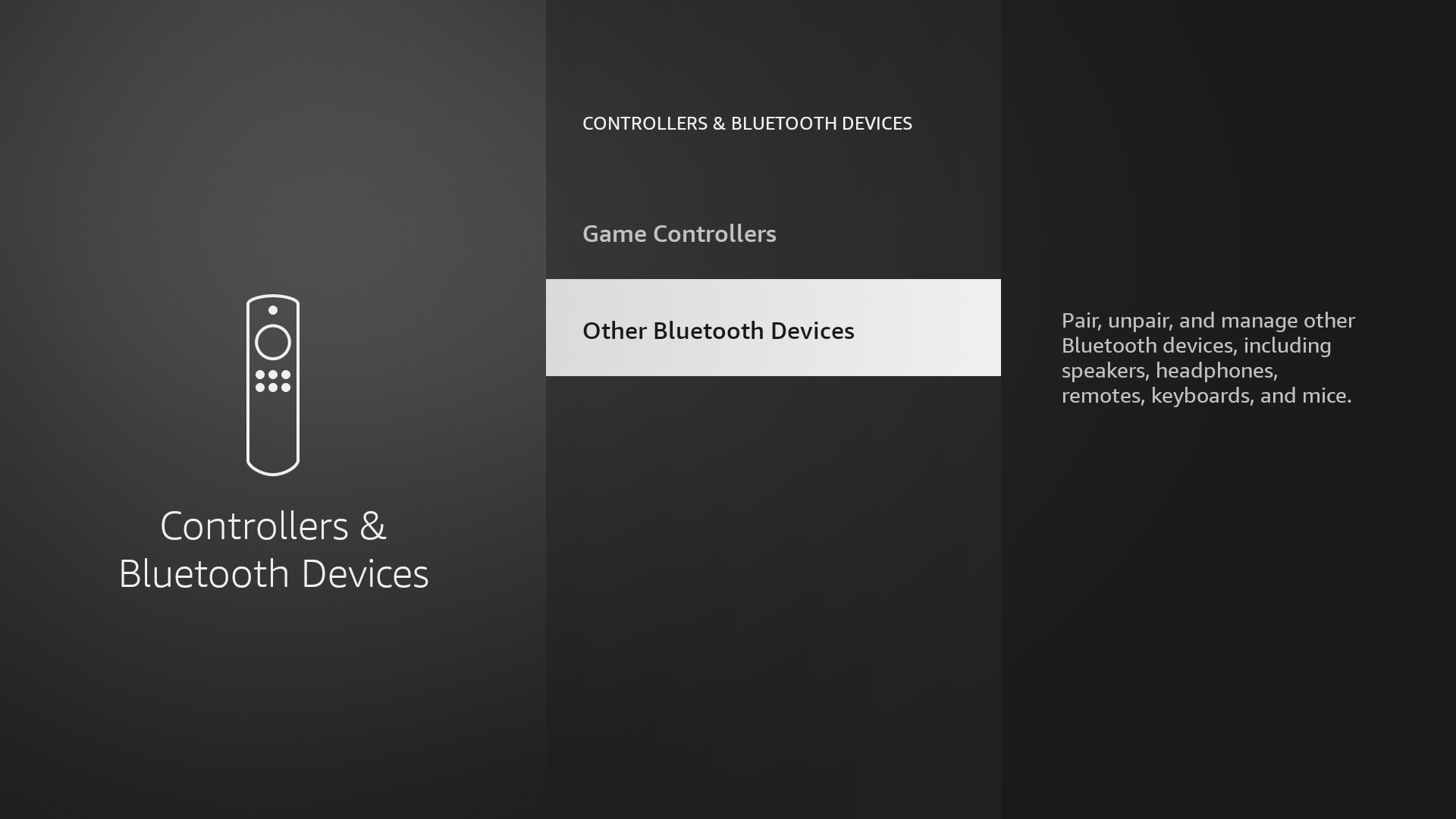
-
Prepara tus AirPods para emparejarlos:
para que tus AirPods sean detectables, colócalos dentro del estuche de carga con la tapa abierta. Según tu modelo:- Para AirPods o AirPods Pro: Mantenga presionado el botón de configuración ubicado en la parte posterior del estuche.
- Para AirPods Max: mantenga presionado el botón de control de ruido en los auriculares durante aproximadamente cinco segundos.
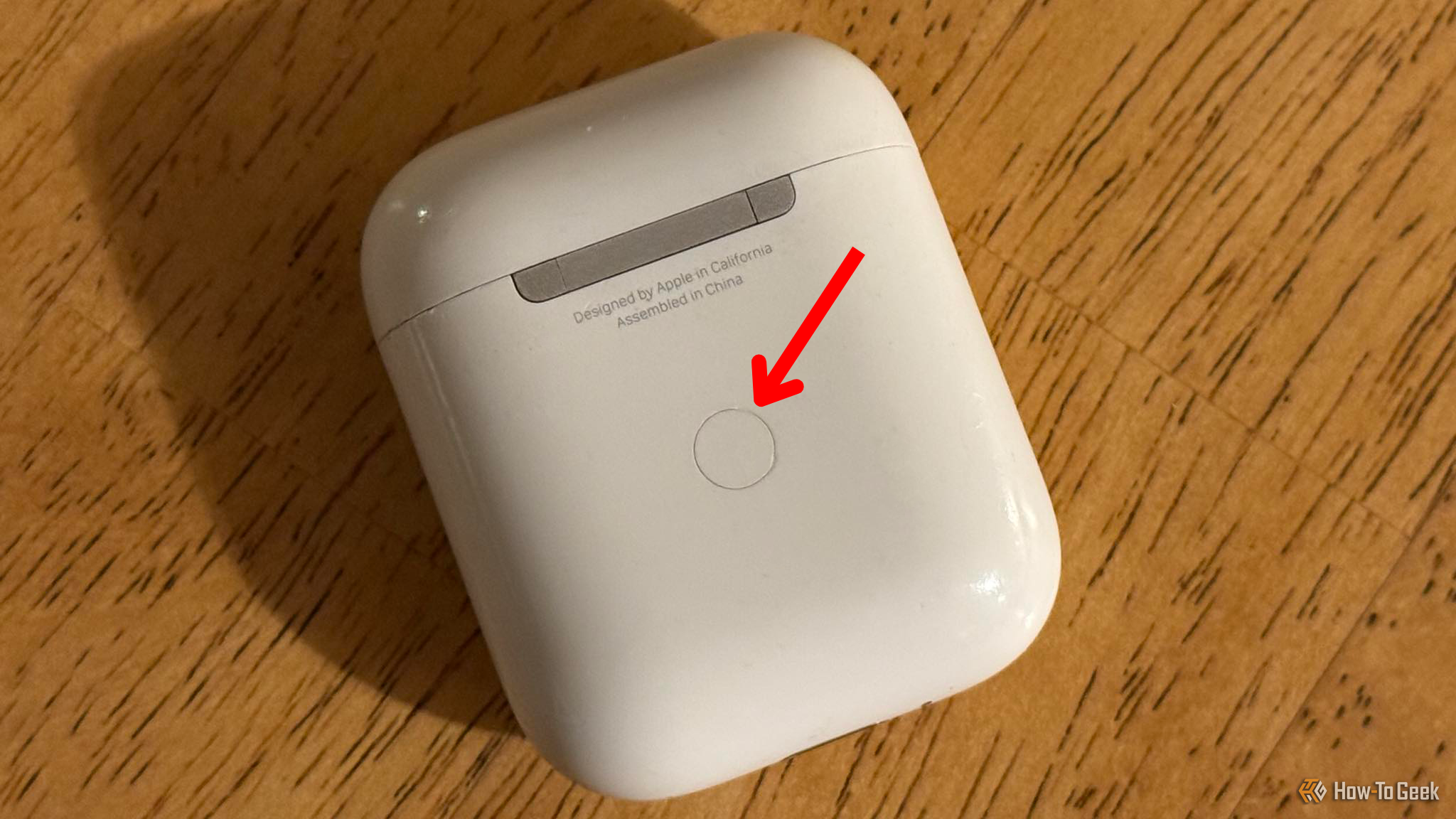
Patrick Campanale / Cómo hacerlo La luz en el estuche de tus AirPods debería parpadear en blanco, lo que indica que están en modo de emparejamiento.
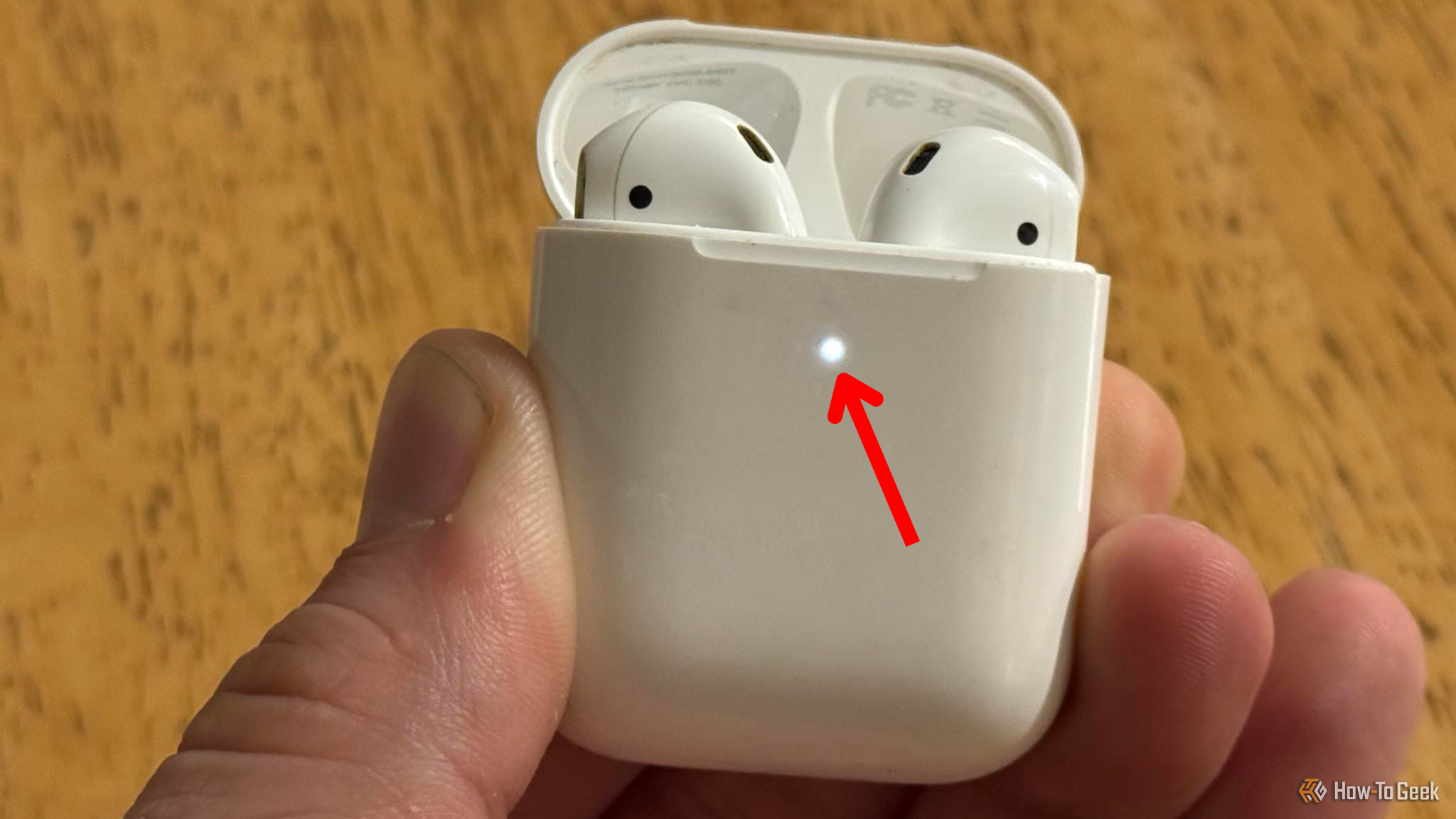
Patrick Campanale / Cómo hacerlo -
Emparejar los AirPods con Fire TV:
en Fire TV, haz clic en Agregar dispositivos Bluetooth . Fire TV buscará dispositivos Bluetooth cercanos.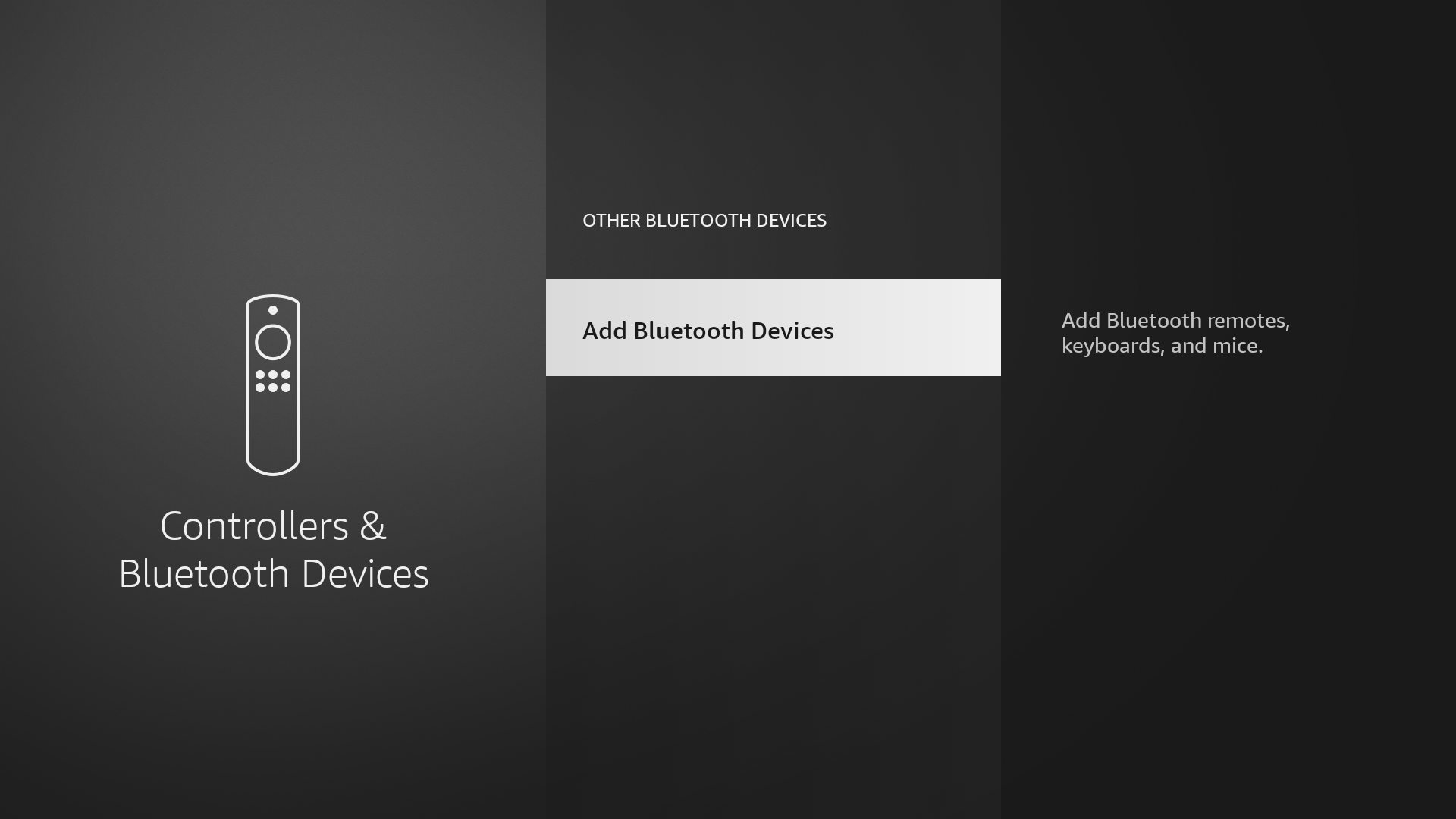
-
Selecciona tus AirPods:
cuando veas que tus AirPods aparecen en la pantalla, usa el control remoto de tu Fire TV para seleccionarlos y confirmar el proceso de emparejamiento.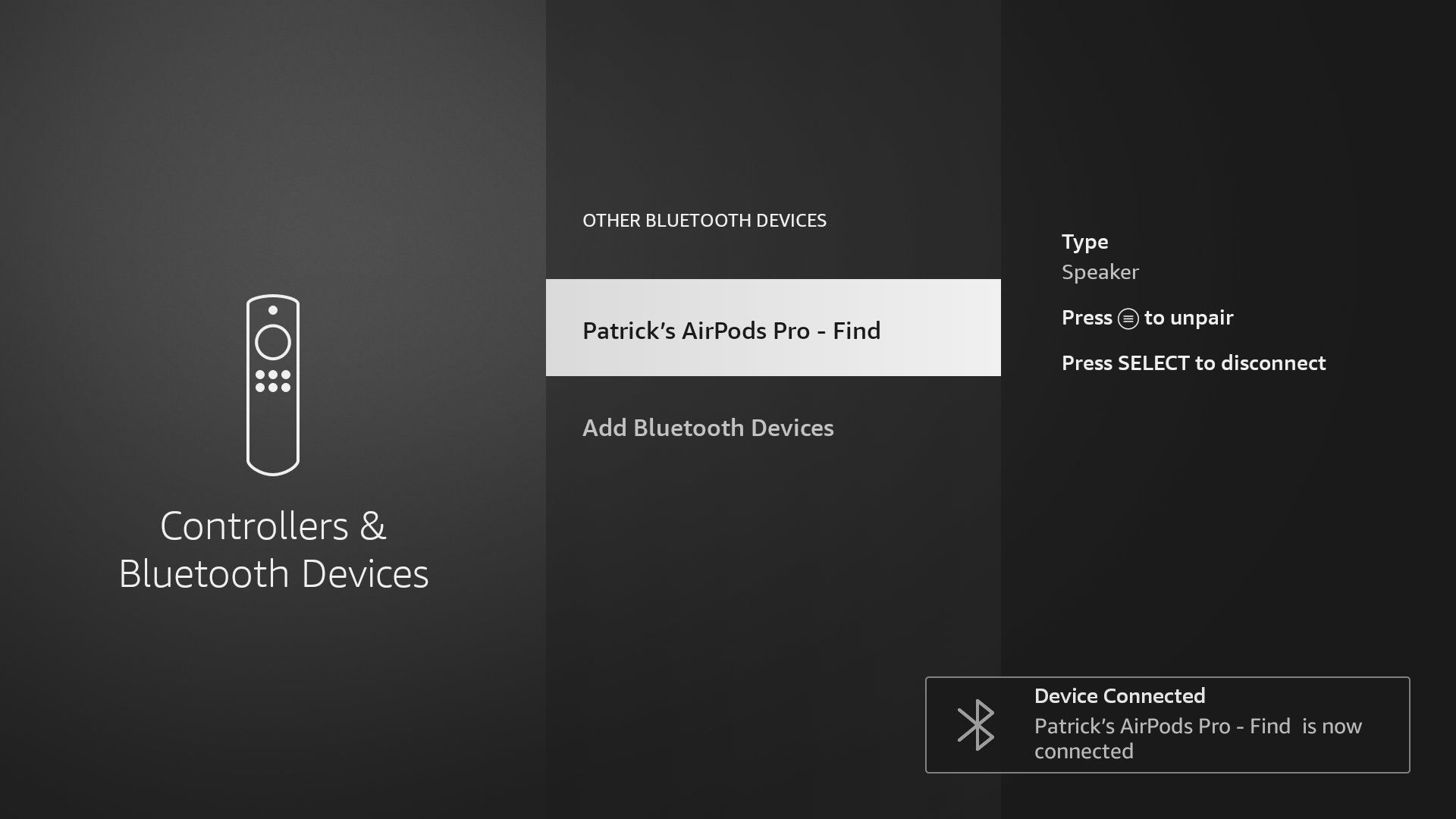
¡Felicitaciones! Tus AirPods ya están conectados correctamente a tu Amazon Fire TV.
Cada vez que cambies de dispositivo (como tu iPhone), los AirPods se desconectarán del Fire TV. Sin embargo, volver a conectarlos es fácil; solo tienes que volver a realizar los pasos anteriores y hacer clic en tus AirPods que se encuentran en Otros dispositivos Bluetooth . Se volverán a conectar al instante.
Los AirPods se pueden emparejar con una variedad de dispositivos habilitados para Bluetooth, incluidos iPhones, iPads, Macs, PCs con Windows e incluso teléfonos inteligentes Android. Funcionan como los auriculares Bluetooth estándar, lo que brinda versatilidad y comodidad.
Preguntas frecuentes
1. ¿Mis AirPods son compatibles con todos los modelos de Fire TV?
Sí, todos los modelos de Apple AirPods, incluidos AirPods, AirPods Pro y AirPods Max, son compatibles con cualquier Amazon Fire TV que admita conexiones Bluetooth.
2. ¿Qué debo hacer si mis AirPods no se conectan a Fire TV?
Si tienes problemas durante el proceso de conexión, asegúrate de que tus AirPods estén en modo de emparejamiento y dentro del alcance de tu Fire TV. Reinicia tanto los AirPods como el Fire TV y vuelve a intentar el proceso de emparejamiento.
3. ¿Puedo conectar mis AirPods a varios dispositivos al mismo tiempo?
No, aunque los AirPods se pueden emparejar con varios dispositivos, solo se pueden conectar a un dispositivo a la vez. Si eliges conectarlos a un nuevo dispositivo, se desconectarán automáticamente del anterior.