
En la era digital, la privacidad es primordial, especialmente cuando se utilizan navegadores web como Microsoft Edge, que tienden a almacenar datos esenciales para mejorar su experiencia de navegación. Esto incluye cookies, historial, contraseñas guardadas y más. Sin embargo, si suele utilizar computadoras públicas o compartidas, o si simplemente prioriza la privacidad, estos datos guardados pueden convertirse en una preocupación.
Si bien Microsoft Edge no te permite evitar el almacenamiento de datos a menos que uses el modo InPrivate, puedes configurarlo para que borre automáticamente tus datos de navegación al cerrar el navegador. Sigue estos pasos para configurar esta función fácilmente.
Configurar Microsoft Edge para borrar automáticamente los datos de navegación
Si ajusta algunas configuraciones, puede asegurarse de que Microsoft Edge borre las cookies y otros datos almacenados cada vez que cierre el navegador. Veamos los pasos necesarios:
- Inicie Microsoft Edge: abra el navegador Microsoft Edge en su computadora.
- Acceder a Configuración: Haz clic en los tres puntos ubicados en la esquina superior derecha de la ventana y elige Configuración.
- Vaya a Configuración de privacidad: en el menú Configuración, seleccione Privacidad, Búsqueda y Servicios.
- Localice la sección Eliminar datos de navegación: desplácese hacia abajo hasta encontrar la sección Eliminar datos de navegación.
- Elija qué borrar: haga clic en Elegir qué borrar cada vez que cierre el navegador.
- Habilitar el borrado automático de datos: active las opciones para los tipos de datos que desea que se borren cada vez que cierre Microsoft Edge.
- Excluir sitios web específicos (opcional): si desea mantener intactos los datos de sitios específicos, haga clic en Agregar e ingrese la URL del sitio.
Una vez que hayas seguido estos pasos, los datos de navegación seleccionados se borrarán automáticamente la próxima vez que cierres el navegador. Es una forma sencilla pero eficaz de mejorar tu privacidad.
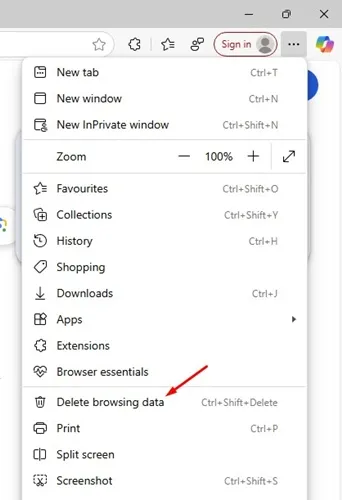
Recuerda revisar y ajustar regularmente tu configuración de privacidad para que se ajuste a tus necesidades personales. Incluso si la eliminación automática no es tu preferencia en ocasiones, siempre puedes administrar manualmente tus datos a través de los tres puntos (Menú Edge) > Eliminar datos de navegación.
En esta guía se explica cómo configurar la eliminación automática de los datos de navegación de Microsoft Edge. Si tienes más preguntas o sugerencias, no dudes en dejar tus comentarios.¡No olvides compartir esta valiosa guía con otras personas a las que les pueda resultar útil!
Preguntas frecuentes
1.¿Cómo puedo comprobar si Microsoft Edge está borrando automáticamente mis datos?
Para comprobarlo, vuelva a abrir Edge y compruebe si su historial de navegación, cookies y otros tipos de datos seleccionados ya no están disponibles. Si están borrados, significa que su configuración funciona correctamente.
2.¿Perderé las contraseñas si configuro Edge para que borre los datos de navegación automáticamente?
Sí, si selecciona borrar contraseñas en su configuración, se eliminarán todas las contraseñas guardadas. Tenga cuidado con los tipos de datos que elige borrar; considere mantener las contraseñas guardadas deshabilitadas para mayor comodidad.
3.¿Qué pasa si solo quiero borrar las cookies pero conservar el historial del navegador?
Puedes personalizar los tipos de datos que se borran al cerrar el navegador. Simplemente activa la opción de cookies y deja desactivada la opción de historial de navegación en la configuración.
Deja una respuesta