
Resumen de la configuración de Time Machine
- Time Machine, una función de copia de seguridad integrada en todos los dispositivos Mac, permite a los usuarios realizar copias de seguridad incrementales, recuperar datos y explorar archivos respaldados.
- Inicie el proceso conectando una unidad de respaldo de Time Machine compatible, luego navegue a Configuración del sistema > General > Time Machine y seleccione “Agregar disco de respaldo”.
- Una vez configurado, su Mac realizará copias de seguridad automáticamente cada vez que conecte su unidad de respaldo, lo que garantiza que sus datos permanezcan actualizados.
Todos los usuarios de Mac se benefician de Time Machine para crear copias de seguridad locales, lo que mejora la seguridad de los datos. No lo demore: cree su copia de seguridad de Time Machine hoy mismo. ¡Siga la guía completa que aparece a continuación!
Entendiendo la máquina del tiempo
Time Machine es una solución de copia de seguridad integrada en todas las versiones de macOS desde OS X 10.5 Leopard. En 2016, se actualizó con el lanzamiento de macOS 11 Big Sur, en consonancia con la transición de Apple al sistema de archivos APFS. A pesar de estos cambios, su funcionalidad principal se ha mantenido estable desde 2007.
No es necesario descargar ni instalar nada; Time Machine es parte del marco de macOS. Después de la configuración, realiza copias de seguridad eficientes de su disco interno en una ubicación externa.
El proceso de copia de seguridad es incremental. Esto significa que solo se transfieren archivos nuevos y modificados durante cada copia de seguridad. Como resultado, las copias de seguridad posteriores requieren menos tiempo en comparación con la primera. Si desea acelerar este proceso, considere realizar copias de seguridad con mayor frecuencia para que sea necesario respaldar menos datos cada vez.
Time Machine funciona en segundo plano, lo que le permite seguir usando su Mac mientras se realizan copias de seguridad sin problemas.
No solo puede recuperar archivos que haya eliminado sin darse cuenta, sino que también puede restaurar un Mac completamente nuevo a partir de una copia de seguridad de Time Machine o recuperar un Mac existente después de un incidente de pérdida de datos. Esta función integrada es invaluable para la prevención de pérdida de datos.
Requisitos para utilizar Time Machine
Para comenzar a utilizar Time Machine, solo necesitas dos cosas: el Mac que deseas respaldar y un destino de respaldo adecuado. Por lo general, esto implica una unidad de respaldo externa, que es el objetivo de esta guía.
Sin embargo, las copias de seguridad también se pueden dirigir a ubicaciones de red, incluidas otras Mac, unidades NAS o incluso una Raspberry Pi.
Para un rendimiento óptimo, lo ideal es que una unidad de respaldo tenga al menos el doble de capacidad que el almacenamiento interno de tu Mac. Time Machine sobrescribirá primero las copias de seguridad más antiguas si queda poco espacio.
Hay aspectos como el tipo de unidad y la velocidad de conexión que son cruciales. Si bien los discos duros son asequibles, pueden ser lentos y menos confiables. Por el contrario, las unidades de estado sólido (SSD) ofrecen velocidad a un costo mayor. Además, seleccionar una interfaz moderna como USB 3.0 garantiza tiempos de copia de seguridad y restauración más rápidos. ¡Evite tecnologías obsoletas como USB 2.0!
También vale la pena señalar que puede particionar su unidad de respaldo para usarla como almacenamiento de archivos adicional; para ello, debe usar la Utilidad de Discos desde la carpeta Aplicaciones > Utilidades. Tenga cuidado: la partición borrará todos los datos que se encuentren actualmente en la unidad.
Paso a paso: Cómo hacer una copia de seguridad de tu Mac con Time Machine
Para comenzar a utilizar Time Machine, elige la unidad de copia de seguridad que prefieras y conéctala a tu Mac. Luego, accede a Configuración del sistema > General > Time Machine y haz clic en “Agregar disco de copia de seguridad” o en el botón “+”. Selecciona la unidad que deseas designar para las copias de seguridad.
Se le solicitará que borre la unidad para que Time Machine la use. Recuerde que se borrarán todos los datos del disco seleccionado, por lo que debe asegurarse de haber realizado una copia de seguridad de todos los archivos importantes con anterioridad.
macOS iniciará la creación de la unidad de copia de seguridad de Time Machine. La primera copia de seguridad puede llevar un tiempo considerable, ya que duplica todos los datos de la unidad interna a la externa.
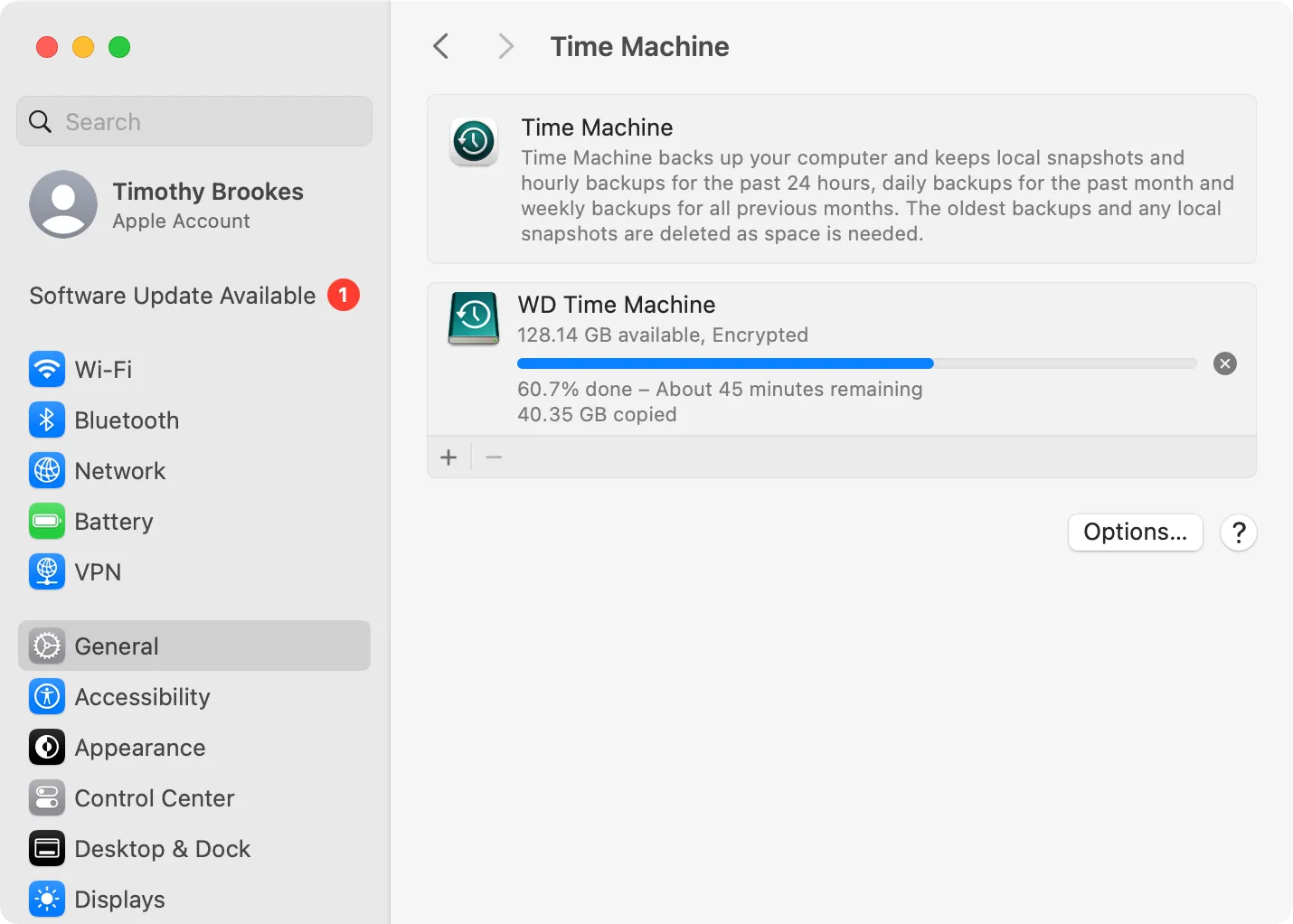
El progreso de la copia de seguridad se puede ver en la sección Time Machine de Configuración del sistema. También puede controlarlo a través del icono de Time Machine en la barra de menú.
Una vez completada la copia de seguridad, recuerda expulsar de forma segura tu unidad Time Machine desde la barra lateral del Finder antes de desconectarte.
Gestión de futuras copias de seguridad de Time Machine
De forma predeterminada, tu Mac realizará una copia de seguridad automáticamente cada vez que conectes tu unidad Time Machine, sin necesidad de iniciarla manualmente. Simplemente conecta la unidad, espera la notificación de copia de seguridad y recuerda expulsarla después. Utiliza el icono de Time Machine en la barra de menú para comprobar el estado de la copia de seguridad o elige la opción «Omitir esta copia de seguridad» cuando sea necesario.
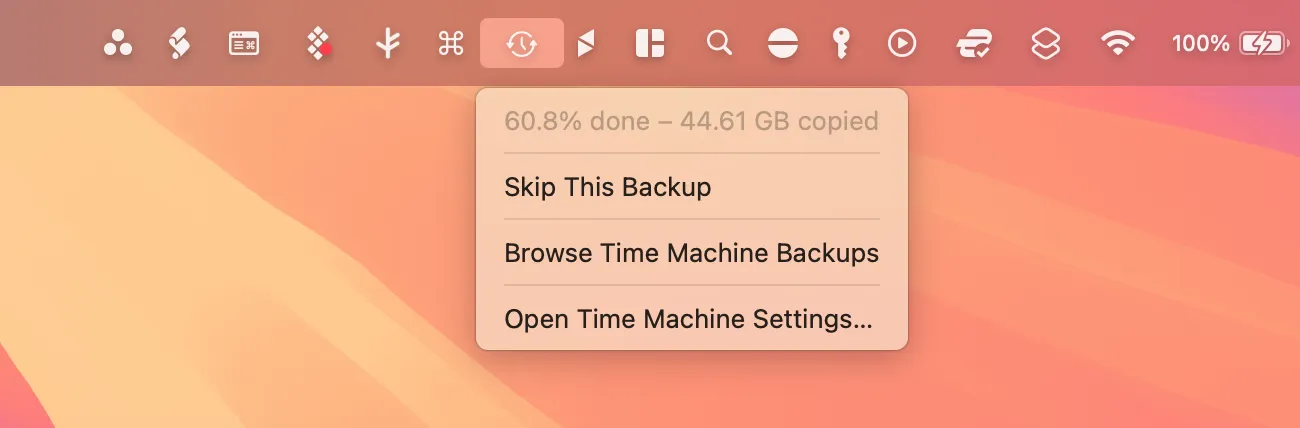
Para una seguridad óptima, realiza copias de seguridad de tu Mac con la mayor frecuencia posible. Las copias de seguridad semanales suelen ser suficientes para la mayoría de los usuarios. Si mantienes la unidad de copia de seguridad conectada de forma continua, tu Mac realizará copias de seguridad cada hora a menos que ajustes la configuración.
Ajuste de la configuración de Time Machine para un mejor control
Para ajustar el funcionamiento de Time Machine, acceda al botón “Opciones” dentro de Configuración del sistema > General > Time Machine. Aquí, puede administrar la frecuencia de las copias de seguridad si la unidad permanece conectada de forma continua y especificar si desea realizar copias de seguridad mientras está en funcionamiento con batería (útil para los usuarios de MacBook).
También puede agregar carpetas a la lista “Excluir de las copias de seguridad” haciendo clic en el botón “+”. Esto resulta especialmente útil para archivos grandes o aplicaciones que no utiliza habitualmente.
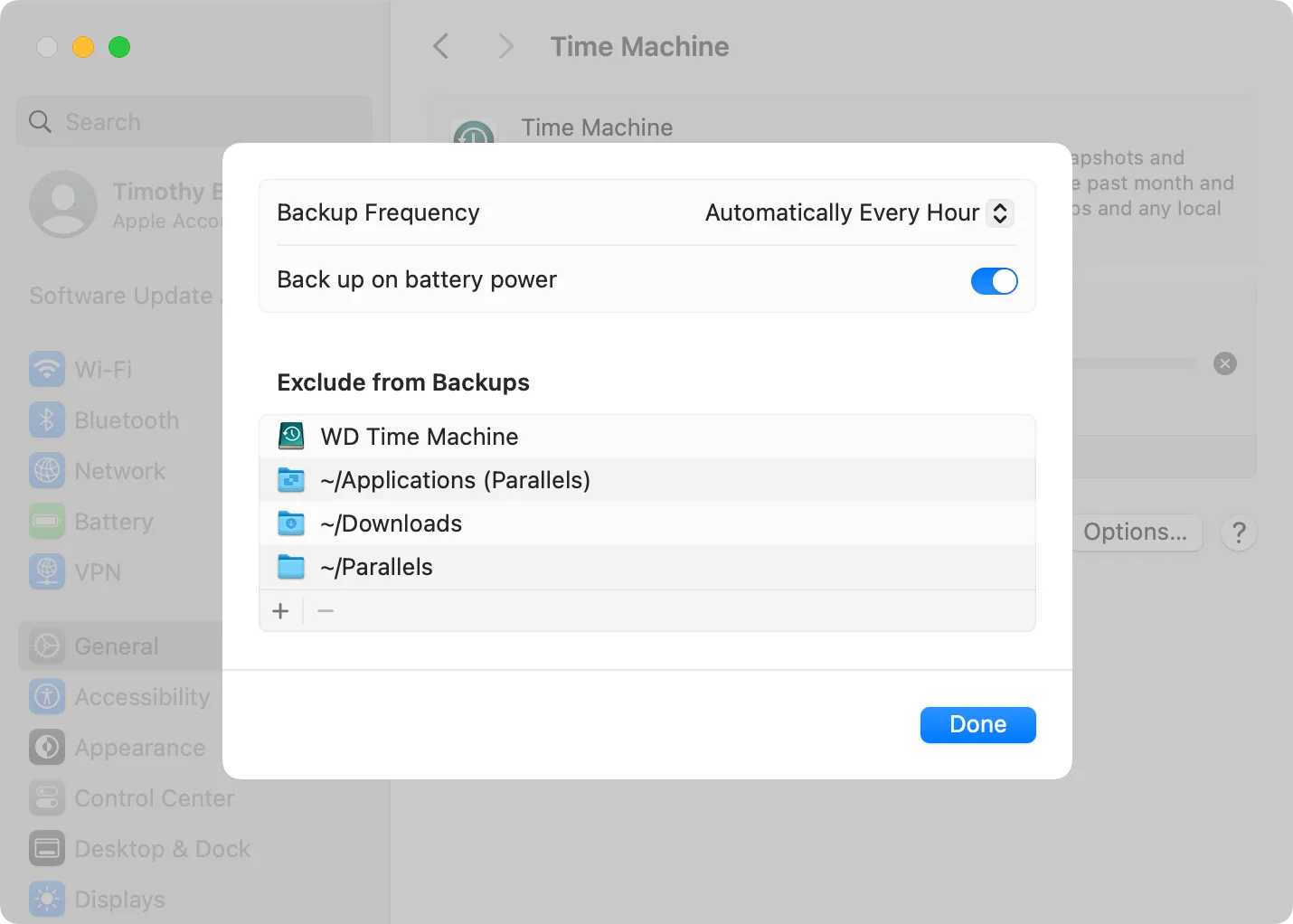
Por ejemplo, excluir la carpeta de Descargas, máquinas virtuales o ciertos archivos de aplicaciones puede ayudar a ahorrar valioso espacio de almacenamiento.
Es interesante notar que macOS incluye automáticamente la unidad de destino en la lista de exclusión, pero solo la muestra cuando la unidad está conectada: ¡esta es una medida de seguridad útil!
Navegando por los archivos de Time Machine
El diseño de Time Machine te permite “viajar al pasado” para recuperar archivos. Para ello, conecta tu unidad Time Machine y puedes abrir la aplicación “Time Machine” que se encuentra en la carpeta Aplicaciones o usar el icono de Time Machine en la barra de menú para acceder a las copias de seguridad.
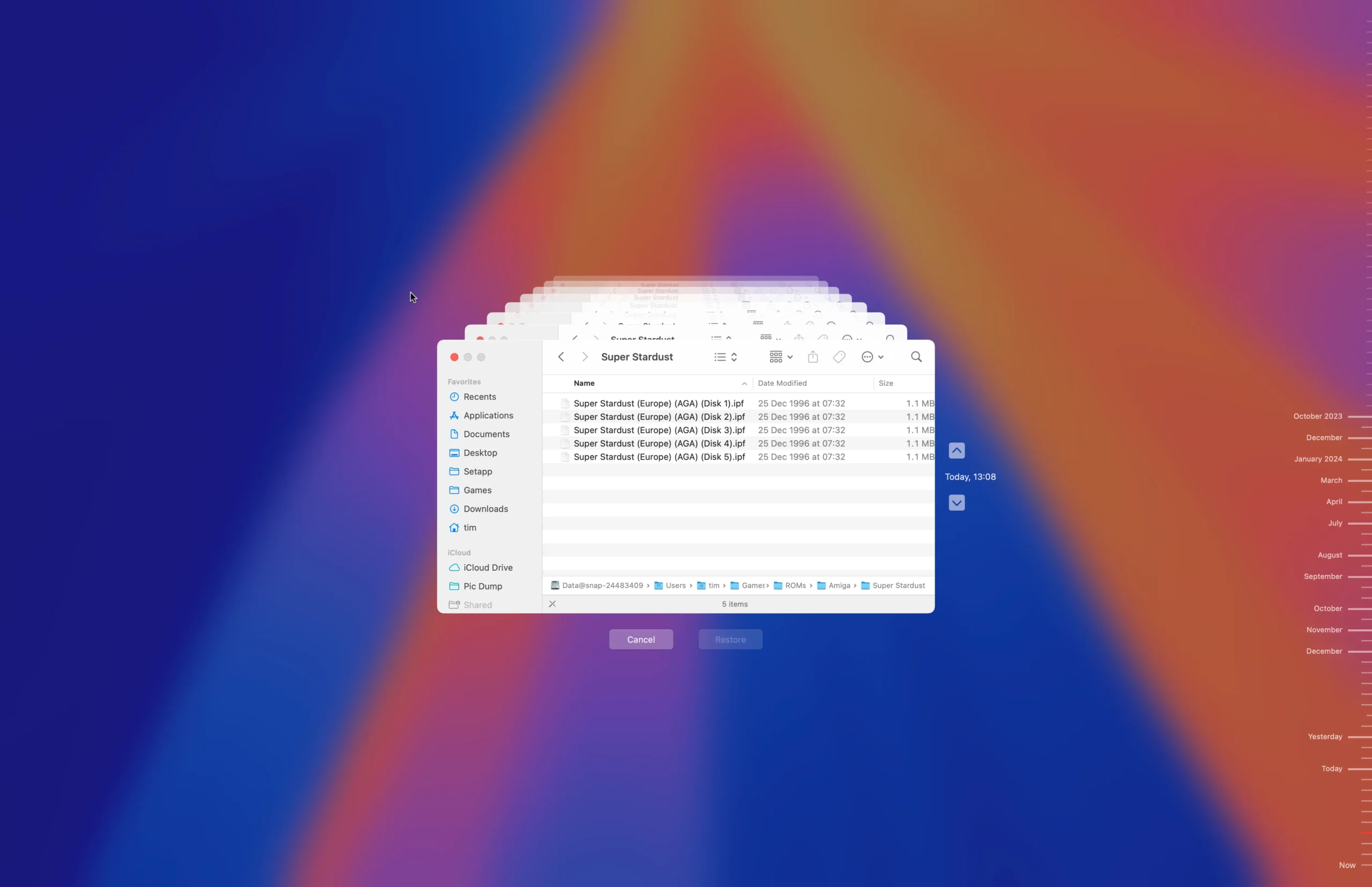
Se le presentará una línea de tiempo y una ventana del Finder, que le permitirá navegar por las instantáneas anteriores. Simplemente desplácese hacia atrás para encontrar el archivo o la carpeta deseados, haga clic en él y luego seleccione «Restaurar» para recuperarlo en su unidad activa.
Además, puedes explorar manualmente la unidad Time Machine usando Finder, lo que facilita la recuperación de archivos con métodos estándar de copiar y pegar.
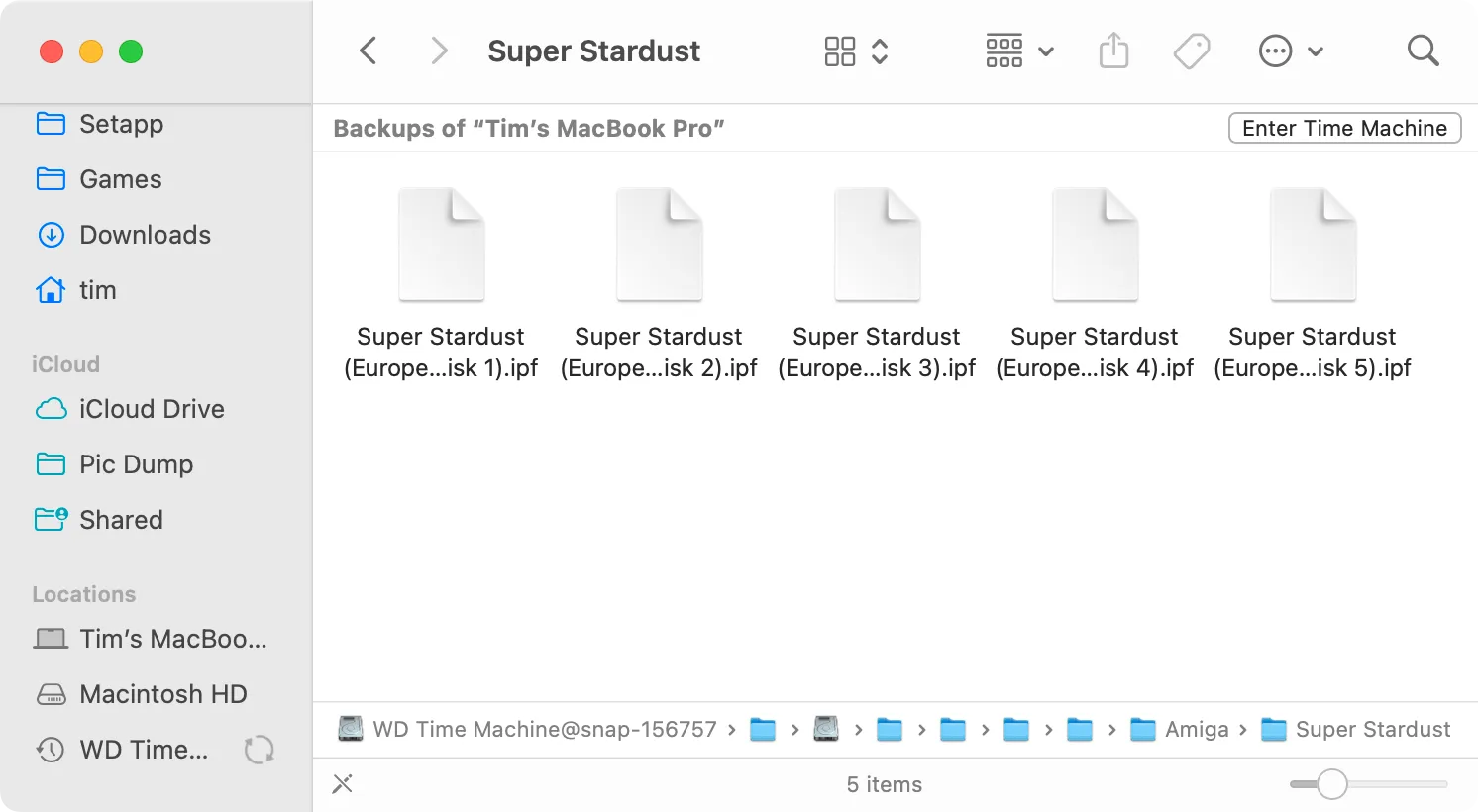
Cómo guiar el proceso de restauración de su Mac con Time Machine
Si necesita restaurar datos debido a cambios de hardware o un mal funcionamiento, Time Machine simplifica significativamente el proceso.
Al configurar una nueva Mac (o después de reinstalar macOS o restablecer la Mac), puede optar por restaurar desde una copia de seguridad de Time Machine. Simplemente conecte su unidad de copia de seguridad y siga las instrucciones proporcionadas.
Si tu Mac ya está configurado y funcionando, puedes restaurarlo a través del Asistente de migración, ubicado en la carpeta Aplicaciones > Utilidades. Después de conectar tu unidad Time Machine, abre el Asistente de migración y selecciona “Desde un Mac, una copia de seguridad de Time Machine o un disco de inicio” para importar tus archivos.
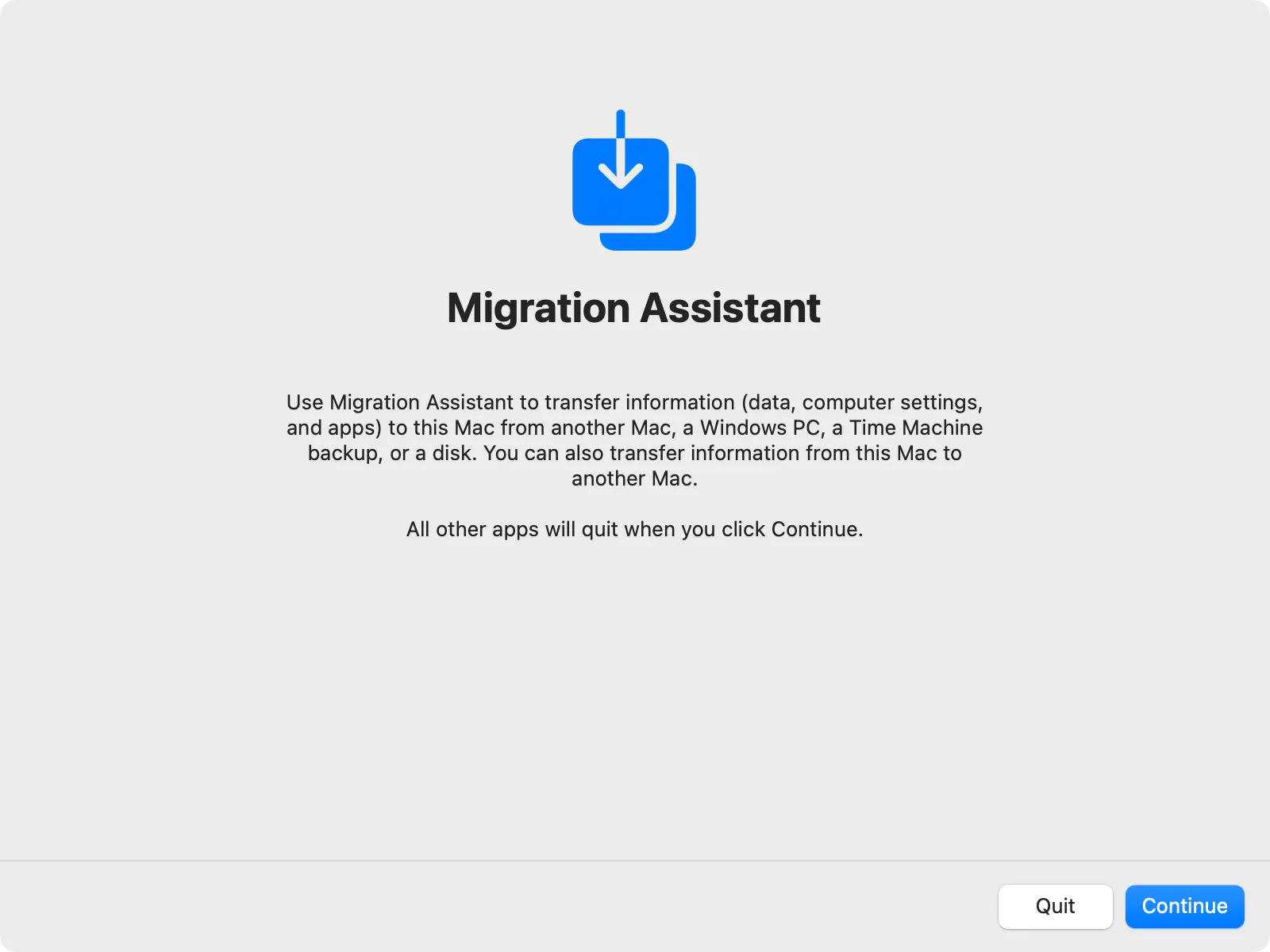
Elige tu unidad Time Machine, elige una copia de seguridad y sigue las instrucciones para restaurar tus archivos correctamente. Si usas una Mac con procesador Intel, puedes acceder a esta opción a través del modo de recuperación.
La importancia de la máquina del tiempo
A estas alturas, ya está claro que Time Machine es una herramienta indispensable para evitar la pérdida de datos. Aunque macOS puede sincronizar tus Documentos y Escritorio con iCloud, esto no puede sustituir a una copia de seguridad completa de Time Machine.
Como Time Machine es gratuito (aparte del costo de un disco externo), se integra perfectamente con tu Mac y restaura todo de manera eficiente si necesitas una copia de seguridad o si cambias de sistema. Después de una sencilla configuración inicial, puede servir como una solución confiable para «configurar y olvidar».
La capacidad de acceder a toda su copia de seguridad histórica es beneficiosa para aquellos momentos en que pueda eliminar un archivo inadvertidamente y desee recuperarlo más tarde.
Si bien existen alternativas a Time Machine, es recomendable comenzar con la solución integrada de Apple antes de explorar otras opciones.
Información adicional
1. ¿Puedo usar Time Machine con una unidad de red?
Sí, Time Machine puede realizar copias de seguridad en unidades de red, incluidos dispositivos NAS e incluso otra Mac. Asegúrese de que la ubicación de red esté configurada correctamente antes de iniciar las copias de seguridad.
2. ¿Qué sucede si mi unidad de respaldo de Time Machine se queda sin espacio?
Cuando la unidad Time Machine se acerque a su capacidad máxima, eliminará automáticamente las copias de seguridad más antiguas para dejar espacio para las nuevas. Es recomendable estar atento a la disponibilidad de almacenamiento para evitar pérdidas de datos no deseadas.
3. ¿Puedo realizar copias de seguridad de archivos sin usar Time Machine?
¡Por supuesto! Si bien Time Machine es una opción conveniente, puedes copiar archivos manualmente a otro disco externo o servicio en la nube para realizar copias de seguridad. Sin embargo, recuerda que estos métodos manuales carecen de la simplicidad y la automatización de las copias de seguridad incrementales de Time Machine.
Deja una respuesta