
Cómo solucionar problemas de búsqueda en Google Play Store en Android
Google Play Store es un centro esencial para los usuarios de Android, que permite el acceso a una gran cantidad de aplicaciones y juegos. Sin embargo, problemas como el fallo de la función de búsqueda pueden generar una gran frustración. Si te encuentras con el problema de que la búsqueda de Google Play Store no funciona, no eres el único. Los usuarios suelen informar que reciben errores desconocidos o que no ven resultados después de introducir términos de búsqueda. Afortunadamente, existen varias soluciones eficaces que puedes probar para que la función de búsqueda vuelva a funcionar.
Soluciones paso a paso para resolver problemas de búsqueda en Google Play Store
1. Reinicia Google Play Store
Este sencillo paso puede solucionar pequeños fallos. Simplemente cierra la aplicación Google Play Store por completo y vuelve a abrirla desde el cajón de aplicaciones. Este proceso restablece la aplicación y puede solucionar errores temporales que interrumpen la función de búsqueda.
2. Forzar la detención de Google Play Store
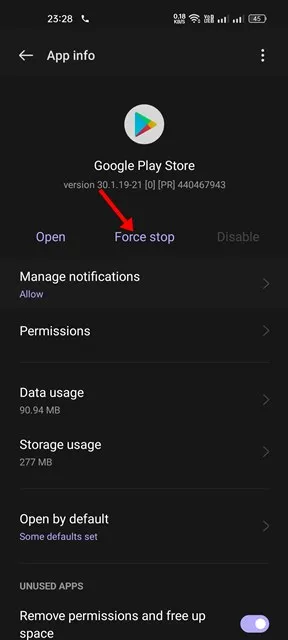
A veces, los procesos en segundo plano entran en conflicto con la funcionalidad de la aplicación. Para solucionar este problema, deberás forzar la detención de Google Play Store:
- Mantenga presionado el ícono de la aplicación Google Play Store y seleccione Información de la aplicación.
- En el menú Información de la aplicación, toque el botón Forzar detención.
3. Reinicia tu dispositivo Android
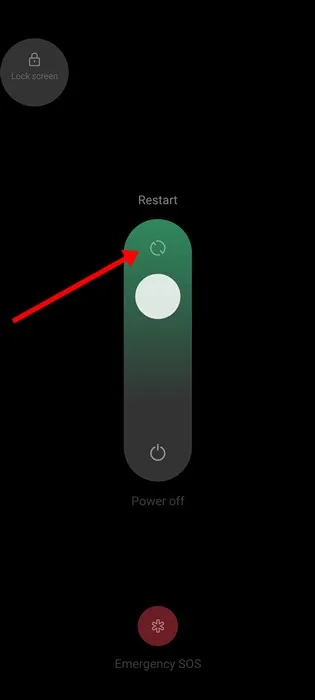
Un simple reinicio puede hacer maravillas por el rendimiento de tu dispositivo. Borra operaciones en segundo plano innecesarias y permite que el sistema se actualice, lo que puede solucionar varios errores, incluidos los problemas con la búsqueda de Google Play Store. Para reiniciar tu teléfono, presiona el botón de encendido, selecciona Reiniciar y luego verifica si la búsqueda funciona nuevamente.
4. Verificar el estado del servidor de Google Play Store
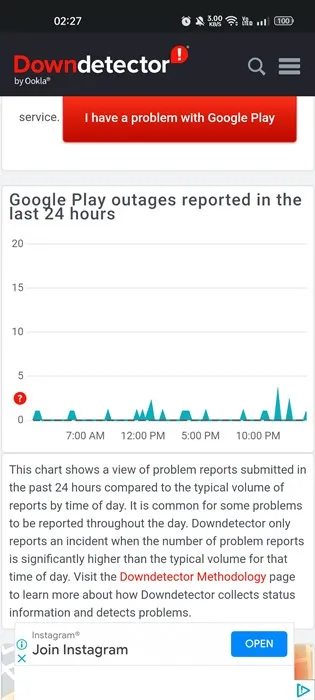
Antes de profundizar en la resolución de problemas, confirma que los servidores de Google Play Store estén operativos. Si los servidores no funcionan, la función de búsqueda se verá afectada. Visita el sitio de estado del servidor de Google Play para obtener actualizaciones.
5. Desactivar conexiones VPN o Proxy
Si usas un servicio VPN o proxy, es posible que interfiera con la funcionalidad de Google Play Store. Desactiva temporalmente cualquier VPN para ver si esto resuelve los problemas de búsqueda, ya que pueden generar otros problemas de conectividad y Google puede restringir tu cuenta si detecta actividad inusual.
6. Desactivar los controles parentales
Los controles parentales pueden restringir los resultados de búsqueda que ves. Si no ves las aplicaciones que esperas, revisa tu configuración:
- Abre Google Play Store y toca tu foto de perfil.
- Seleccione Configuración, navegue hasta la sección Familia y luego toque Controles parentales.
- Desactive los controles parentales y reinicie la aplicación.
7. Ajustes correctos de fecha y hora
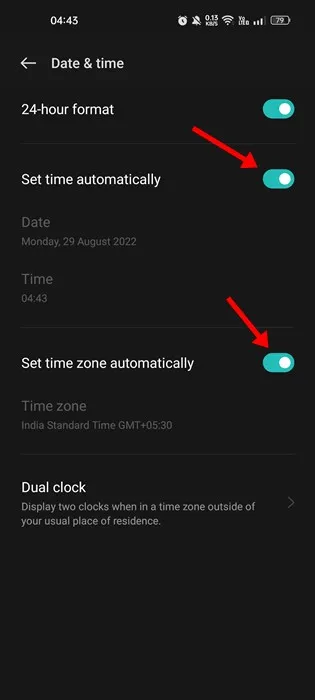
La configuración incorrecta de la fecha y la hora puede provocar complicaciones con los servicios de Google. Asegúrate de que tu dispositivo esté configurado para actualizar automáticamente la fecha y la hora. Esto suele resolver varios problemas de conectividad en el ecosistema de Google.
8. Borrar caché de Google Play Store y servicios
Una caché dañada puede impedir que Google Play Store funcione correctamente. Para borrarla:
- Vaya a Configuración > Aplicaciones > Administración de aplicaciones.
- Busque Google Play Store, selecciónelo y luego toque Uso de almacenamiento seguido de Borrar caché.
- Repita este proceso para los Servicios de Google Play.
9. Desinstalar las actualizaciones de Google Play Store
A veces, las actualizaciones recientes pueden presentar errores. Para desinstalar las actualizaciones:
- Abra la información de la aplicación para Google Play Store.
- Haga clic en los tres puntos en la esquina superior derecha y seleccione Desinstalar actualizaciones.
10. Eliminar y volver a agregar su cuenta de Google
Si ya has probado todo lo demás, considera eliminar y volver a agregar tu cuenta de Google:
- Vaya a Configuración > Contraseñas y cuentas.
- Pulsa sobre tu cuenta de Google y selecciona la opción Eliminar cuenta.
- Después de la eliminación, vuelva a agregar la cuenta.
11. Explora alternativas a Google Play Store
Si todo lo demás falla, considere explorar otras tiendas de aplicaciones o descargar aplicaciones de forma local. Existen varias alternativas confiables donde puede encontrar las aplicaciones que desea.
La frustración de buscar aplicaciones puede ser abrumadora, pero si sigues estas soluciones, deberías poder resolver el problema de búsqueda de Google Play Store rápidamente. Si tienes más preguntas o necesitas ayuda adicional, ¡no dudes en escribirnos en los comentarios!
Preguntas frecuentes
1.¿Por qué mi búsqueda en Google Play Store no muestra resultados?
Este problema puede deberse a varios motivos, como tiempo de inactividad del servidor, configuración incorrecta de fecha y hora o problemas causados por la configuración de VPN o de control parental. Seguir los pasos de solución de problemas descritos anteriormente puede ayudar a identificar el problema.
2.¿Cómo borro el caché de Google Play Store?
Para borrar la memoria caché, ve a Ajustes > Aplicaciones > Gestión de aplicaciones. Busca Google Play Store, presiónala y selecciona Uso de almacenamiento. Luego, elige Borrar caché.
3.¿El uso de una VPN puede afectar el rendimiento de Google Play Store?
Sí, el uso de una VPN puede provocar problemas de conectividad o restricciones en la cuenta, especialmente si activa los protocolos de seguridad de Google. Es recomendable desactivarla temporalmente cuando se utiliza Play Store.
Deja una respuesta