
Extraer archivos ZIP en Windows 11 es muy fácil gracias a su compatibilidad nativa con formatos de archivos comprimidos. No es necesario utilizar software de terceros, ya que Windows 11 integra a la perfección la funcionalidad para descomprimir archivos directamente desde el sistema operativo. Tanto si acabas de descargar un archivo como si estás trabajando con archivos existentes, encontrarás varios métodos efectivos que se describen a continuación.¡Veamos las distintas formas en las que puedes extraer archivos ZIP en tu PC con Windows 11!
1. Cómo utilizar el Explorador de archivos para extraer archivos ZIP
Tu primera opción para descomprimir archivos puede ser el Explorador de archivos de Windows 11. Sigue estos sencillos pasos para descomprimir tus archivos sin esfuerzo:
- Localice el archivo ZIP: abra el Explorador de archivos en su dispositivo Windows 11 y navegue hasta el directorio que contiene el archivo ZIP que desea extraer.
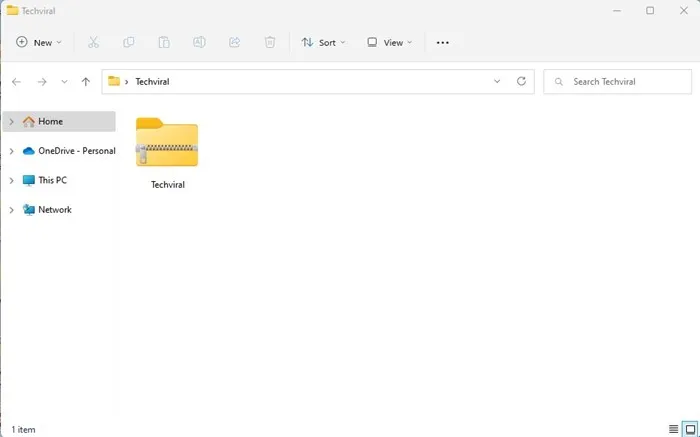
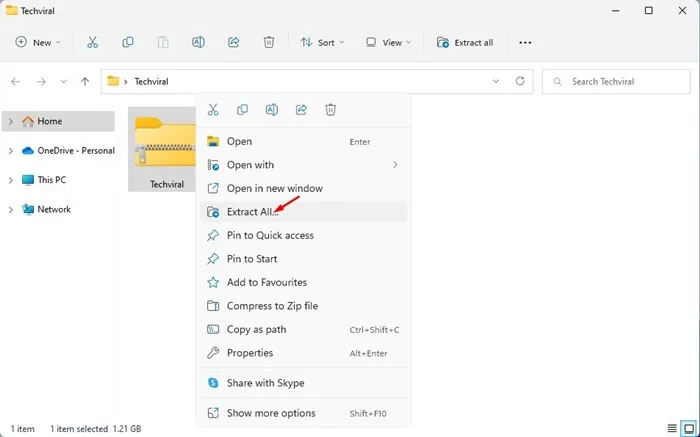
- Acceder al menú contextual: Haga clic derecho sobre el archivo ZIP y seleccione la opción Extraer todo del menú contextual.
- Confirmar extracción: en la ventana “Extraer carpeta comprimida (Zip)”, seleccione dónde desea que vayan los archivos y haga clic en el botón Extraer.
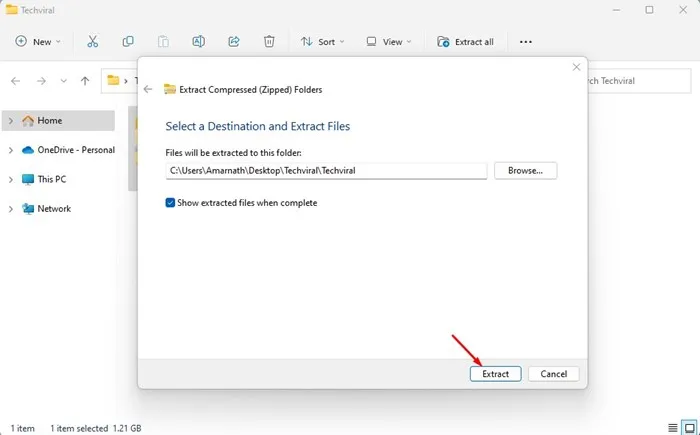
Este método es sencillo y garantiza que sus archivos se descompriman sin problemas, lo que lo hace perfecto para los usuarios cotidianos.
2. Descomprimir archivos con PowerShell
Para quienes prefieren un enfoque de línea de comandos, PowerShell ofrece una alternativa sólida para extraer archivos ZIP. A continuación, se explica cómo hacerlo:
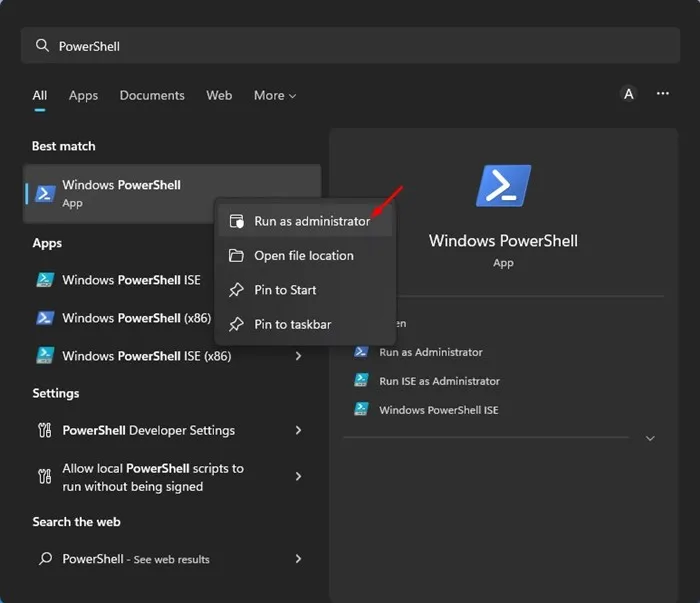
- Inicie PowerShell: haga clic en el ícono de Windows, escriba PowerShell, haga clic derecho sobre él y seleccione Ejecutar como administrador.
- Copiar ruta del archivo: navegue hasta su archivo ZIP, haga clic derecho sobre él y elija Copiar como ruta en el menú.
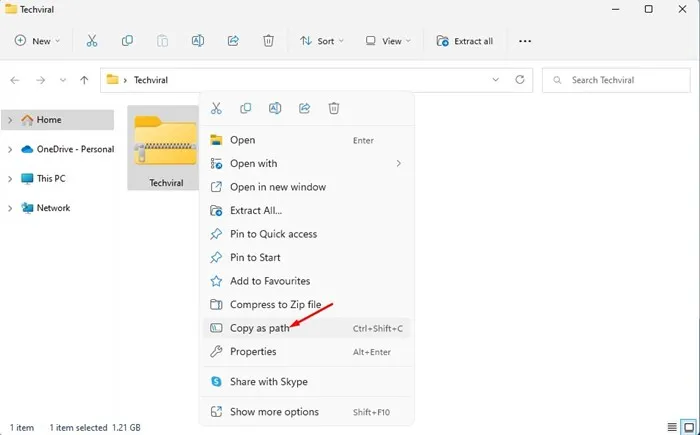
- Ejecute el comando de extracción: En PowerShell, escriba el siguiente comando y reemplace los marcadores de posición con sus rutas específicas:
Expand-Archive -Path "path_of_ZIP_file"-DestinationPath "C:\YourDestinationPath"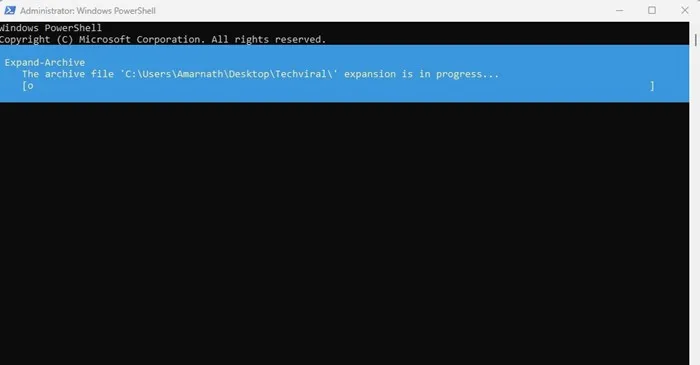
Este método proporciona flexibilidad y puede ser especialmente útil para los usuarios que administran varios archivos ZIP o integran sus flujos de trabajo con scripts.
3. Extracción de archivos mediante el símbolo del sistema
Otra opción es utilizar el Símbolo del sistema, que permite descomprimir archivos con un comando sencillo. A continuación, le indicamos cómo hacerlo:
- Abra el símbolo del sistema: navegue a la carpeta que contiene su archivo ZIP, escriba CMD en la barra de direcciones y presione Entrar.
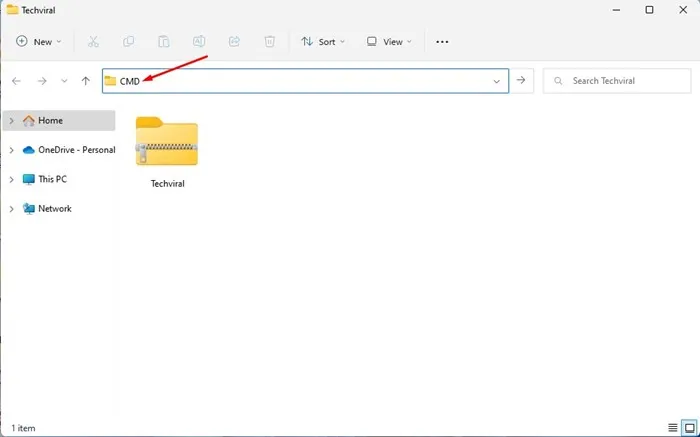
- Ejecute el comando de extracción: Escriba el comando a continuación y reemplace filename.zip con su nombre de archivo ZIP real:
tar -xf filename.zip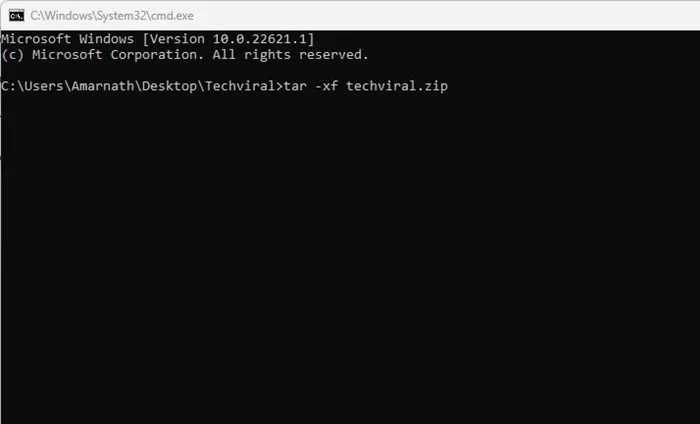
Este método es más adecuado para usuarios que se sienten cómodos trabajando en un entorno de terminal.
4. Cómo usar WinRAR para descomprimir archivos
WinRAR es un software de archivado popular y hace que la extracción de archivos ZIP sea un proceso sencillo:
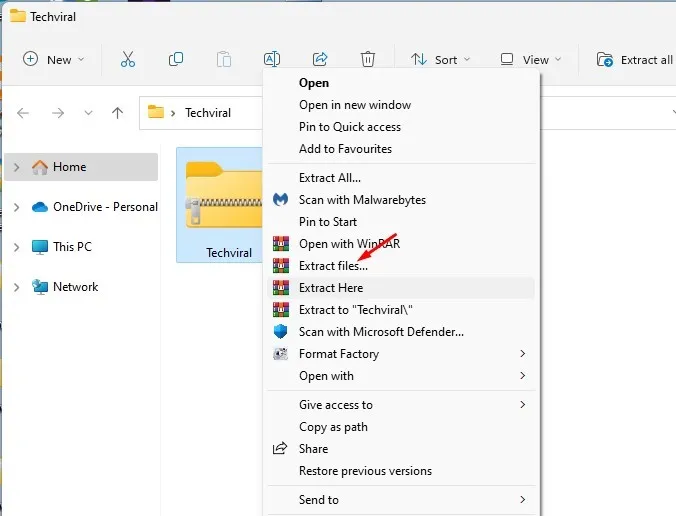
- Instalar WinRAR: Descarga e instala WinRAR en tu dispositivo con Windows 11. Abre la carpeta que contiene el archivo ZIP que deseas extraer.
- Seleccionar opciones de extracción: haga clic derecho en el archivo ZIP, elija Mostrar más opciones y luego seleccione Extraer archivos.
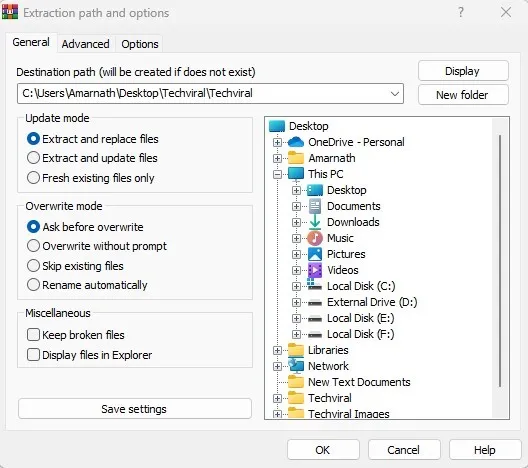
- Establecer el destino de extracción: elija la ruta deseada para los archivos extraídos y presione Aceptar.
Este método es ideal si trabajas frecuentemente con distintos formatos de archivo, ya que WinRAR maneja una amplia gama de tipos de compresión.
5. Extracción de archivos mediante 7-Zip
7-Zip es una herramienta de compresión de archivos liviana y de código abierto. Para extraer archivos con 7-Zip, siga estos pasos:
- Instalar 7-Zip: Descarga e instala 7-Zip desde su sitio web oficial. Busca el archivo ZIP que deseas descomprimir.
- Haga clic derecho para extraer: haga clic derecho en el archivo ZIP, vaya a Mostrar más opciones y seleccione 7-Zip > Extraer archivos.
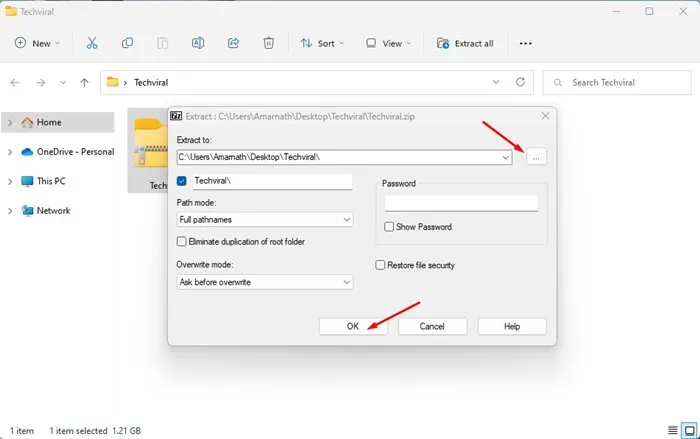
7-Zip es particularmente útil para los usuarios que trabajan con archivos que van más allá del formato ZIP estándar, ya que admite una gran variedad de métodos de compresión.
6. Exploración de otras herramientas de archivado
Si busca alternativas, existen otras herramientas de archivo disponibles que pueden ayudarlo con la extracción de archivos ZIP. Considere opciones gratuitas como Zipware, WinZip o JZip. Cada herramienta tiene sus características únicas, así que explórelas para encontrar la que mejor se adapte a sus necesidades de compresión y extracción de archivos.
En resumen, estos métodos demuestran lo fácil que es descomprimir archivos en Windows 11, ya sea que utilices herramientas del sistema o aplicaciones de terceros. Si tienes más técnicas o herramientas para compartir sobre cómo extraer archivos, ¡deja un comentario a continuación!
Preguntas frecuentes
1.¿Puedo extraer archivos ZIP sin ningún software en Windows 11?
Sí, Windows 11 permite a los usuarios extraer archivos ZIP directamente utilizando el Explorador de archivos integrado, sin necesidad de software de terceros.
2.¿Qué comando uso en PowerShell para descomprimir archivos?
En PowerShell, puede utilizar el comando Expand-Archive -Path "path_to_zip_file"-DestinationPath "destination_folder"para descomprimir archivos.
3.¿El uso de 7-Zip es gratuito?
Sí, 7-Zip es una utilidad de compresión de archivos gratuita y de código abierto que admite varios formatos de archivo, incluidos ZIP y RAR.
Deja una respuesta