
Recientemente, una multitud de usuarios de Windows 11 han expresado su preocupación por las dificultades encontradas con la herramienta Recortes, en particular con respecto a su falla al operar de manera efectiva en modo de pantalla completa.
Los usuarios informan que al presionar Windows + Shift + Smientras juegan o navegan, regresan al escritorio en lugar de capturar una imagen de pantalla completa, una falla que se observó después de las últimas actualizaciones de Windows 11.
Si tiene problemas con este frustrante problema, no se preocupe. Aquí encontrará una guía completa con pasos prácticos para ayudarlo a solucionar el problema y resolver la falta de funcionalidad de la herramienta Recortes.
1. Reinicia tu PC con Windows 11
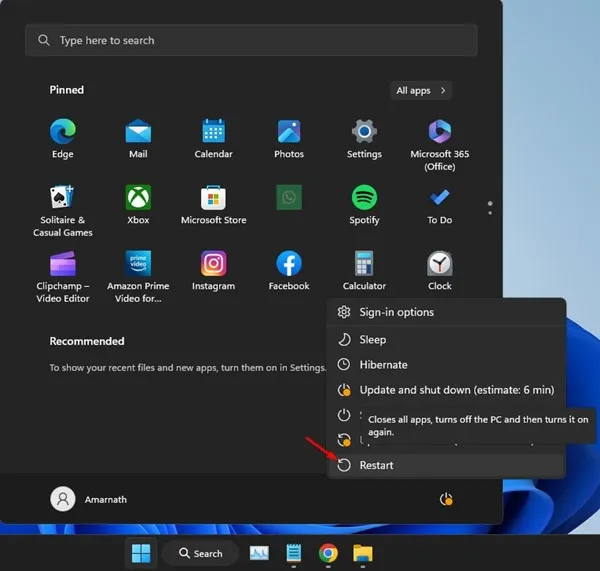
Cuando se trata de problemas relacionados con la herramienta Recortes, el primer paso que muchos pasan por alto es reiniciar la computadora. Reiniciar puede ser a menudo el antídoto para muchos fallos del sistema, eliminando potencialmente los errores que impiden que la herramienta Recortes tome capturas de pantalla.
- Haga clic en el botón Inicio.
- Seleccione la opción Energía.
- Seleccione Reiniciar.
2. Reinicie el Explorador de archivos de Windows
Si estás a mitad de un juego y un reinicio completo te resulta abrumador, considera reiniciar el Explorador de archivos de Windows, ya que la herramienta Recortes depende de este servicio.
Siga estos pasos para reiniciar el Explorador de Windows:
- Abra el Administrador de tareas a través de la búsqueda de Windows.
- Cambie a la pestaña Procesos.
- Localice el Explorador de Windows en la lista, haga clic derecho sobre él y seleccione Reiniciar.
Esto actualizará la sesión del Explorador, lo que posiblemente resolverá los problemas con la herramienta Recortes.
3. Ajustar los niveles de escala
Una configuración de escala incorrecta puede ser un culpable oculto de la incapacidad de la herramienta Recortes para funcionar. Para ajustar esto:
- Presione
Windows key + Ipara acceder a Configuración. - Vaya a Sistema > Pantalla.
- En la sección Escala y diseño, elija 100% o la opción de escala recomendada.
Una vez que haya ajustado la configuración, reinicie su PC y pruebe la herramienta Recortes nuevamente.
4. Forzar el cierre de la herramienta Recortes
Si la herramienta Recortes deja de responder o tiene problemas, forzar su cierre puede solucionar el problema. A continuación, le indicamos cómo reiniciarla:
- Abra el Administrador de tareas a través de la barra de búsqueda.
- Vaya a la pestaña Procesos.
- Seleccione la herramienta Recortes y haga clic en Finalizar tarea.
- Vuelva a abrir la herramienta Recortes desde la barra de búsqueda.
Este enfoque a menudo resuelve cualquier sesión persistente que impida un funcionamiento eficaz.
5. Restablecer la herramienta Recortes
Si los métodos anteriores no funcionaron, restablecer la herramienta Recortes puede restaurar su funcionalidad:
- Abra la aplicación Configuración y vaya a la sección Aplicaciones.
- Vaya a Aplicaciones instaladas.
- Localice la herramienta Recortes, haga clic en los tres puntos y seleccione Opciones avanzadas.
- Haga clic en el botón Restablecer y confirme la acción.
Después del reinicio, reinicie su computadora por si acaso y luego intente usar la herramienta Recortes nuevamente.
6. Actualizar Windows 11
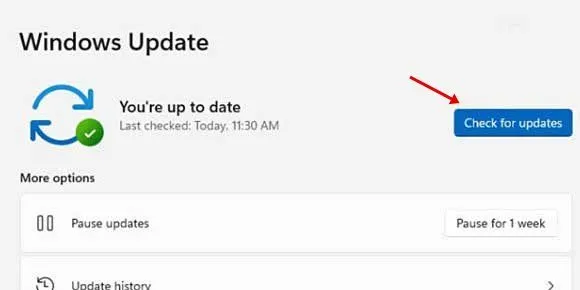
Mantener actualizado el sistema operativo puede ayudar a solucionar muchos problemas. Siga estos pasos para asegurarse de que está ejecutando la última versión de Windows 11:
- Vaya a Configuración > Actualización de Windows.
- Haga clic en Buscar actualizaciones. Las actualizaciones pendientes se descargarán e instalarán automáticamente.
7. Reinstalar la herramienta Recortes
Si la herramienta Recortes continúa funcionando mal, considere reinstalarla:
- Busque la herramienta Recortes en Windows.
- Haz clic derecho sobre él y selecciona Configuración de la aplicación.
- En el menú de configuración, haga clic en Desinstalar.
- Visita Microsoft Store, busca la herramienta Recortes y haz clic en Obtener para reinstalarla.
Después de la reinstalación, utilice la herramienta Recortes para capturar nuevamente una captura de pantalla completa.
8. Utilice Greenshot como alternativa
Si necesita una herramienta más robusta para realizar capturas de pantalla, considere utilizar Greenshot. Ofrece funciones adicionales que pueden adaptarse mejor a sus necesidades. A continuación, le indicamos cómo configurarlo:
- Descarga Greenshot desde su sitio web oficial.
- Ejecute el instalador para completar la configuración.
- Busque el ícono de Greenshot en la bandeja del sistema y seleccione Capturar pantalla completa.
- También puedes usarlo
CTRL + Prnt Scrnpara tomar rápidamente capturas de pantalla completa.
Estas alternativas pueden ofrecer un alivio inmediato a los problemas de la herramienta Recortes y, al mismo tiempo, enriquecer su conjunto de herramientas de captura de pantalla.
Estas estrategias deberían brindarle el conocimiento necesario para resolver los problemas de captura de pantalla de la herramienta Recortes. Cada método puede ser un punto de inflexión para los usuarios que dependen de procesos de captura de pantalla eficientes. Para obtener más ayuda, no dude en consultar con nosotros sobre técnicas de captura de pantalla adicionales en Windows 11.
Preguntas frecuentes
1.¿Por qué la herramienta Recortes no captura capturas de pantalla de pantalla completa?
Este problema puede deberse a varios factores, como la configuración de escala, actualizaciones recientes o conflictos con el Explorador de Windows. Intente reiniciar su PC o ajustar la configuración de pantalla como pasos iniciales para solucionar el problema.
2.¿Cómo restablezco la herramienta Recortes en Windows 11?
Puedes restablecer la herramienta Recortes navegando a Configuración > Aplicaciones > Aplicaciones instaladas. Busca la herramienta Recortes, haz clic en los tres puntos, selecciona Opciones avanzadas y luego presiona el botón Restablecer.
3.¿Existen alternativas a la herramienta Recortes?
¡Sí! Greenshot es una alternativa gratuita muy popular que ofrece funciones adicionales para capturar y editar capturas de pantalla de forma rápida y eficiente.
Deja una respuesta