
Mantener actualizados los controladores de audio es fundamental para disfrutar de una experiencia de audio óptima en Windows 11. Las actualizaciones periódicas no solo mejoran la calidad del sonido, sino que también evitan diversos problemas de reproducción de audio. Esta guía completa le mostrará varios métodos eficaces para actualizar los controladores de audio en Windows 11.
Existen varias formas de actualizar los controladores de audio en Windows 11, incluido el Administrador de dispositivos, Windows Update y más. Exploremos estos métodos paso a paso.
1. Actualización de los controladores de audio mediante Windows Update
El método más sencillo para garantizar que los controladores de audio estén actualizados es a través de la función Windows Update, ya que administra automáticamente las instalaciones de los controladores. A continuación, le indicamos cómo hacerlo:
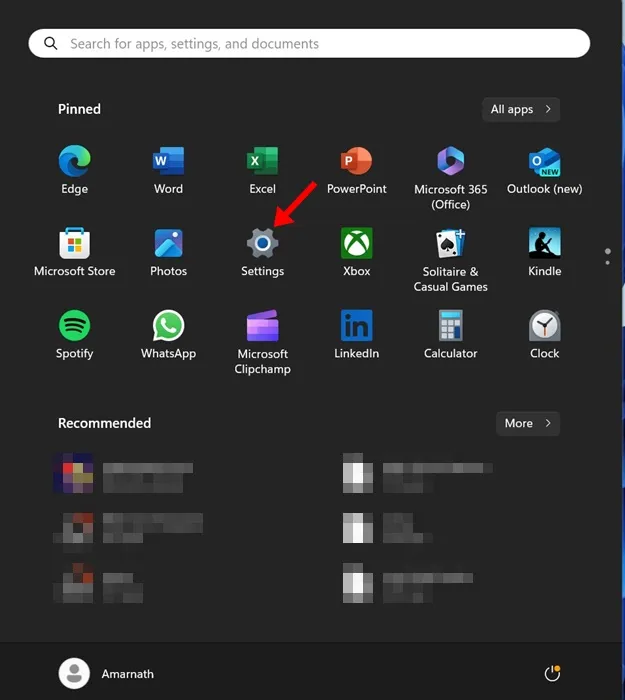
- Acceder a Configuración: Presione
Windows Key + Spara abrir la aplicación Configuración .
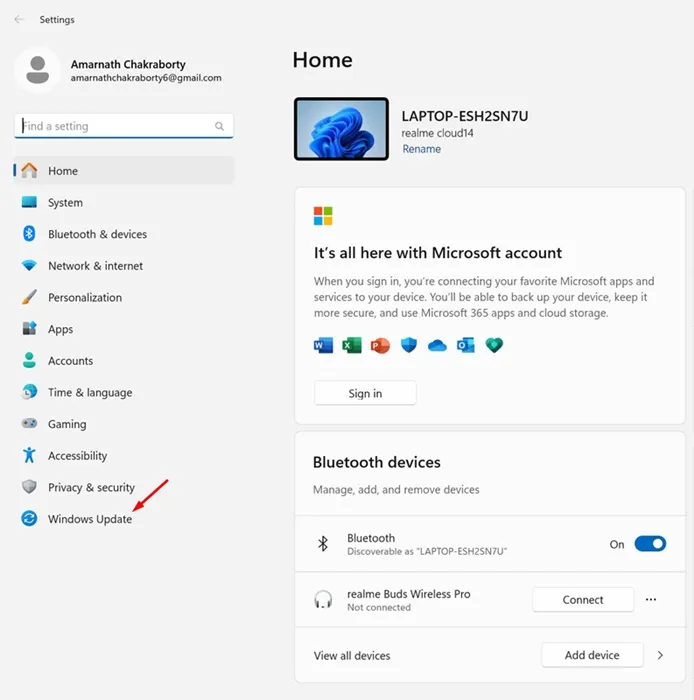
- Vaya a Windows Update: desde el menú de la izquierda, vaya a la sección Windows Update .
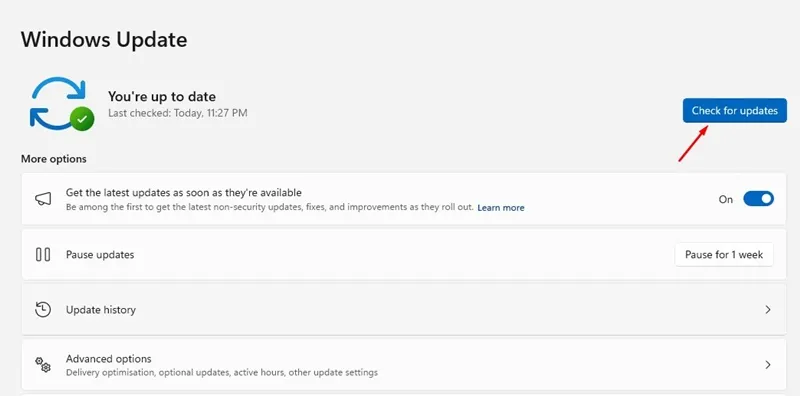
- Buscar actualizaciones: haga clic en el botón Buscar actualizaciones para ver si hay actualizaciones disponibles.
- Descargar e instalar: si se encuentran actualizaciones, presione el botón Descargar e instalar para iniciar el proceso de instalación.
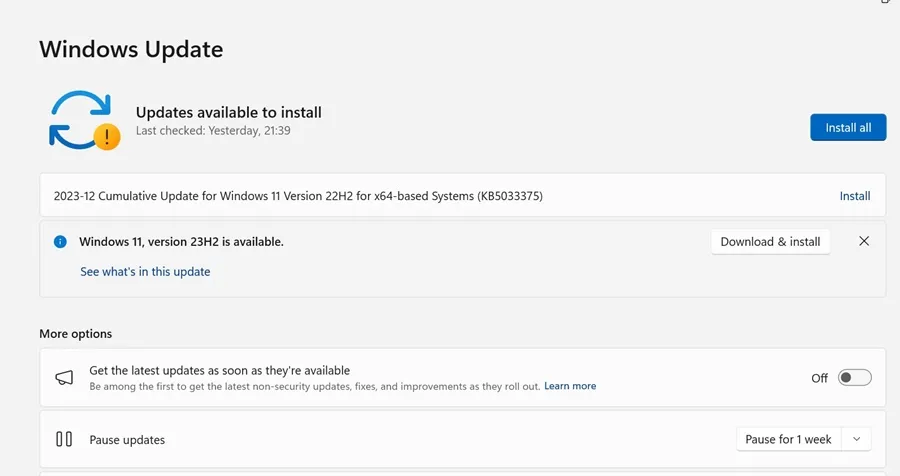
- Completar la instalación: Espere a que las actualizaciones se descarguen e instalen completamente en su dispositivo.
2. Actualización del controlador de audio mediante el Administrador de dispositivos
Otro método eficaz para actualizar los controladores de audio es mediante la herramienta Administrador de dispositivos. Siga estos pasos:
- Abra el Administrador de dispositivos: escriba
Device Manageren la barra de búsqueda de Windows y seleccione la aplicación de los resultados.
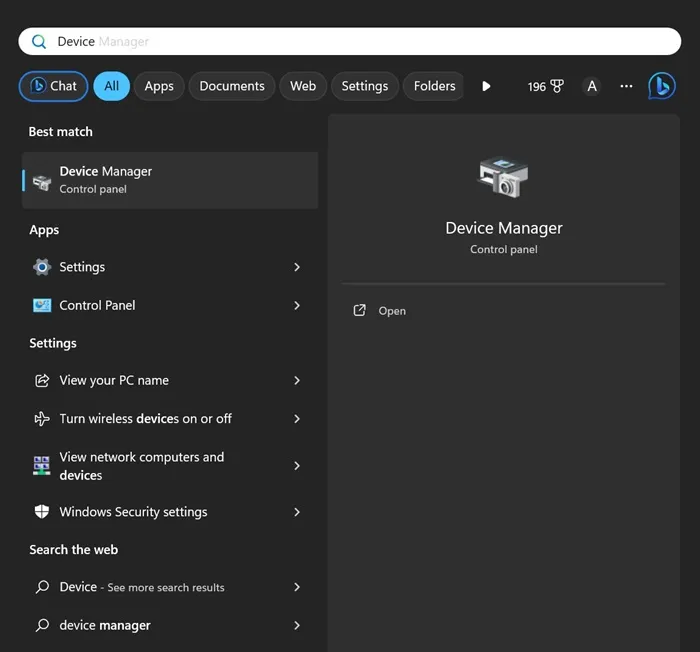
- Expandir controladores de audio: en el panel Administrador de dispositivos, expanda la sección denominada Controladores de sonido, video y juegos .
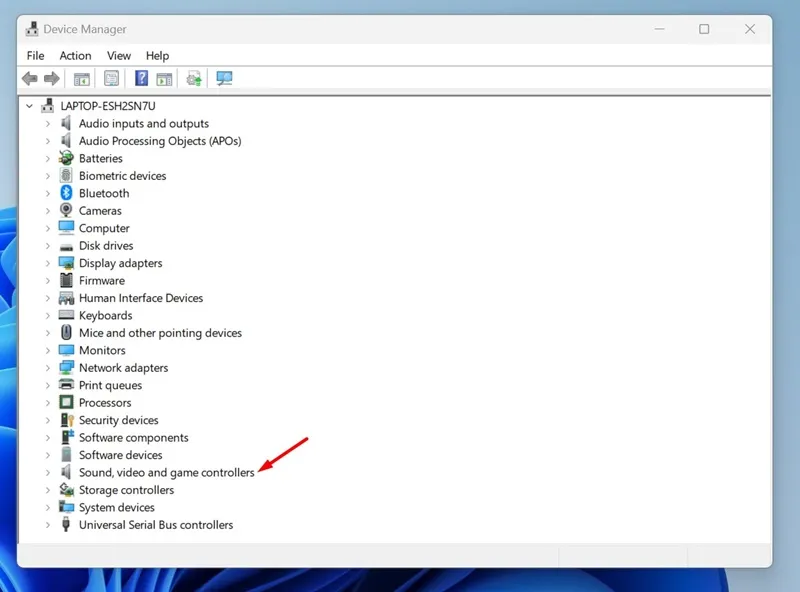
- Actualizar el controlador: haga clic derecho en su dispositivo de audio y seleccione la opción Actualizar controlador .
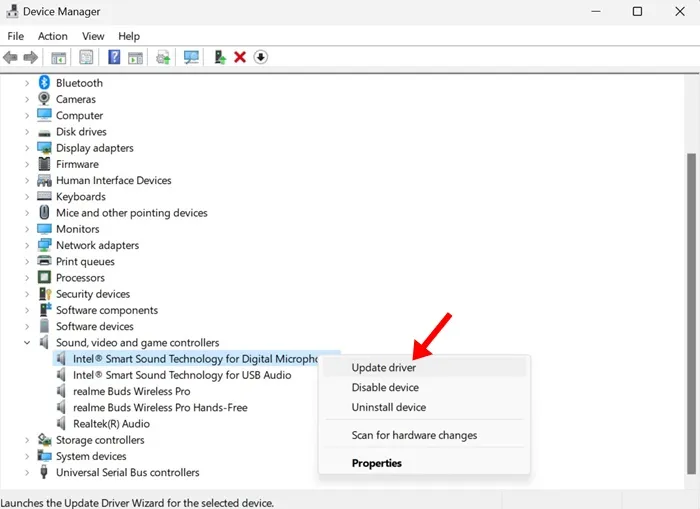
- Buscar actualizaciones: cuando se le solicite, seleccione Buscar controladores automáticamente . El sistema encontrará los controladores más recientes disponibles.
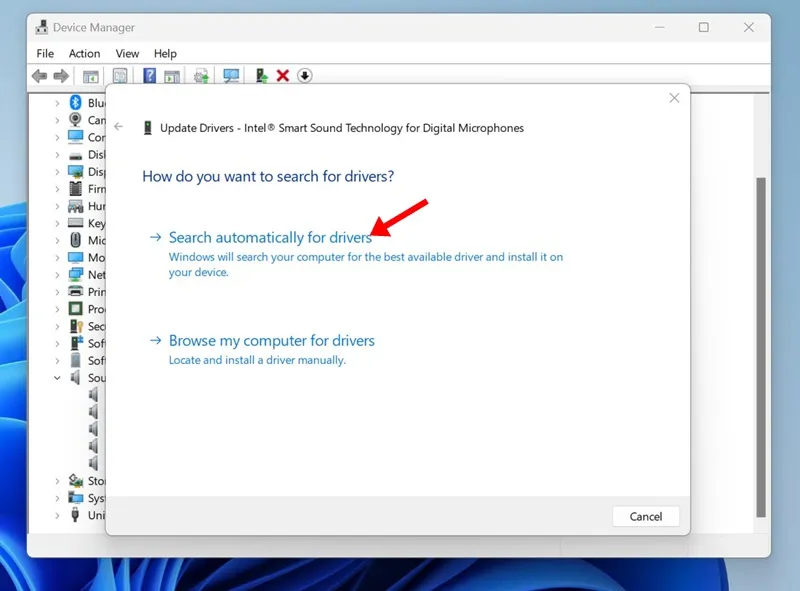
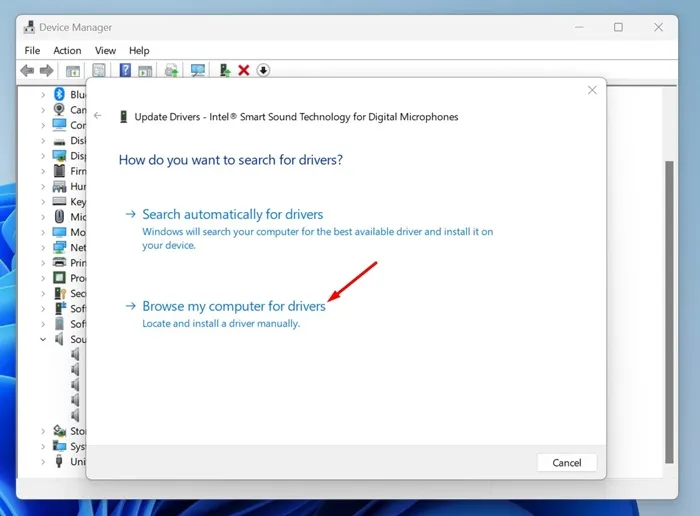
- Instalación manual del controlador: si no se encuentran actualizaciones y ha descargado manualmente los controladores más recientes, seleccione Buscar controladores en mi computadora y navegue hasta el archivo que descargó.
3. Descarga de controladores de audio desde el sitio web del fabricante
Si tu dispositivo pertenece a un fabricante específico (como Dell o HP), puedes descargar directamente los controladores de audio más recientes desde su sitio web oficial. A continuación, te indicamos cómo hacerlo:
- Identifique al fabricante: primero, conozca la marca y el modelo de su PC. Esto es fundamental para encontrar los controladores correctos.
- Acceda al repositorio de controladores: navegue hasta la sección de soporte o descarga del fabricante y busque el modelo de su dispositivo. Por ejemplo, los usuarios de Lenovo pueden visitar el sitio de soporte de Lenovo.
- Descargar controladores: descargue los controladores de audio más recientes adaptados a su hardware y sistema operativo.
- Instalar los controladores: una vez descargado, simplemente ejecute el instalador para actualizar sus controladores de audio.
4. Uso de actualizadores de controladores de terceros
Para quienes prefieren un enfoque más automatizado, pueden considerar el uso de herramientas de actualización de controladores de terceros. Estas aplicaciones pueden escanear su sistema y actualizar todos los controladores obsoletos con facilidad:
- Elija una herramienta confiable: busque un software de actualización de controladores confiable que sea compatible con Windows 11. Las herramientas diseñadas para Windows 10 también suelen funcionar bien con el sistema operativo más reciente.
- Ejecutar el escaneo: después de instalar un actualizador de controladores, ejecútelo e inicie un escaneo para detectar controladores obsoletos.
- Instalar actualizaciones recomendadas: siga las instrucciones para descargar e instalar las actualizaciones necesarias.
- Manténgase protegido: asegúrese de que el actualizador que elija provenga de una fuente confiable para evitar malware.
Esta guía describe varios métodos para mantener actualizados los controladores de audio en Windows 11 y mejorar el rendimiento del audio. Si tiene alguna dificultad, no dude en solicitar ayuda.
Preguntas frecuentes
1. ¿Cómo puedo saber si mis controladores de audio necesitan actualizarse?
Si nota problemas como mala calidad de sonido, ruidos crepitantes o que el dispositivo no se reconoce, es posible que sea necesario actualizar los controladores de audio. También puede buscar actualizaciones a través del Administrador de dispositivos o Windows Update para confirmarlo.
2. ¿Puedo revertir los controladores de audio si la nueva actualización causa problemas?
Sí, si tienes problemas después de actualizar los controladores de audio, puedes volver a la versión anterior. En el Administrador de dispositivos, haz clic derecho en el dispositivo de audio, selecciona Propiedades , ve a la pestaña Controlador y haz clic en Volver a la versión anterior del controlador . Esto puede restaurar el dispositivo a su funcionalidad anterior.
3. ¿Es seguro utilizar actualizadores de controladores de terceros?
Muchos actualizadores de controladores de terceros son seguros de usar, pero es fundamental elegir un software de confianza de fuentes confiables. Evite usar herramientas con malas críticas o que hagan afirmaciones agresivas; en su lugar, opte por marcas conocidas para minimizar el riesgo.
Deja una respuesta