
¿Su PowerShell se comporta de forma lenta, muestra errores o incluso se niega a iniciarse? Si sospecha que su versión de PowerShell está desactualizada, es una gran oportunidad para actualizarla a la última versión y garantizar una funcionalidad más fluida.
Antes de comenzar con la actualización, es fundamental verificar la versión actual de PowerShell. A continuación, encontrará una guía sencilla con una variedad de métodos para actualizar PowerShell en su sistema Windows.¡Comencemos!
1. Actualización de PowerShell mediante el comando Winget
La forma más eficiente de instalar o actualizar PowerShell en Windows es mediante el comando Winget, un potente administrador de paquetes de Windows que simplifica la instalación y actualización de aplicaciones. A continuación, le indicamos cómo hacerlo:
- Abra el símbolo del sistema: busque “Símbolo del sistema” en la barra de búsqueda de Windows 11. Haga clic derecho sobre él y seleccione Ejecutar como administrador.
- Ejecutar el comando de búsqueda: en el símbolo del sistema, ingrese el comando
winget search PowerShelly presione Entrar. - Tenga en cuenta el ID de la aplicación: observe el ID asociado con la aplicación PowerShell para los pasos futuros.
- Instalar/actualizar PowerShell: use el comando
winget install AppID, asegurándose de reemplazar AppID con el ID que anotó anteriormente.
2. Instalación o actualización de PowerShell desde GitHub
Si prefiere no utilizar la línea de comandos, también puede actualizar PowerShell descargándolo directamente desde GitHub. A continuación, le indicamos cómo hacerlo:
- Visite la página de GitHub: abra su navegador web y diríjase a la página de GitHub de PowerShell.
- Seleccione Opciones de descarga: en la página, verá opciones para descargar distintos archivos.msi (LTS, Estable, Vista previa).Elija la versión Estable.
- Instalar el archivo MSI: después de la descarga, haga doble clic en el archivo MSI para iniciar la instalación.
- Siga las instrucciones de instalación: continúe con las selecciones predeterminadas durante la instalación y haga clic en Siguiente.
- Completar la instalación: Espere a que finalice el proceso de instalación.
3. Actualización de PowerShell a través de Microsoft Store
Si utiliza Windows 11, otra forma sencilla de instalar o actualizar PowerShell es a través de Microsoft Store. Siga estos pasos:
- Abra Microsoft Store: busque “Microsoft Store” en la barra de búsqueda de Windows 11 e inicie la aplicación.
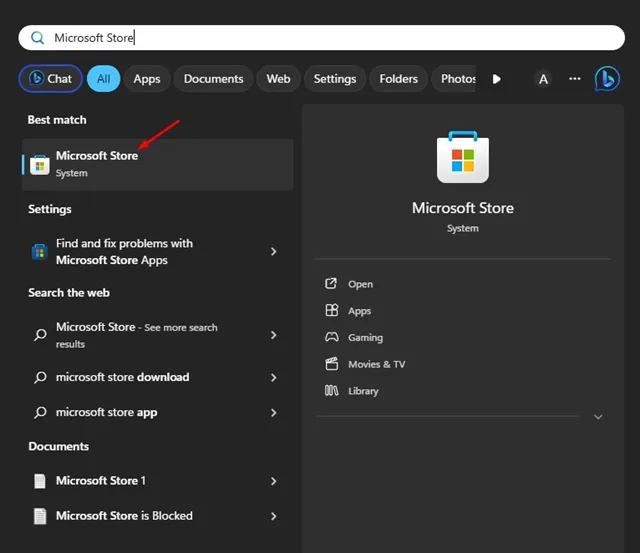
- Buscar PowerShell: utilice la función de búsqueda dentro de la Tienda para encontrar PowerShell.
- Actualizar o instalar PowerShell: si hay una actualización disponible, haga clic en el botón Actualizar. Si aún no está instalada, haga clic en Instalar.
Uso de PowerShell 5 y PowerShell 7
Si sigue los pasos de instalación anteriores, ahora podrá tener tanto PowerShell 5 como PowerShell 7 en su sistema. PowerShell 7.x se encuentra en un directorio diferente, pero ambas versiones pueden funcionar simultáneamente. Si es un usuario de terminal, necesitará un perfil de PowerShell adicional para administrar ambos entornos de manera eficaz.
Esta guía completa está diseñada para ayudarlo a actualizar o instalar PowerShell en su sistema Windows. Si necesita más ayuda, no dude en comunicarse con nosotros. Y si esta guía le resultó útil, ¡compártala con sus amigos para ayudarlos a mejorar su experiencia con PowerShell!
Preguntas frecuentes
1.¿Cómo sé qué versión de PowerShell tengo actualmente?
Puede encontrar su versión actual de PowerShell abriendo PowerShell y escribiendo el comando $PSVersionTable. PSVersion. Esto mostrará su número de versión.
2.¿Puedo ejecutar PowerShell 5 y PowerShell 7 simultáneamente?
Sí, puedes ejecutar tanto PowerShell 5 como PowerShell 7 en tu equipo Windows. Funcionan de forma independiente y se pueden utilizar simultáneamente.
3.¿Qué debo hacer si el comando Winget no funciona?
Si el comando Winget falla, asegúrese de que esté instalado y de que su sistema Windows esté actualizado a la última versión. Como alternativa, puede actualizar PowerShell mediante el método de descarga de GitHub o la Microsoft Store.
Deja una respuesta