Bluetooth-äänilaitteiden yhdistäminen Google TV:hen
Onko sinulla ongelmia, koska et löydä vaihtoehtoa uuden Bluetooth-soundbarin yhdistämiseksi Google TV:hen? Sinun ei tarvitse huolehtia, koska meillä on täydellinen opas sinulle ja näin voit yhdistää Bluetooth-äänilaitteet Google TV:hen.
Uuden Bluetooth-laitteen yhdistäminen
Vaikka televisiosi kaiuttimet saavat olla tyydyttäviä, sinun on hankittava hyvä soundbar näitä juhlia varten. Kaikki äskettäin lanseeratut soundbarit tarvitsevat Bluetoothin muodostaakseen yhteyden Google TV:hen. Näin voit yhdistää Bluetooth-äänilaitteita Google TV:hen.
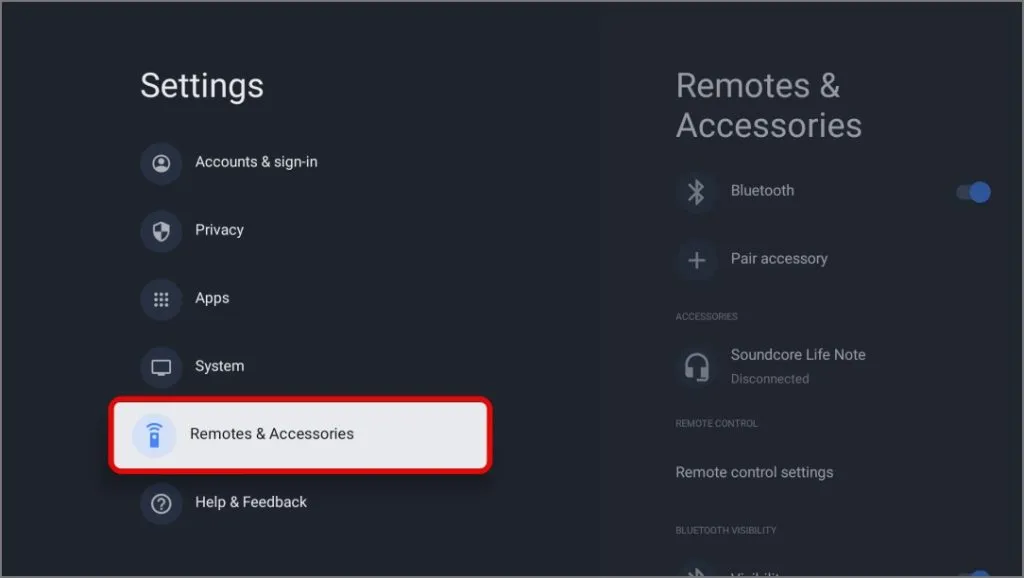
1. Jos haluat yhdistää uuden Bluetooth-laitteen Google TV:hen, avaa Asetukset ja vieritä alas. ja avaa Kaukosäätimet & Lisävarusteet.
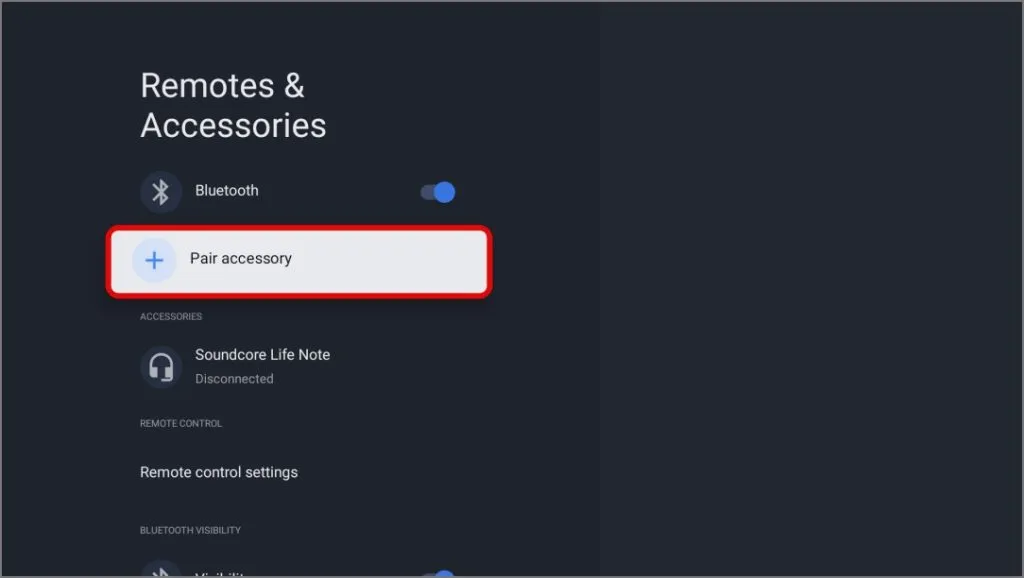
2. Vieritä alaspäin D-padia kohtaan Liitä lisävaruste ja napauta sitä.
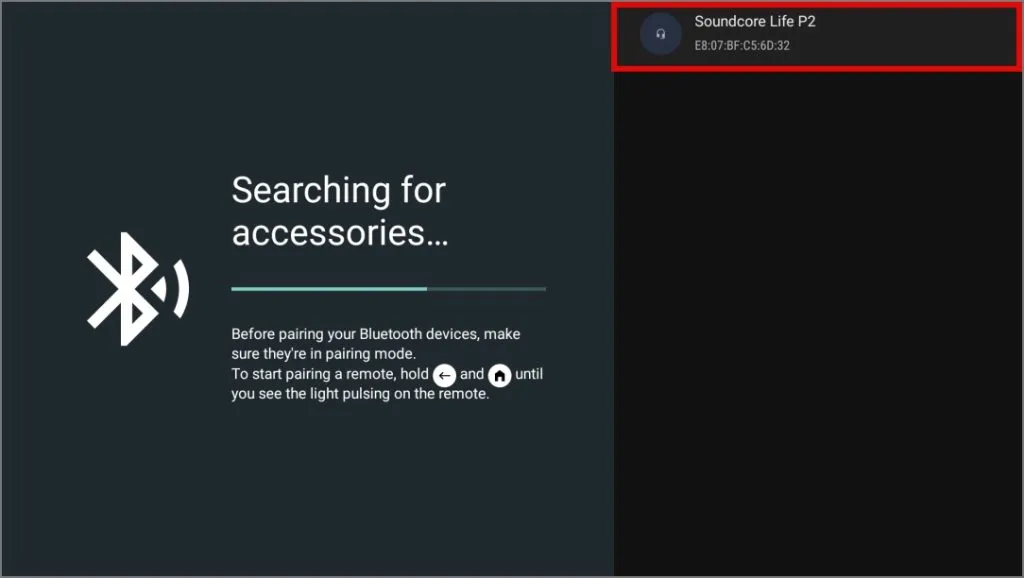
3. Google TV alkaa etsiä lähellä olevia Bluetooth-lisävarusteita. Kun äänilaite on tunnistettu, napauta sitä.
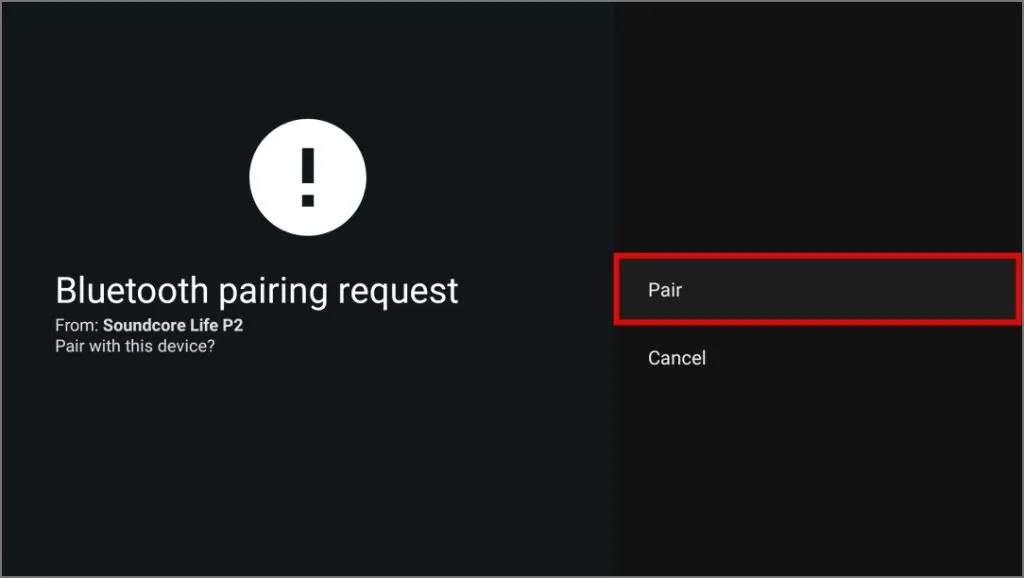
4. Yhdistä Bluetooth-äänilaite napauttamalla Pariliitos .
Yhteyden muodostamisen jälkeen näet tilan Yhdistetty Bluetooth-laitteen nimen alla ja kaikki Google TV:ssä toistamasi median pitäisi toistaa niiden kautta.
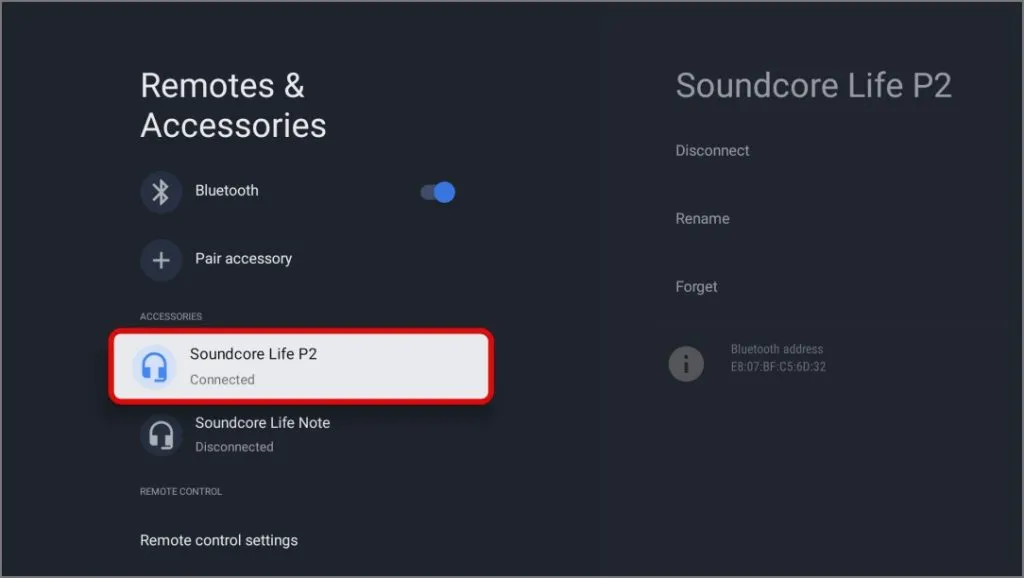
Yhdistä pariksi liitetty Bluetooth-laite uudelleen
Yleensä aiemmin yhdistetyn Bluetooth-laitteen pitäisi muodostaa yhteys uudelleen Google TV:hen ilman ongelmia. Mutta jos sinulla on edelleen ongelmia pariksi liitetyn Bluetooth-laitteen yhdistämisessä, voit yhdistää sen uudelleen Google TV:hen tällä tavalla.
1. Jos haluat yhdistää uudelleen pariksi liitetyn Bluetooth-äänilaitteen Google TV:hen, avaa Asetukset ja vieritä alas löytääksesi Kaukosäätimet & Lisävarusteet ja avaa se.
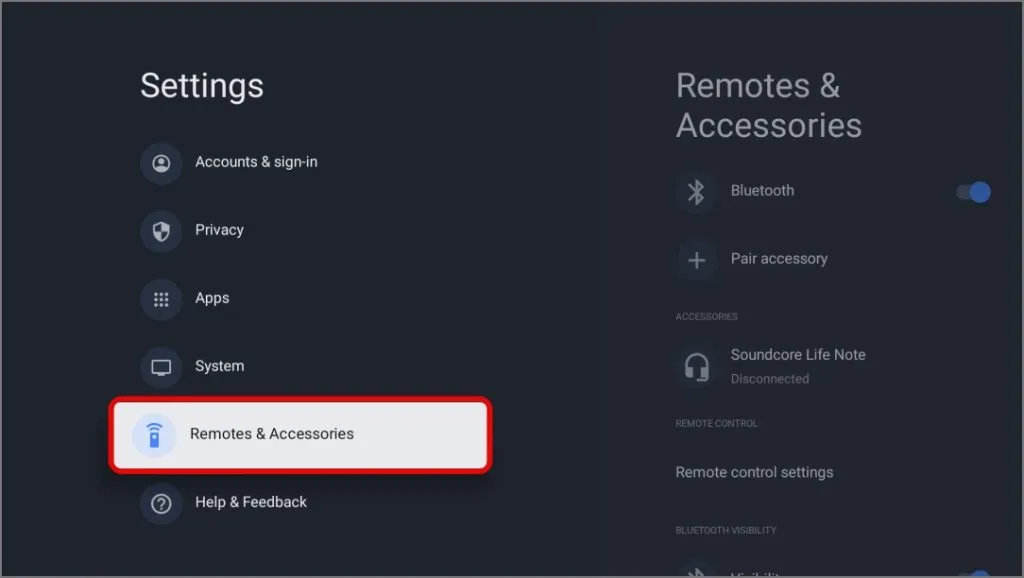
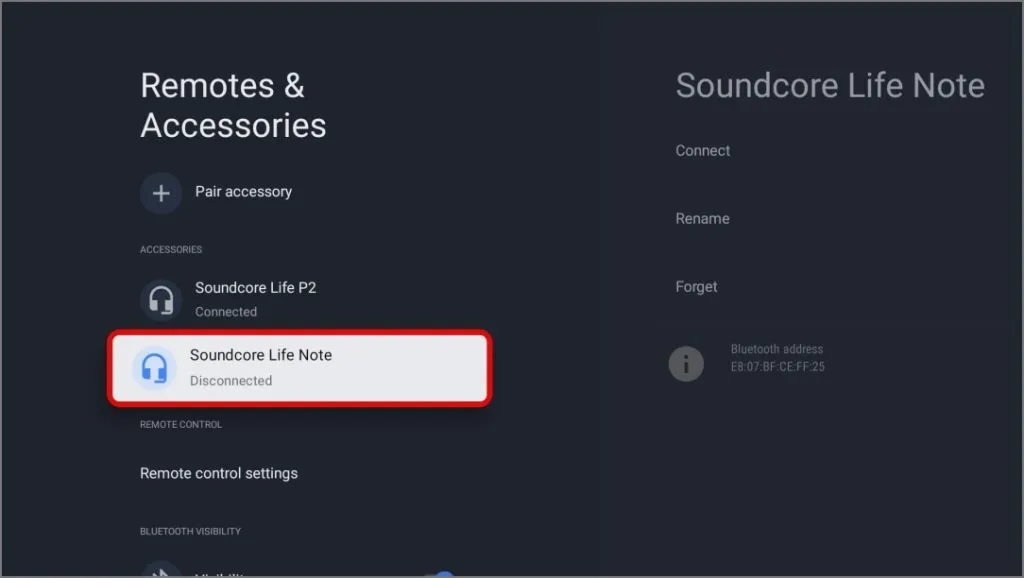
2. Vieritä alaspäin D-padissa ja napauta mitä tahansa aiemmin yhdistetyistä Bluetooth-laitteista.
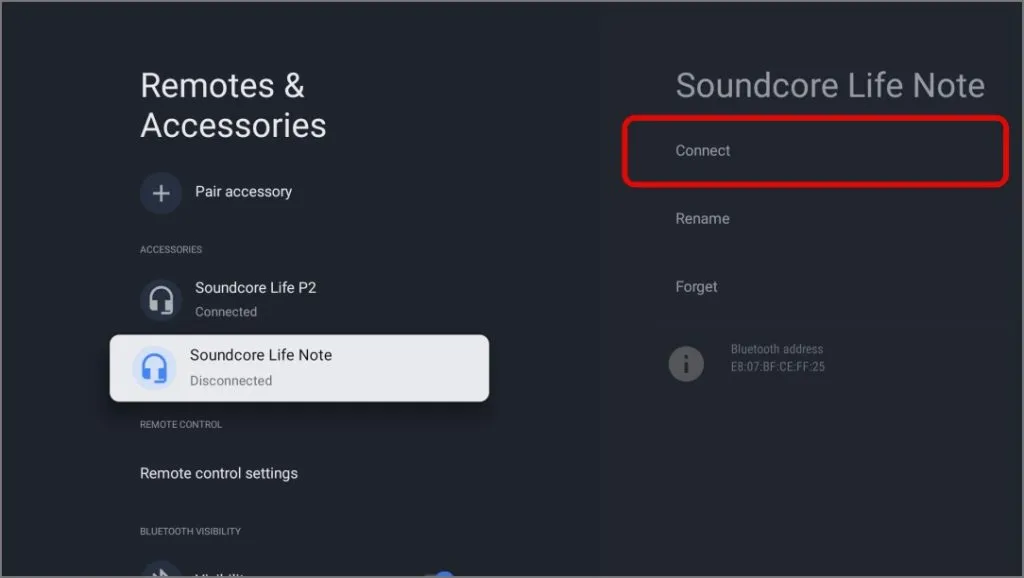
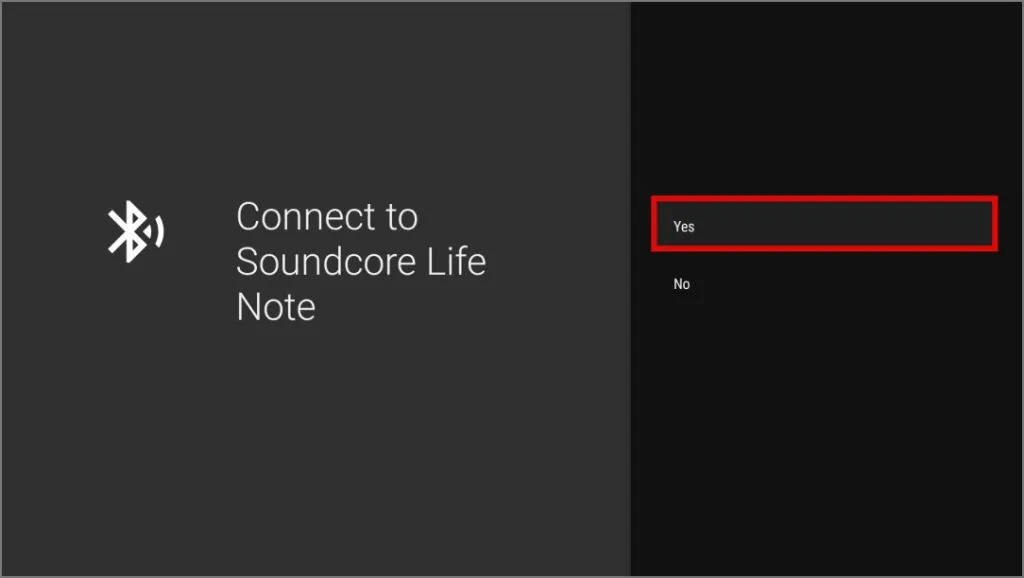
3. Aloita yhdistäminen uudelleen napauttamalla Yhdistä.
4. Napauta Kyllä vahvistaaksesi yhteyden muodostamisen, jolloin aiemmin pariksi liitetty Bluetooth-laite olla yhteydessä.
Poista pariksi liitetty Bluetooth-laite
Jos olet liittänyt liian monta Bluetooth-laitetta Google TV:hen, on hyvä aika poistaa käyttämättömät Bluetooth-laitteet. Näin voit tehdä sen.
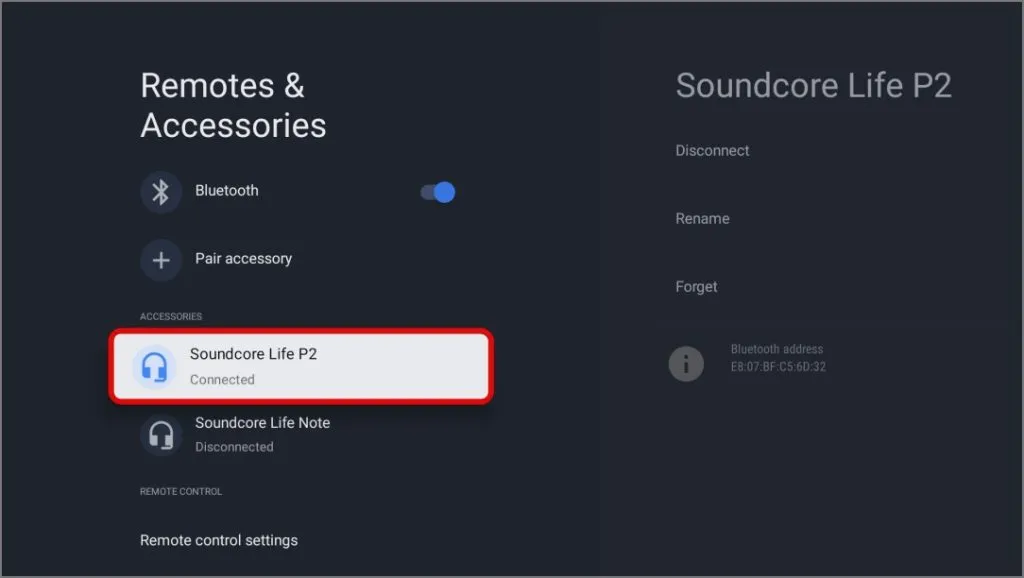
1. Kaukosäätimet & Lisävarusteet Google TV:n Asetukset-valikossa, vieritä alaspäin D-padilla ja napauta aiemmin yhdistettyjä Bluetooth-laitteita.
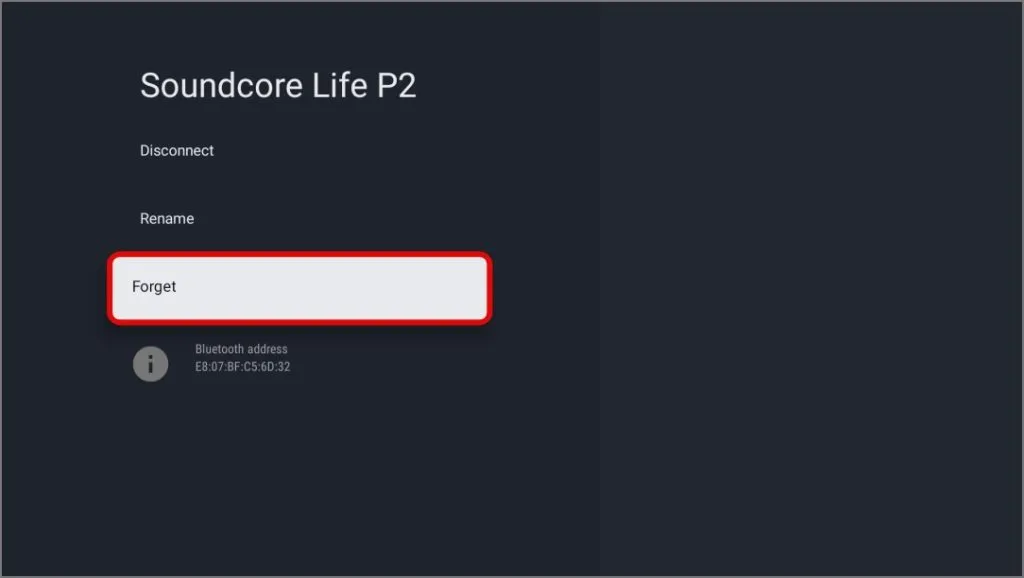
2. Napauta Unohda aloittaaksesi poistoprosessin.
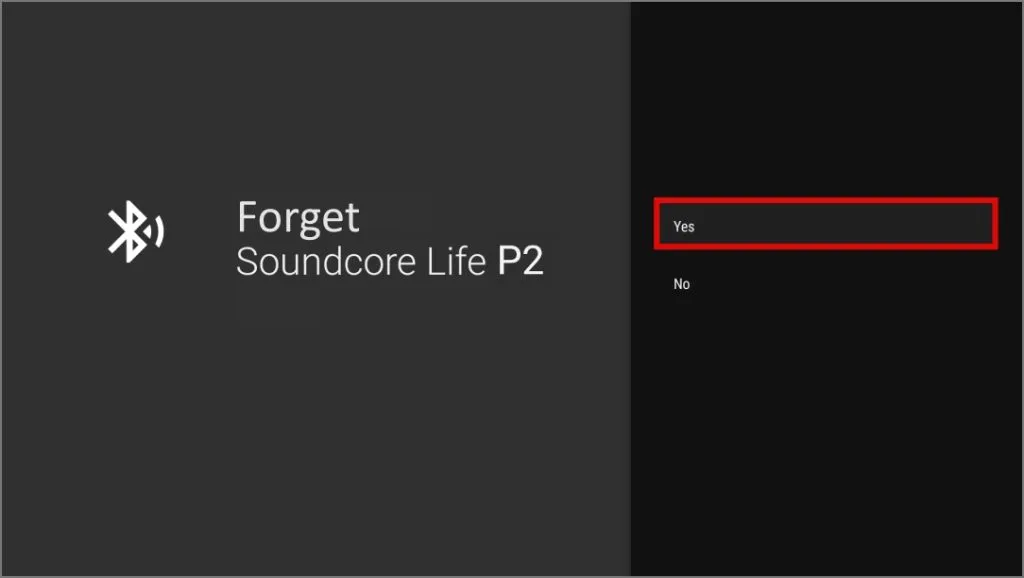
3. Napauta sitten Kyllä vahvistaaksesi aiemmin pariksi liitetyn Bluetooth-laitteen poistamisen.
Google TV ja Bluetooth-äänilaitteet
Kun kaikki on sanottu ja tehty, sinun pitäisi pystyä yhdistämään kaikki Bluetooth-äänilaitteesi Google TV:hen oppaamme avulla ilman ongelmia. Niiden yhdistämisen ja poistamisen ei myöskään pitäisi aiheuttaa ongelmia, koska ne on myös suojattu. Nyt on aika suunnitella niitä kauan odotettuja juhlia!