Kuinka ottaa tiedostojen pakkaus käyttöön Windows 11:ssä
Windows 11:ssä on kevyt tiedostojen pakkausominaisuus, jonka avulla voit vapauttaa levytilaa. Windows 11:n tiedostojen pakkausominaisuus voi pienentää tiedostojen ja kansioiden kokoa turvautumatta kolmannen osapuolen tiedostojen pakkaustyökaluihin.
Ominaisuus toimii vain NTFS-tiedostojärjestelmää käyttävien asemien kanssa, ja sillä on muutamia haittoja. Halvoissa tietokoneissa Windows 11:n tiedostojen pakkausominaisuus saattaa vaikuttaa suorituskykyyn.
Kun kopioit/siirrät pakatun NTFS-tiedoston toiseen kansioon tai asemaan, NTFS purkaa tiedostot, kopioi/siirtää tiedoston uuteen sijaintiin ja pakkaa tiedoston uudelleen. Tämä ylimääräinen prosessi käyttää CPU- ja RAM-resursseja, mikä vaikuttaa järjestelmän suorituskykyyn.
Kuinka ottaa tiedostojen pakkaus käyttöön Windows 11:ssä
Jos sinulla on korkealuokkainen tietokone, et kuitenkaan huomaa suorituskykyongelmia siirtäessäsi pakattuja tiedostoja kansioiden tai asemien välillä. Tässä on joitain yksinkertaisia ohjeita tiedostojen pakkauksen käyttöönottoon Windows 11 -käyttöjärjestelmässä.
1. Avaa tietokoneesi File Explorer ja siirry kansioon, jonka haluat pakata .
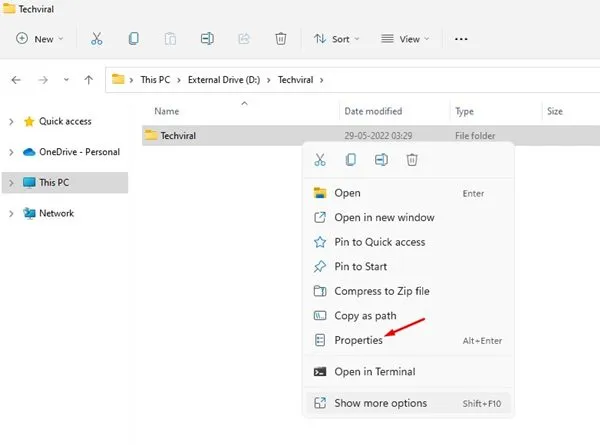
2. Napsauta kansiota hiiren kakkospainikkeella ja valitse Ominaisuudet .
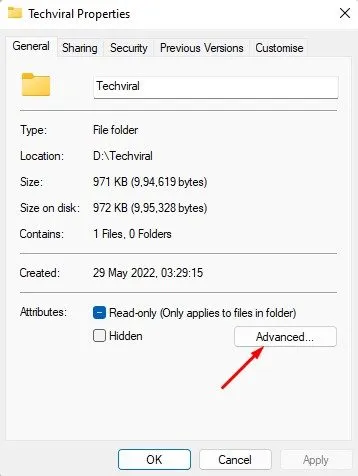
3. Siirry Kansion ominaisuudet -välilehdelle Yleiset-välilehdelle ja napsauta Lisäasetukset.
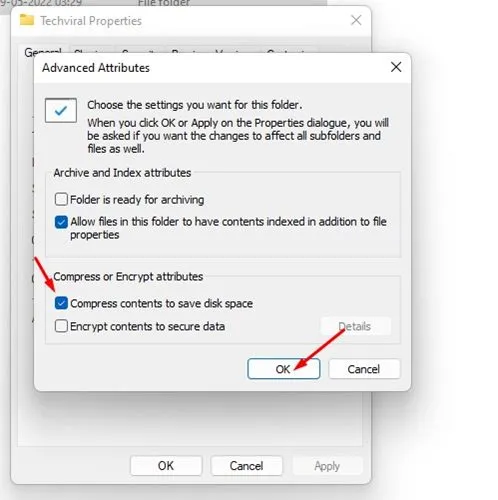
4. Valitse Lisämääritteistä vaihtoehto Pakkaa sisältö levytilan säästämiseksi . Kun olet valmis, napsauta OK -painiketta.
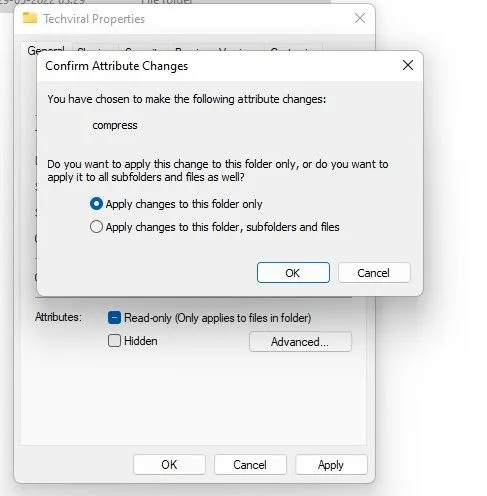
5. Valitse seuraavassa kehotteessa Käytä muutokset vain tähän kansioon -vaihtoehto ja napsauta Ok – painiketta.
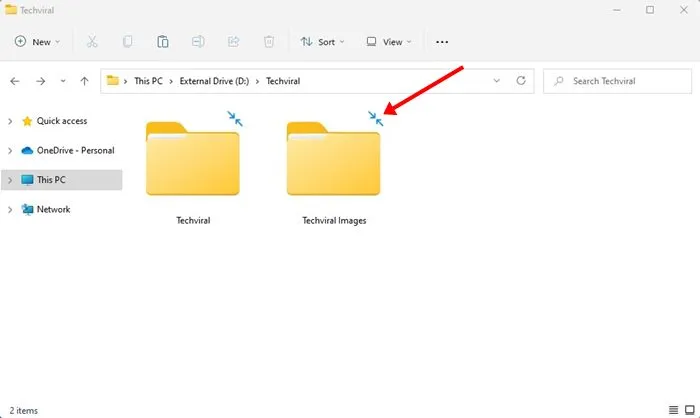
Tämä aktivoi NTFS-tiedoston pakkaamisen valitussa kansiossa. Huomaat kaksi sinistä nuolta kansion yläpuolella . Nämä nuolet osoittavat, että kansio on pakattu.
Pakkaa asema NTFS:llä Windows 11:ssä
Jos haluat, voit pakata koko aseman NTFS-tiedostopakkauksella Windows 11:ssä. Noudata tätä varten joitain jakamiamme yksinkertaisia ohjeita.
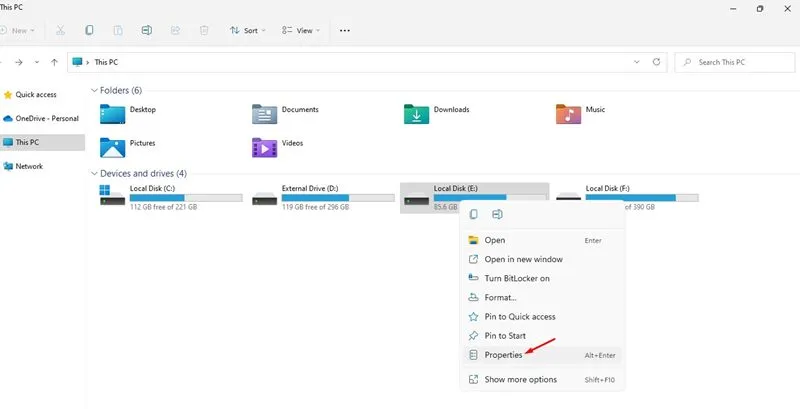
1. Avaa ensin tietokoneesi File Explorer. Napsauta sitten hiiren kakkospainikkeella asemaa, jossa haluat ottaa NTFS-pakkauksen käyttöön, ja valitse Ominaisuudet .
2. Valitse Aseman ominaisuuksista vaihtoehto “Pakkaa tämä asema säästääksesi levytilaa” .
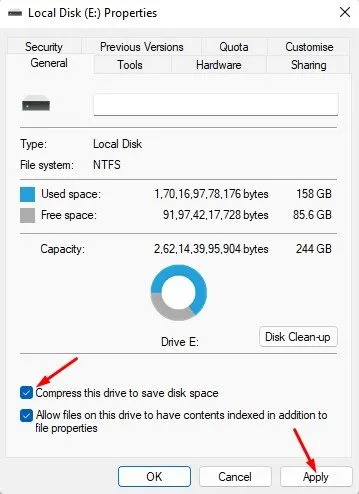
3. Kun olet valmis, napsauta Käytä- painiketta.
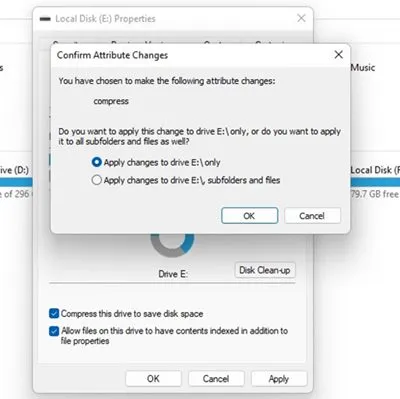
4. Valitse seuraavassa ponnahdusikkunassa Käytä muutokset vain tähän asemaan ja napsauta OK- painiketta.
Ota NTFS-tiedostojen pakkaus käyttöön komentokehotteen kautta
Voit ottaa käyttöön NTFS-tiedostojen pakkaamisen Command Prompt -apuohjelmalla. Tässä on mitä sinun on tehtävä.
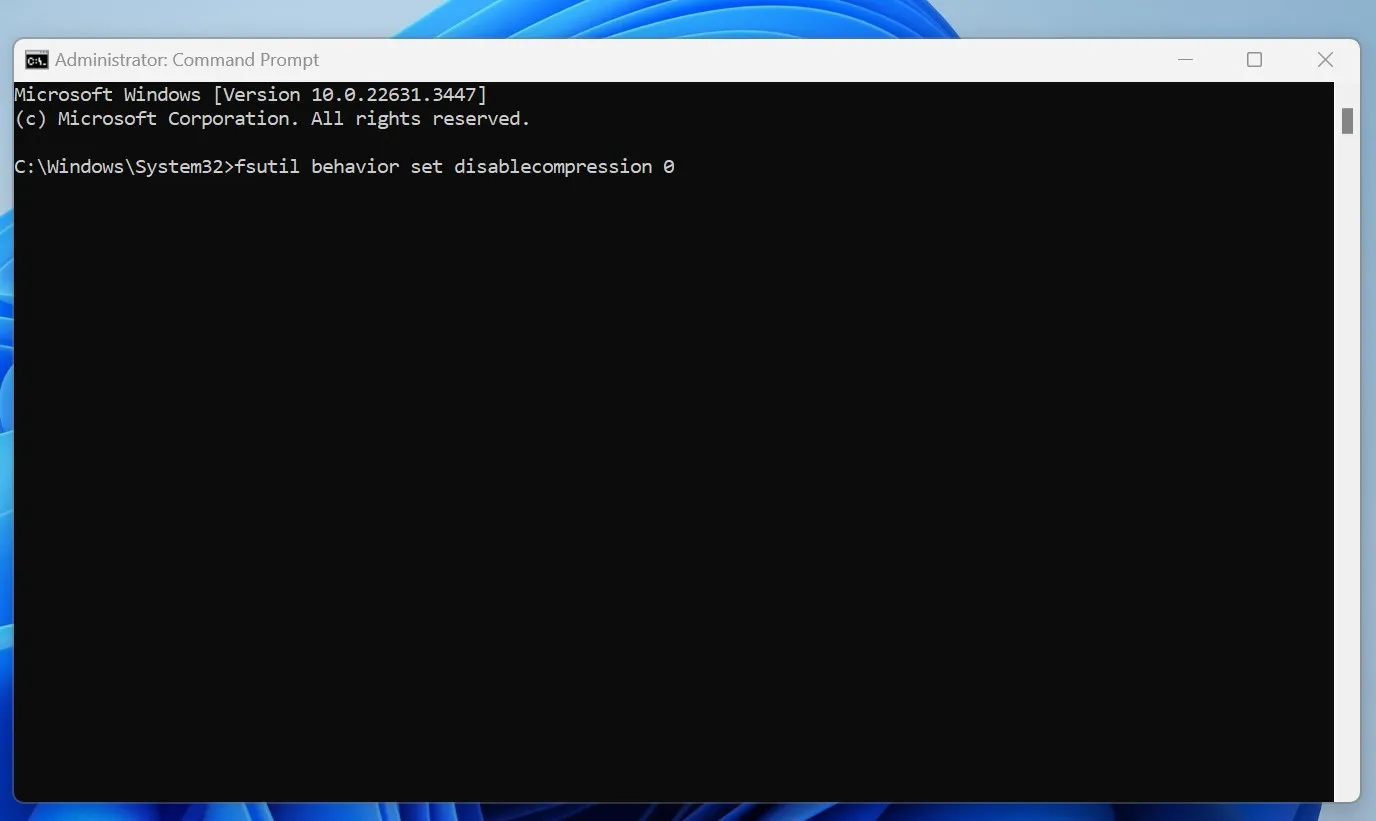
- Kirjoita Windows-haun komentokehote .
- Napsauta hiiren kakkospainikkeella komentokehotetta ja valitse Suorita järjestelmänvalvojana .
- Kun komentokehote avautuu, suorita tämä komento:
fsutil behavior set disablecompression 0
- Näet viestin “Uudelleenkäynnistys vaaditaan, jotta tämä muutos astuu voimaan”.
- Poista tiedostopakkaus käytöstä suorittamalla tämä komento:
fsutil behavior set disablecompression 1
Joten näin voit ottaa tiedostojen pakkaamisen käyttöön Windows 11:ssä. Jos sinulla on huonolaatuinen tietokone, voit sallia NTFS-pakkauksen pakata kansiot tai asemat, joita et käytä usein. Tällä tavalla voit säästää levytilaa. Jos kohtaat suorituskykyongelmia, sinun on peruutettava tekemäsi muutokset poistaaksesi tiedostonpakkauksen käytöstä.