Kuinka saada selville nykyinen käyttämäsi DNS-palvelin
Lähes kaikki käyttävät nykyään Internetiä. Itse asiassa elämme eri maailmassa Internetissä. Jos vierailet eri verkkosivustoilla, saatat olla tietoinen DNS:stä (Domain Name System).
Domain Name System eli DNS on tärkeä prosessi, joka sovittaa verkkotunnukset niiden oikeisiin IP-osoitteisiin. Se on erittäin tärkeä järjestelmä; DNS:n avulla voimme nähdä erilaisia web-sivuja selaimellamme.
Mikä on DNS?
Tehdään asioista yksinkertaisia ja yritetään ymmärtää mitä DNS on. Yksinkertaisesti sanottuna DNS on tietokanta, joka koostuu erilaisista verkkotunnuksista ja IP-osoitteista. Aina kun käyttäjä syöttää verkkotunnuksia, kuten Google.com tai Yahoo.com, DNS-palvelimet tarkastelevat verkkotunnuksiin liittyviä IP-osoitteita.
Yhdistettyään IP-osoitteen se kommentoi vierailevan sivuston web-palvelimelle. DNS-palvelimet eivät kuitenkaan aina olleet vakaita, etenkään Internet-palveluntarjoajien määrittämät. Tämä on todennäköisin syy DNS-virheiden takana, joita näemme selatessamme eri verkkosivustoja.
Entä mukautettu DNS?
No, jos käytät Internet-palveluntarjoajan oletusarvoisia DNS-palvelimia, kohtaat todennäköisesti DNS-virheitä säännöllisin väliajoin. Joitakin yleisiä DNS-virheitä ovat DNS-haku epäonnistui, DNS-palvelin ei vastaa, DNS_Probe_Finished_Nxdomain jne.
Melkein kaikki DNS-ongelmat voidaan ratkaista valitsemalla mukautettu DNS. Saatavilla on monia julkisia DNS-palvelimia, joita voit käyttää, kuten Google DNS, OpenDNS jne. Olemme myös jakaneet yksityiskohtaisen oppaan Switch to Google DNS, jota voit harkita.
Ennen DNS-palvelimen vaihtamista on kuitenkin aina parasta merkitä muistiin nykyinen DNS-palvelin. Joten alla olemme keskustelleet muutamasta menetelmästä, jotka auttavat sinua tarkistamaan käyttämäsi DNS:n.
Mitä DNS:ää käytän?
No, on olemassa useita tapoja tarkistaa käyttämäsi DNS. Alla on lueteltu joitain parhaita menetelmiä, jotka auttavat sinua tarkistamaan Windowsin DNS:n. Noudata siis opasta huolellisesti, koska käytämme CMD:tä DNS:n löytämiseen.
Tarkista DNS Windowsissa
Jotta voit tarkistaa Windowsissa käyttämäsi DNS-palvelimen, sinun on käytettävä CMD:tä. Napsauta hiiren kakkospainikkeella Käynnistä-painiketta ja valitse sitten “Komentokehote (järjestelmänvalvoja)” .
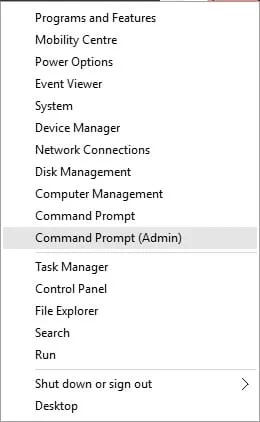
Nyt sinun on annettava seuraava komento komentokehotteeseen.
ipconfig /all | findstr /R "DNS\ Servers"
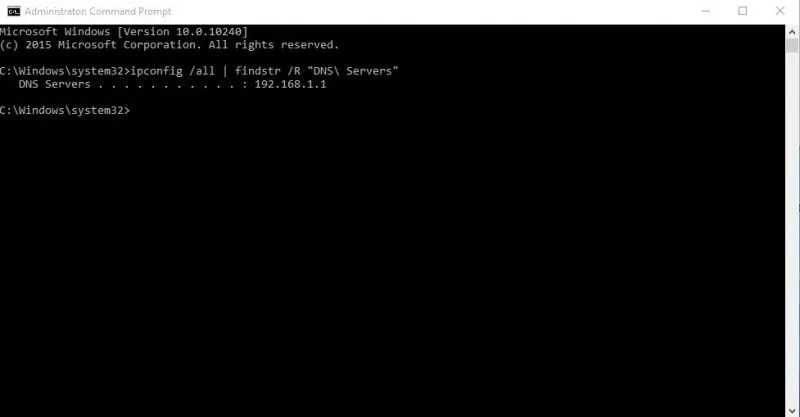
Tämä komento näyttää nykyisen käyttämäsi DNS-palvelimen. Voit myös käyttää toista tapaa tietääksesi DNS-palvelimen Windowsissa. Tätä varten sinun on syötettävä alla annettu komento.
nslookup google.com
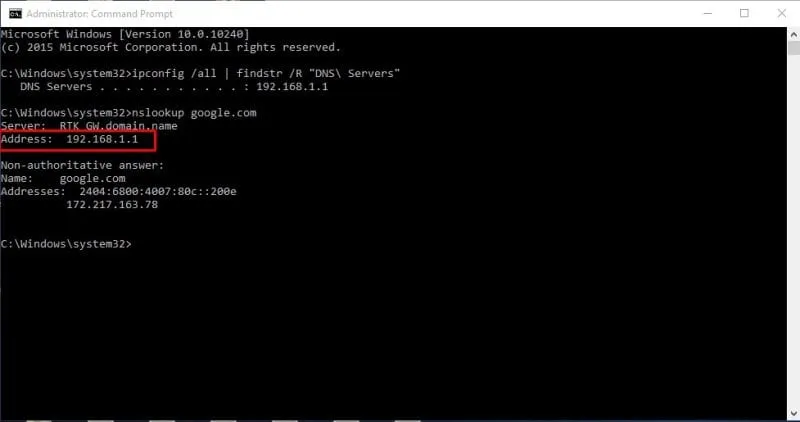
Voit käyttää mitä tahansa verkkosivuston verkkotunnusta Google.comin sijaan. Komento listaa nykyisen DNS-palvelimen. Joten, nämä ovat kaksi CMD-komentoa DNS:n tuntemiseen Windows-tietokoneessa.
Mitä DNS:ää käytän? Mac & Linux
No, Mac- ja Linux-pohjaisissa tietokoneissa sinun on annettava sama CMD-komento tietääksesi mitä DNS-palvelinta käytät. Kirjoita vain alla annettu komento tehdäksesi nslookupin millä tahansa verkkosivustolla.
nslookup google.com
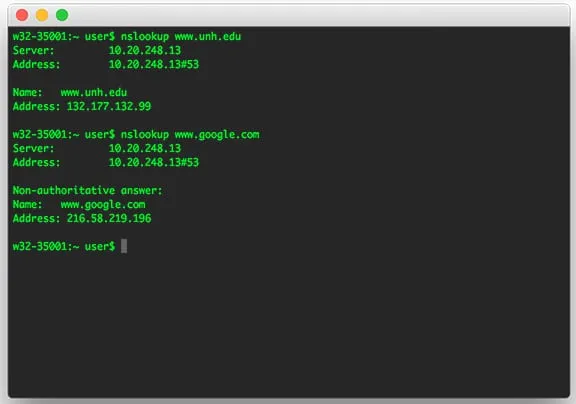
Jälleen voit korvata Google.comin millä tahansa valitsemallasi verkkosivustolla. Näin voit tarkistaa DNS-palvelimen Mac- ja Linux-tietokoneissa.
Tarkista DNS-palvelin Androidissa
Voit käyttää mitä tahansa Android-verkkoskannerisovellusta tietääksesi, mitä DNS-palvelinta Android käyttää. Lisäksi voit käyttää ilmaisia sovelluksia, kuten Network Info II , joka ei näytä mainoksia.
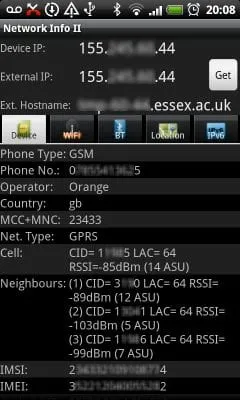
Verkkotiedot II:ssa sinun on katsottava WiFi-välilehteä ja tarkistettava sitten DNS1- ja DNS2-merkinnät. Nämä ovat puhelimesi käyttämiä DNS-osoitteita.
Mitä DNS:ää käytän? iPhone
Androidin tapaan iOS:ssä on lukuisia verkkoskannerisovelluksia, jotka auttavat sinua löytämään DNS-palvelimen. Yksi iOS:n suosituimmista verkkoskannerisovelluksista on Network Analyzer . Network Analyzer for iOS tarjoaa paljon hyödyllistä tietoa WiFi-verkostasi.
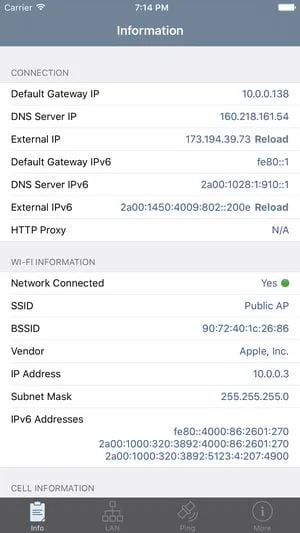
Joten iOS:ssä voit käyttää Network Analyzeria ja katsoa sitten “DNS-palvelimen IP-osoitetta”.
Tarkista reitittimen DNS-palvelin
Niille, jotka eivät tiedä, reititin käyttää DNS-palvelinta, jonka ISP määrittää. Sitä voidaan kuitenkin muuttaa noudattamalla tässä artikkelissa annettuja ohjeita. Jos haluat tietää, mitä DNS-palvelinta reitittimesi käyttää, siirry reitittimen IP-osoitteeseen (192.168.1.1 tai 192.168.0.1) ja kirjaudu sisään käyttäjätunnuksella ja salasanalla .
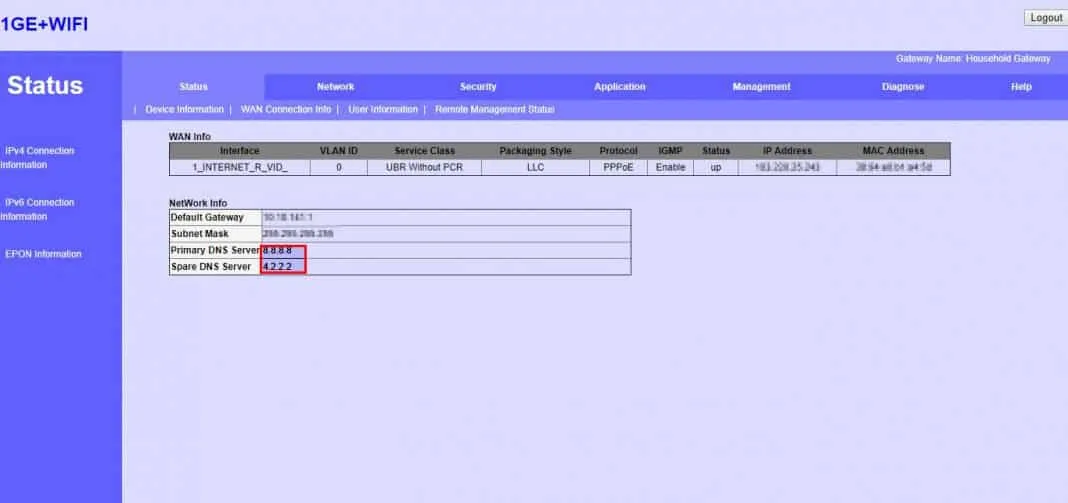
Nyt näet reitittimen kotisivun. Reitittimen tilasta riippuen sinun on tarkistettava Langaton verkko tai Verkko-välilehti . Sieltä löydät vaihtoehdot DNS 1- ja DNS 2 -merkintöille. Voit päivittää uuden DNS-osoitteen siellä, jos haluat muuttaa.
Parhaat ilmaiset julkiset DNS-palvelimet
Internet-palveluntarjoajasi tarjoaa sinulle oletusarvoisen DNS-palvelimen, mikä johtaa usein erilaisiin verkkovirheisiin. Lisäksi Internet-palveluntarjoajan määrittämät DNS-palvelimet johtavat myös hitaaseen Internetin nopeuteen.
Siksi, jos haluat parempaa nopeutta ja parempaa turvallisuutta, on suositeltavaa vaihtaa julkisiin DNS-palvelimiin. Siellä on saatavilla monia ilmaisia julkisia DNS-palvelimia , jotka tarjoavat paremman selausnopeuden ja suojauksen.
Jotkin ilmaiset julkiset DNS-palvelimet voivat jopa poistaa estetyn sisällön eston verkossa.
Kuinka muuttaa DNS-palvelimia Windowsissa ja Androidissa?

Jos käytät Windows-käyttöjärjestelmää, lue artikkelimme – Oletus-DNS:n muuttaminen Google DNS:ksi nopeampaa Internetiä varten.
Android-käyttäjille suosittelemme tätä artikkelia: 10 parasta DNS-vaihtajasovellusta Androidille. Tässä artikkelissa olemme jakaneet muutamia parhaita Android-sovelluksia DNS-palvelimen muuttamiseen Androidissa.
Nämä ovat muutamia yksinkertaisia tapoja selvittää laitteissasi käytetty DNS-palvelin. Jos tarvitset lisää apua tästä aiheesta, keskustele siitä kanssamme kommenteissa. Ja jos tämä opas on mielestäsi hyödyllinen, älä unohda jakaa sitä muiden kanssa.