Pikakuvakkeiden sovelluksen kaatumisen korjaaminen iPhonessa (8 menetelmää)
Pikakuvake-sovellusta käytetään laajalti valmiiden tai mukautettujen pikanäppäinten lisäämiseen, ja se on erittäin hyödyllinen, koska sen avulla voit laajentaa iPhonesi ominaisuuksia. Mutta entä jos sovellus kaatuu iPhonessasi?
Äskettäin monet iPhone-käyttäjät ovat lähettäneet meille viestin kysyen kuinka korjata usein kaatuva Pikakuvake-sovellus. Jos luet tätä opasta, on todennäköistä, että sinulla on sama ongelma etkä tiedä, mitä tapahtuu.
Kuinka korjata pikakuvakkeiden sovellus kaatuu iPhonessa
Pikakuvakkeet-sovellus voi kaatua useista syistä, kuten tallennusongelmasta, iOS-virheestä tai tietyn pikakuvakkeen ongelmasta. Yleensä iPhonen käyttäjät kohtaavat Pikakuvakkeet-sovelluksen kaatumisen käytettäessä Jos-ehtoa. Noudata näitä ohjeita korjataksesi pikakuvakkeet-sovelluksen kaatumisen iPhonessa.
1. Käynnistä iPhone uudelleen
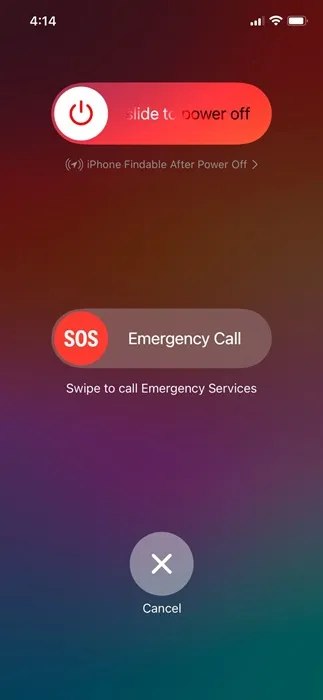
On todennäköistä, että Pikakuvakkeet-sovellus kaatuu iPhonessasi tilapäisen järjestelmähäiriön vuoksi. iPhonen uudelleenkäynnistäminen voi poistaa tällaiset häiriöt.
Käynnistä iPhone uudelleen pitämällä sivu- ja äänenvoimakkuuden vähennyspainikkeita painettuna yhdessä avataksesi virtavalikon.
Kun virtavalikko tulee näkyviin, käytä liukusäädintä sammuttaaksesi vaihtoehtoa. Kun virta on katkaistu, käynnistä iPhone uudelleen ja avaa Pikakuvakkeet-sovellus. Asioiden pitäisi nyt toimia hyvin.
2. Käynnistä Pikakuvakkeet-sovellus uudelleen
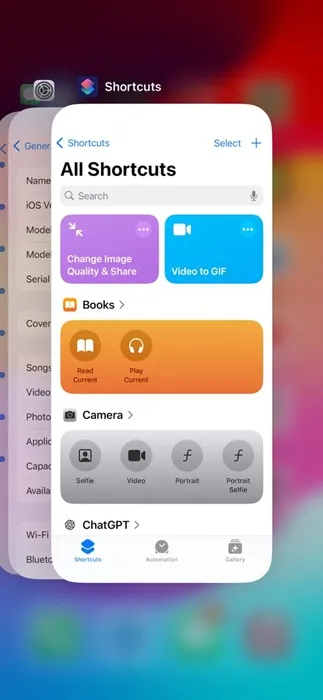
Pikakuvakkeet-sovelluksen uudelleenkäynnistäminen on toinen paras tapa käsitellä Pikakuvakkeet-sovelluksen kaatumisongelmaa iPhonessa.
On mahdollista, että iPhonessasi on tiettyjä prosesseja käynnissä taustalla, mikä on ristiriidassa Pikakuvakkeet-sovelluksen kanssa.
Tai se voi olla virhe itse pikakuvakkeet-sovelluksessa, joka johtaa kaatumisongelmaan. Joten on suositeltavaa sulkea kaikki taustalla toimivat sovellukset ongelman korjaamiseksi.
Avaa App Switcher pyyhkäisemällä ylös aloitusnäytön alareunasta. Kun App Switcher tulee näkyviin, sulje Pikakuvakkeet-sovellus ja avaa se uudelleen sovelluskirjastosta.
3. Sammuta pikakuvakkeiden iCloud Sync
Pikakuvakesovelluksen iCloud Sync -sovelluksen on tarkoitus pitää pikakuvakekokoelmasi ajan tasalla kaikilla laitteillasi.
Jos synkronointiprosessi on kuitenkin viallinen, Pikakuvakkeet-sovellus saattaa kaatua. Tämän ongelman ratkaisemiseksi on parasta poistaa iCloud Sync -ominaisuus käytöstä.
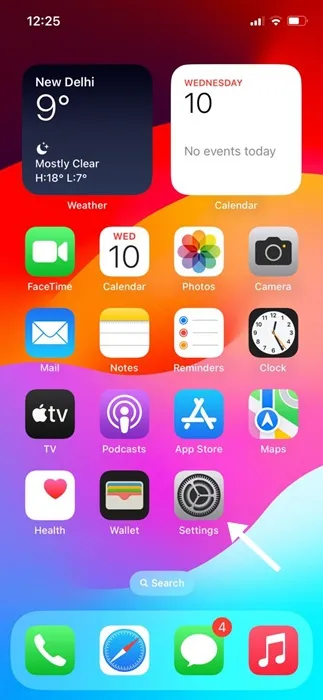
1. Avaa Asetukset -sovellus iPhonessa.
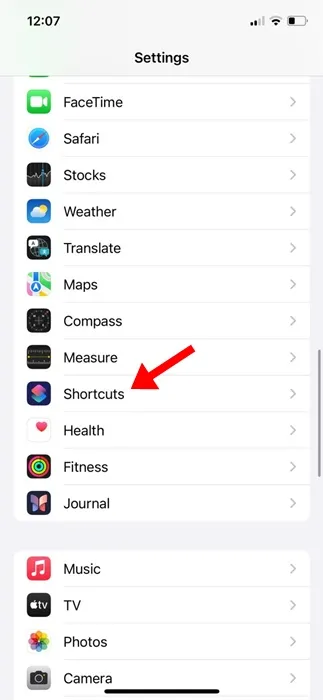
2. Kun Asetukset-sovellus avautuu, vieritä alas ja napauta Pikakuvakkeet .
3. Sammuta Pikakuvakkeet-näytössä iCloud Sync -kytkin pois päältä .
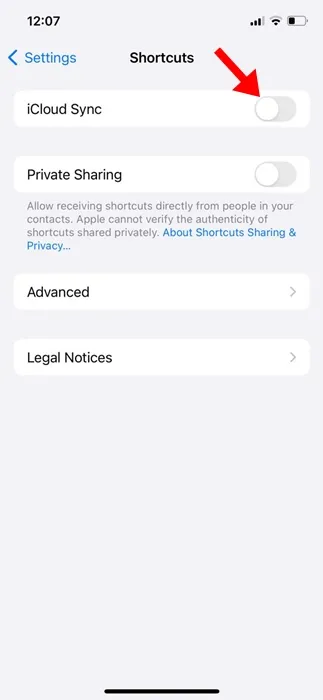
Se siitä! Näin voit poistaa iCloud Sync -ominaisuuden käytöstä iPhonen Pikakuvakkeet-sovelluksessa. Kun olet sammuttanut ominaisuuden, tarkista Pikakuvakkeet-sovelluksella, kaatuuko se edelleen iPhonessasi.
4. Poista Beta-päivitykset käytöstä iPhonessasi
iOS Beta -ohjelmistopäivitykset ovat yleensä täynnä bugeja ja häiriöitä, jotka voivat vaikuttaa iPhonesi yleiseen suorituskykyyn.
Jos käytät jo iOS:n betaversiota, versiossa on todennäköisesti häiriö tai virhe, joka kaataa Pikakuvakkeet-sovelluksen.
Joten on suositeltavaa sammuttaa iPhonen beta-päivitykset ja asentaa vakaa iOS-versio. Tässä on mitä sinun on tehtävä.
1. Aloita käynnistämällä Asetukset -sovellus iPhonessasi.
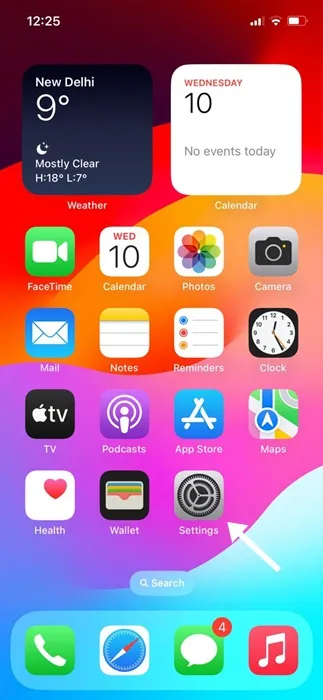
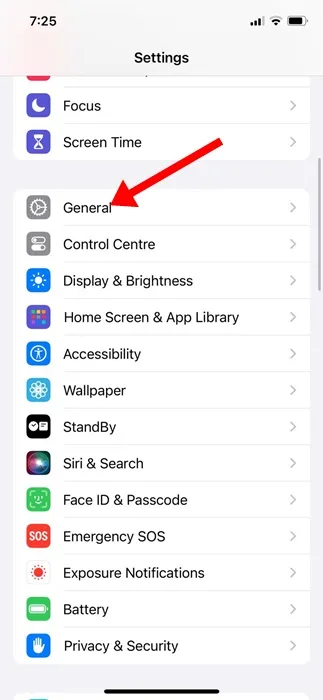
2. Kun Asetukset-sovellus avautuu, napauta Yleistä .
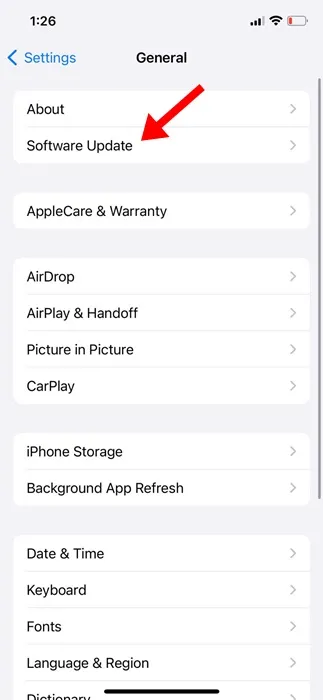
3. Napauta Yleiset-näytöllä Ohjelmiston päivitys .
4. Napauta seuraavassa näytössä Beta Updates .
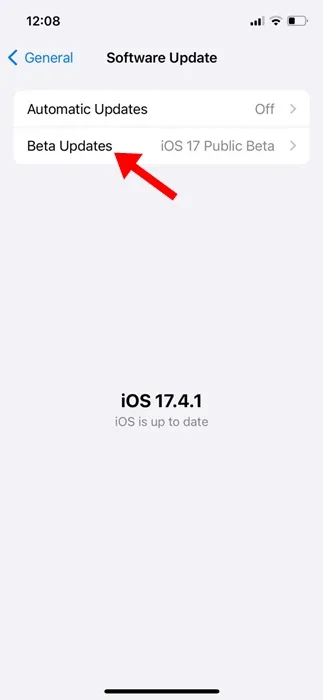
5. Valitse Beta Updates -näytöstä Off .
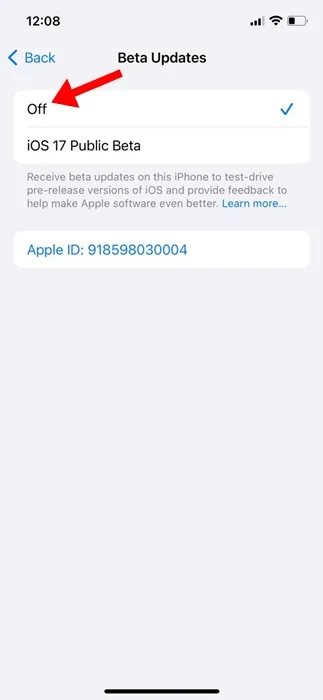
Se siitä! Tämä poistaa iOS Beta -päivitykset käytöstä iPhonessasi.
5. Poista kaikki automaatio
Useat Redditin iPhone-käyttäjät olivat ilmoittaneet, että kaiken automaation poistaminen ja iCloud-synkronoinnin sammuttaminen olivat korjanneet ongelman.
Koska olet jo poistanut iCloud-synkronoinnin käytöstä menetelmässä 3, seuraava asia, jonka voit tehdä, on poistaa kaikki olemassa oleva automaatio
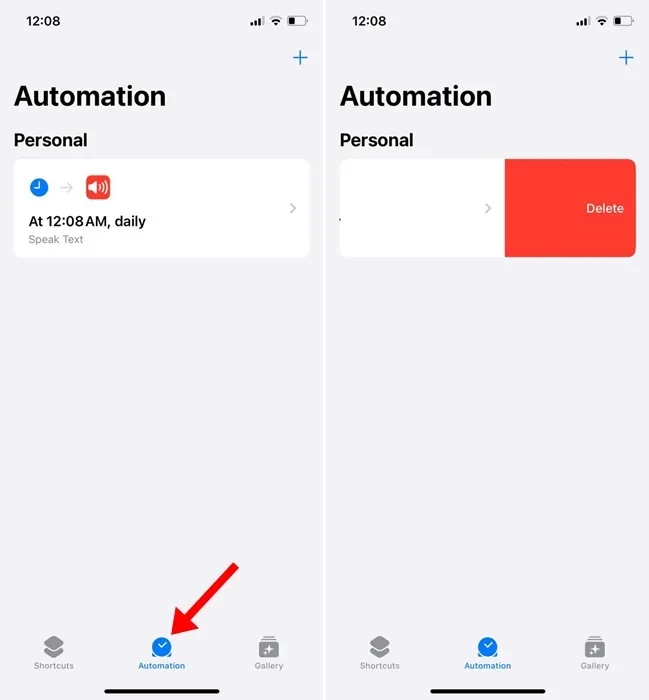
Voit poistaa automaation iPhonen Pikakuvake-sovelluksesta napauttamalla Automaatio, pyyhkäisemällä vasemmalle poistettavan automaation kohdalla ja valitsemalla sitten Poista. Tämä poistaa automaation Pikakuvakkeet-sovelluksesta.
6. Asenna Pikakuvakkeet-sovellus uudelleen
Vaikka Pikakuvakkeet on järjestelmäsovellus, sinulla on silti mahdollisuus poistaa asennus ja asentaa se uudelleen iPhoneen.
Voit poistaa Pikakuvakkeet-sovelluksen ja asentaa sen uudelleen App Storesta . Käytä uudelleenasennuksen jälkeen Pikakuvakkeet-sovellusta jonkin aikaa ja tarkista, kaatuuko se edelleen iPhonessasi.
7. Päivitä iPhonesi
On mahdollista, että iPhoneen asennetussa iOS-versiossa on virhe tai häiriö, joka on ristiriidassa Pikakuvakkeet-sovelluksen kanssa ja estää sitä toimimasta kunnolla.
Voit sulkea pois tällaisten vikojen ja häiriötekijöiden mahdollisuudet päivittämällä iPhonesi uusimpaan versioon. Päivitä iPhonesi noudattamalla alla olevia ohjeita.
1. Käynnistä Asetukset -sovellus iPhonessasi.
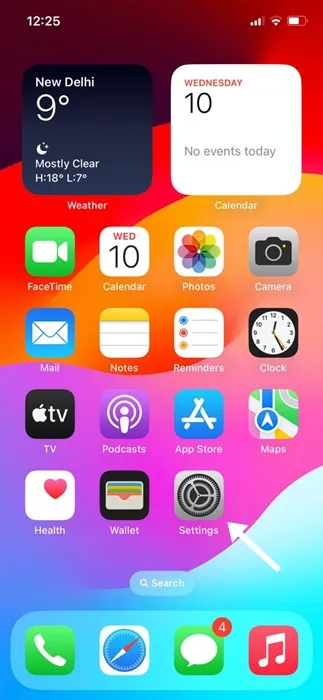
2. Kun Asetukset-sovellus avautuu, napauta Yleistä .
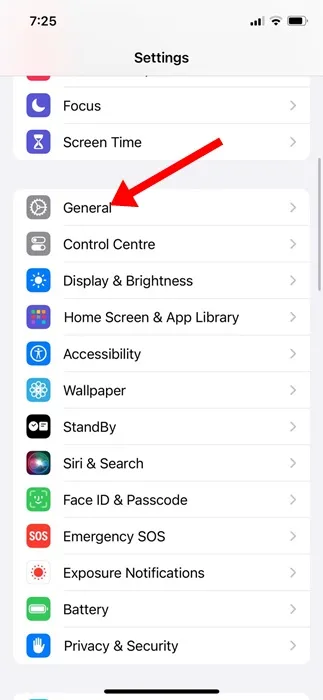
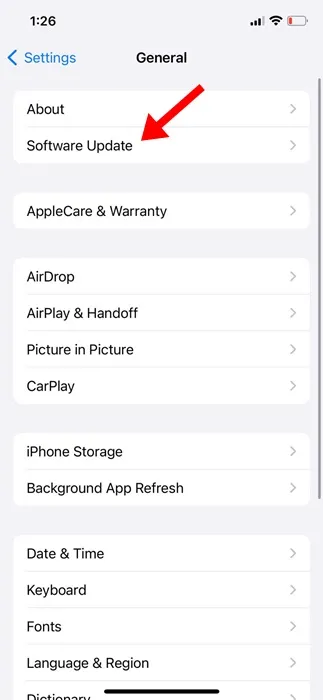
3. Napauta Yleiset-näytöllä Ohjelmiston päivitys .
4. Asenna nyt kaikki odottavat iOS-päivitykset.
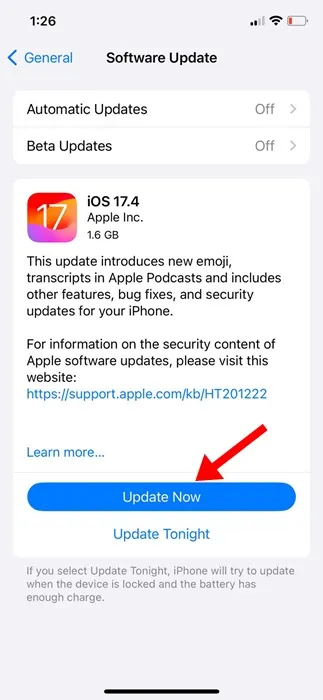
Se siitä! Tämä päivittää iOS-versiosi uusimpaan versioon.
8. Palauta iPhone
Jos kohtaat edelleen Pikakuvakkeet-sovelluksen kaatumisongelman iPhonessasi, ainoa asia, jota voit kokeilla nyt, on iPhonen tehdasasetusten palauttaminen.
Nollaus poistaa kaikki tallennetut asetukset iPhonesta, kuten tallennetut WiFi-verkot, Bluetooth-laitteet jne. Varmista siis, että varmuuskopioit sinulle tärkeät tiedostot ja tiedot ja jatka sitten alla jaettujen ohjeiden mukaisesti iPhonen nollaamiseksi.
1. Käynnistä Asetukset -sovellus iPhonessasi.
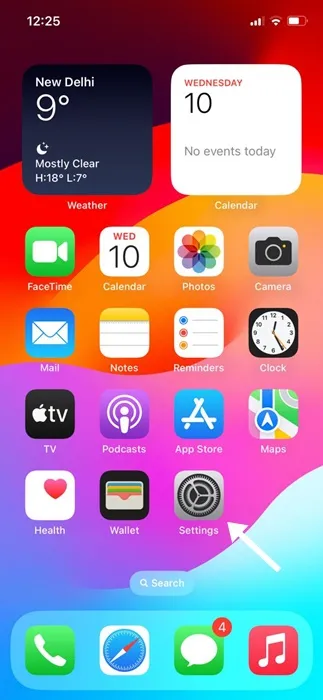
2. Kun Asetukset-sovellus avautuu, napauta Yleistä .
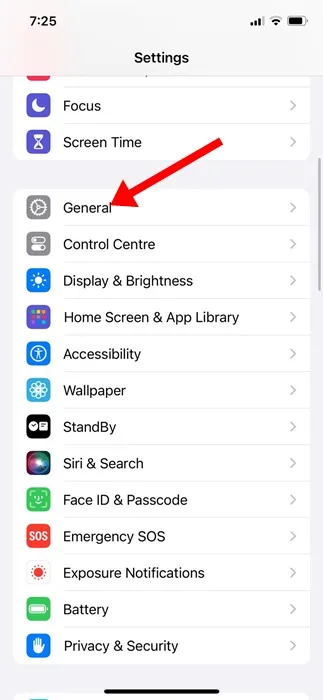
3. Napauta Yleisruudulla Siirrä tai Palauta iPhone .
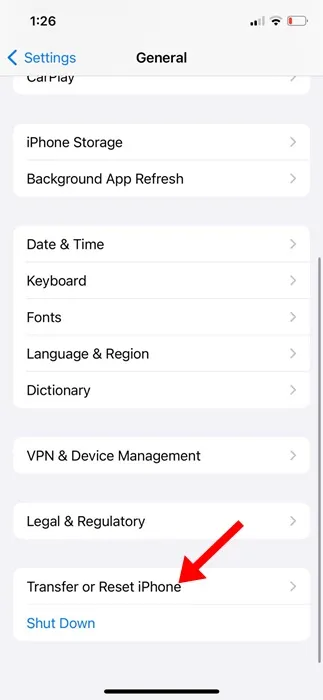
4. Napauta Siirrä tai Palauta iPhone -näytössä Palauta .
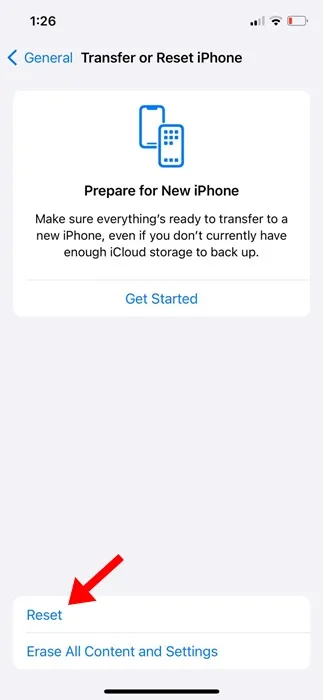
5. Valitse näkyviin tulevasta kehotuksesta Palauta kaikki asetukset .
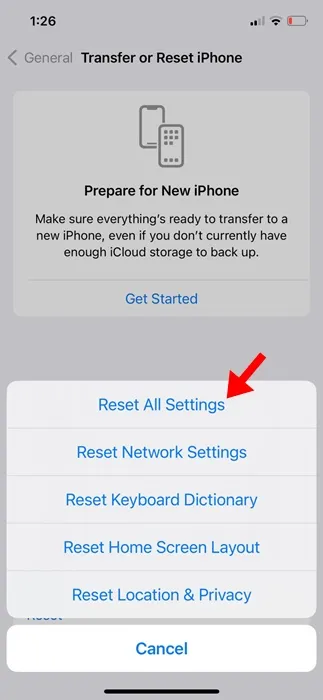
Se siitä! Nyt sinun on odotettava, kunnes nollausprosessi on valmis.
Joten nämä ovat muutamia yksinkertaisia ja tehokkaita tapoja korjata Pikakuvakkeet-sovelluksen kaatuminen iPhonessa. Jos tarvitset lisää apua tähän aiheeseen, kerro siitä meille kommenteissa. Jos tämä opas on mielestäsi hyödyllinen, älä unohda jakaa sitä ystäviesi kanssa.