Asetusten palauttaminen Windows 10/11:ssä (4 menetelmää)
Kuten kaikki muutkin sovellukset, Windows 11:n Asetukset-sovellus voi joskus kohdata ongelmia. Viime aikoina monet käyttäjät ovat ilmoittaneet ongelmista Asetukset-sovelluksen käytössä. Harvat ovat ilmoittaneet, että sovellus kaatuu eikä avaudu.
Joten jos kohtaat samanlaisia ongelmia käyttäessäsi Asetukset-sovellusta Windows 11:ssä, tässä on joitain parhaita asioita, joita voit tehdä sen ratkaisemiseksi.
1. Palauta Käynnistä-valikosta
Tässä menetelmässä käytämme oletusarvoista Käynnistä-valikkoa Asetukset-sovelluksen palauttamiseen Windowsissa. Noudata joitain alla annettuja yksinkertaisia ohjeita.
1. Avaa ensin Windowsin hakukenttä ja kirjoita kohtaan Asetukset .
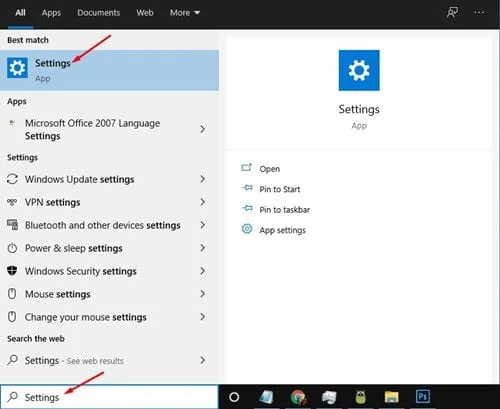
2. Napsauta hiiren kakkospainikkeella Asetukset-sovellusta ja napsauta Sovellusasetukset .
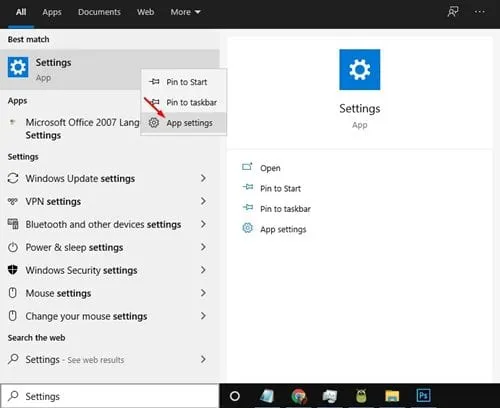
3. Vieritä nyt Asetukset-ikkunassa alas ja napsauta Palauta- painiketta alla olevan kuvan mukaisesti.
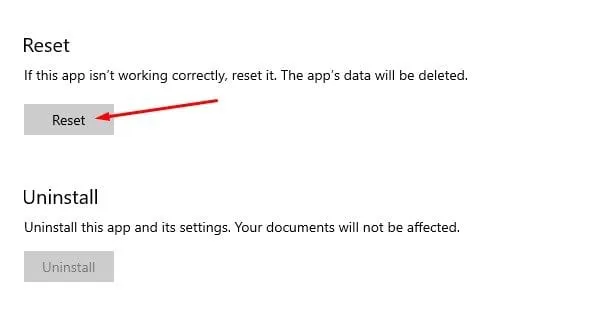
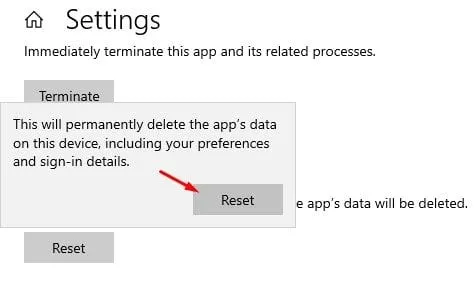
4. Napsauta vahvistusponnahdusikkunassa Palauta – painiketta uudelleen.
2. Palauta asetukset -sovellus PowerShellin avulla
Jos käytät Windows 10:n versiota 21H2 tai uudempaa, voit nollata Windows 10:n Asetukset-sovelluksen PowerShellin avulla. Tee se noudattamalla alla olevia yksinkertaisia ohjeita.
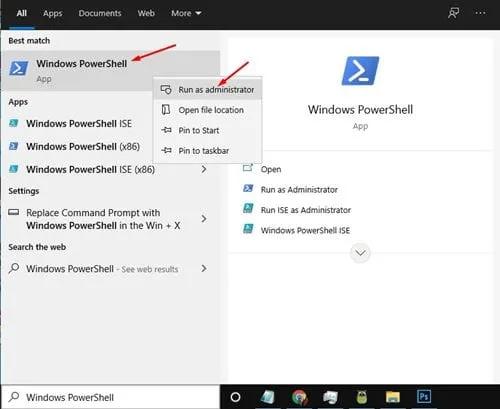
1. Avaa ensin Windows Search ja etsi Windows PowerShell .
2. Napsauta hiiren kakkospainikkeella Windows Powershelliä ja valitse Suorita järjestelmänvalvojana .
3. Kirjoita PowerShell-ikkunaan:
Get-AppxPackage *windows.immersivecontrolpanel* | Reset-AppxPackage
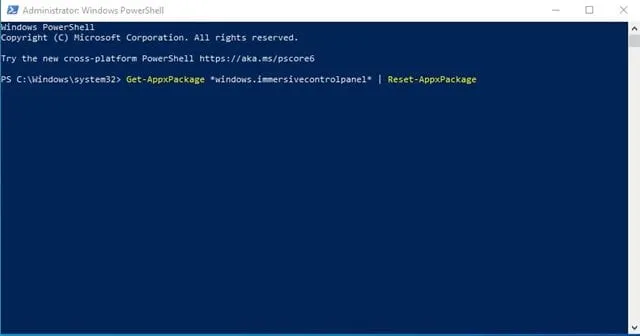
4. Kun olet valmis, paina Enter- painiketta.
3. Palauta Asetukset-sovellus komentokehotteen kautta
Jos käytät Windows 10:n versiota 21H2, sinun on käytettävä komentokehotetta nollataksesi Asetukset-sovelluksen. Noudata alla olevia yksinkertaisia ohjeita nollataksesi Asetukset-sovelluksen CMD:n kautta.
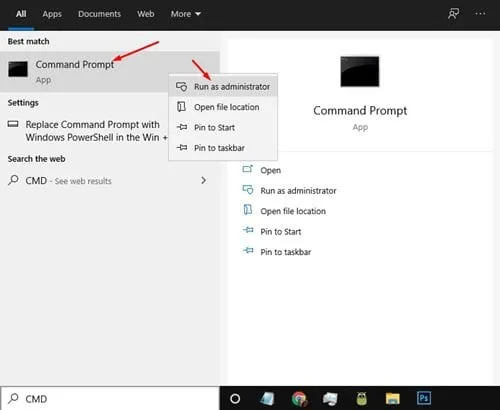
1. Avaa ensin Windows-haku ja etsi komentokehote .
2. Napsauta hiiren kakkospainikkeella komentokehotetta ja valitse Suorita järjestelmänvalvojana .
3. Kirjoita komentokehotteeseen komento –
PowerShell -ExecutionPolicy Unrestricted -Command "& {$manifest = (Get-AppxPackage *immersivecontrolpanel*).InstallLocation + '\AppxManifest.xml' ; Add-AppxPackage -DisableDevelopmentMode -Register $manifest}"
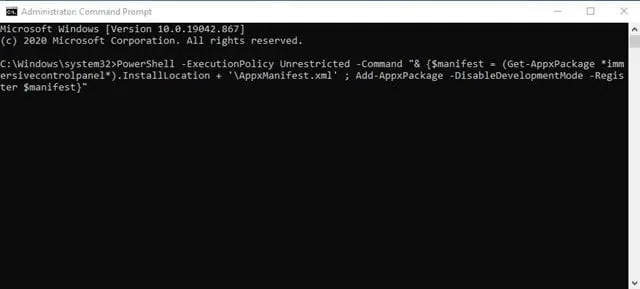
4. Kun olet valmis, paina Enter- painiketta.
4. Nollaa Asetukset-sovellus erätiedoston avulla
Käytätpä Windows 10:tä tai 11:tä, voit luoda erätiedoston ja suorittaa sen palauttaaksesi Asetukset-sovelluksen.
Erätiedoston valmistaminen on hyödyllistä, kun Asetukset-sovellus yhtäkkiä lakkaa toimimasta. Voit suorittaa sen ilman rekisteri- tai ryhmäkäytäntöeditoria. Näin voit nollata Asetukset-sovelluksen erätiedostojen avulla.
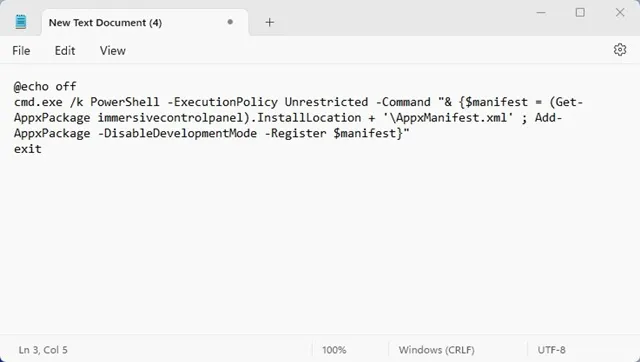
1. Napsauta työpöytääsi hiiren kakkospainikkeella ja valitse Uusi > Tekstiasiakirja .
poistu
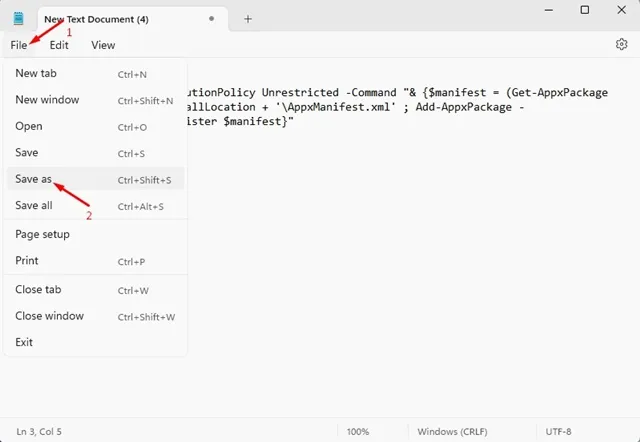
3. Napsauta nyt Tiedosto – valikkoa ja valitse Tallenna nimellä .
4. Kirjoita Tallenna nimellä -kehotteeseen tiedoston nimi muodossa ResetSettingsApp.bat . Nimeä tiedosto haluamallasi tavalla; lisää. bat tiedostopääte lopussa. Kun olet valmis, napsauta Tallenna -painiketta.
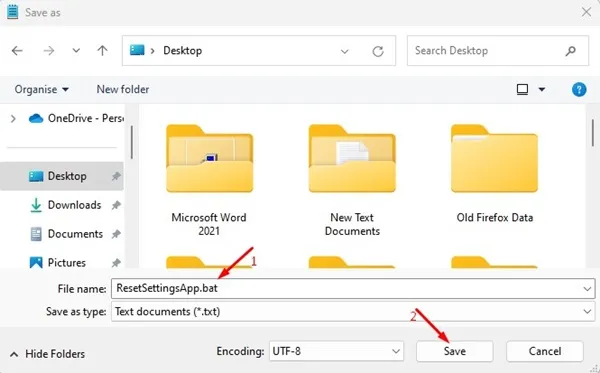
5. Erätiedosto tallennetaan työpöydällesi. Voit nollata Windowsin Asetukset-sovelluksen kaksoisnapsauttamalla sitä.
Tämä opas käsittelee Windowsin asetussovelluksen nollausta. Toivottavasti tämä artikkeli auttoi sinua! Jaa se ystäviesi kanssa. Jos sinulla on epäilyksiä, kerro meille alla olevassa kommenttikentässä.