Kuinka tallentaa useita valokuvia Google Drivesta iPhoneen
Useiden mediatiedostojen lataaminen Google Drivesta ei ole enää hankalaa. Äskettäisen päivityksen avulla voit valita ja tallentaa useita kuvia ja videoita Google Drivesta iPhonesi Kuvat-sovellukseen alkuperäisesti. On myös ratkaisu, jos se ei toimi.
Tapa 1: Lataa media suoraan Google Drivesta
Aikaisemmin iPhonen Drive-sovellus ei antanut sinun ladata useita tiedostoja kerralla. Tuore päivitys on kuitenkin muuttanut asian.
Tee se näin: Avaa Google Drive -sovellus ja siirry kansioon, joka sisältää valokuvasi ja videosi. Napauta ja pidä painettuna valitaksesi useita tiedostoja, jotka haluat tallentaa, napauta kolmea pistettä ja valitse Lataa .
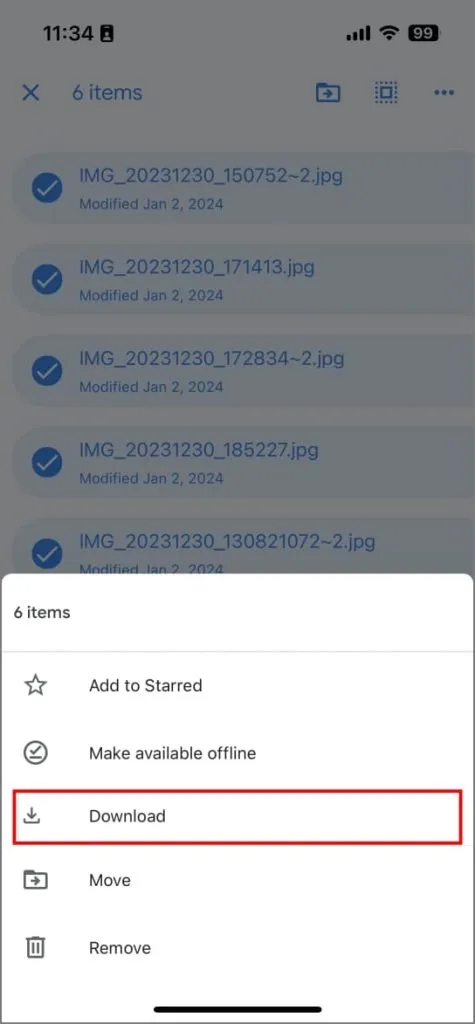
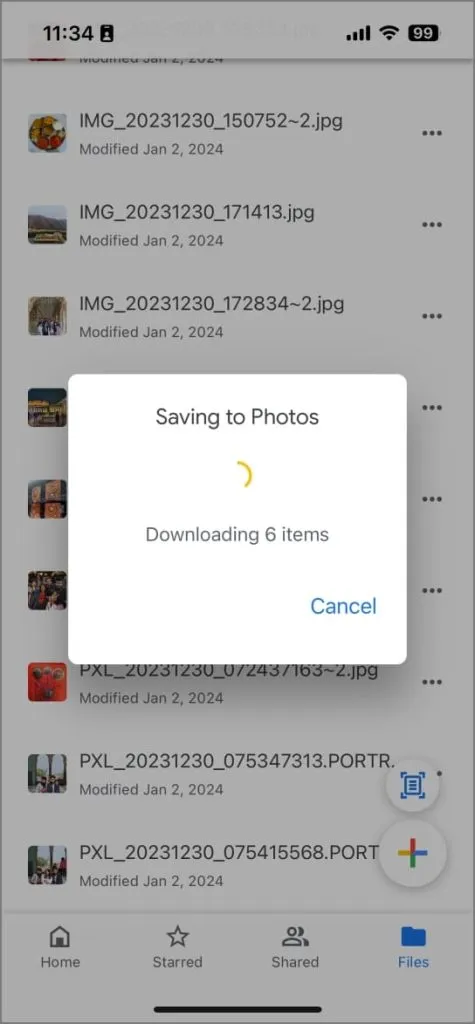
Valitsemasi tiedostot ladataan ja näkyvät iPhonesi Kuvat-sovelluksessa.
Tapa 2: Tallenna Drive-kuvat ja -videot Tiedostot-sovelluksella
Kun lataat satoja kuvia ja videoita yhdellä kertaa, Drive-sovellus voi keskeytyä iOS-rajoitusten vuoksi ja saatat joutua pitämään näyttöä koko ajan, jotta lataus päättyy. Sujuvamman kokemuksen saamiseksi yritä tallentaa ne suoraan iPhonen Tiedostot-sovellukseen. Näyttöä ei tarvitse pitää päällä.
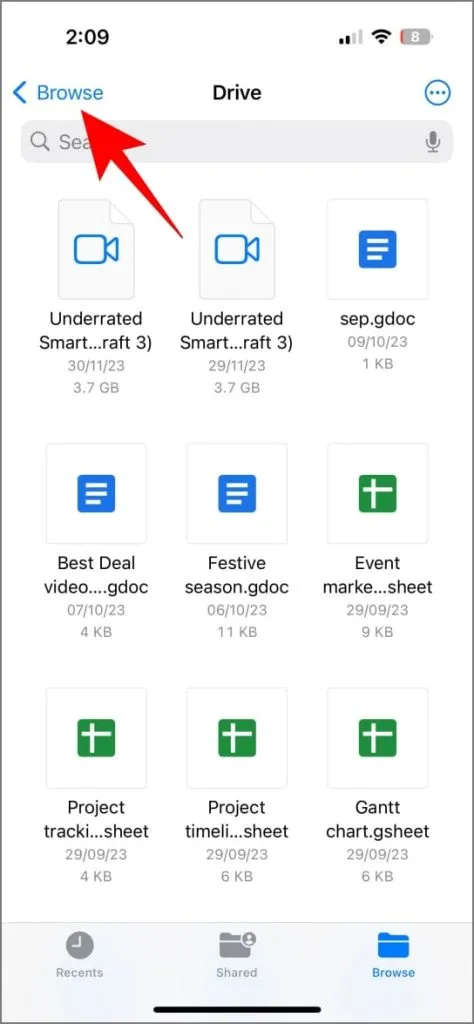
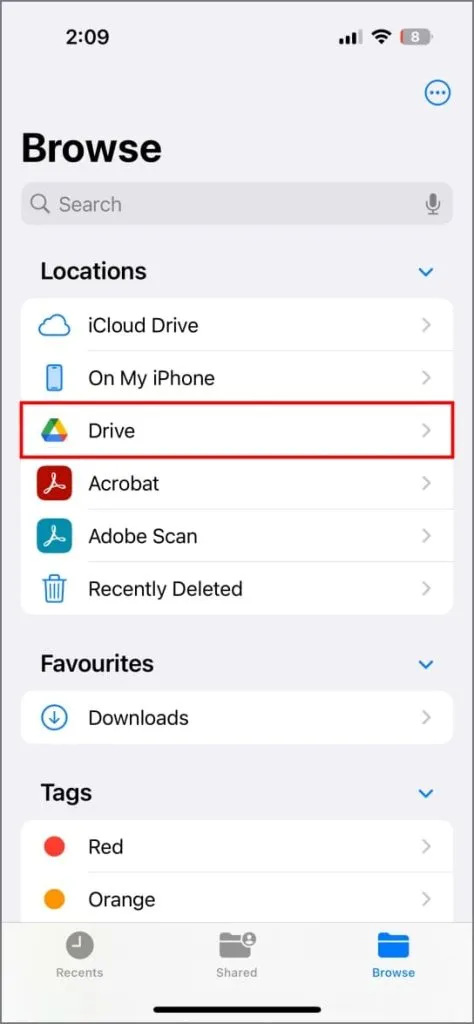
1. Avaa Tiedostot-sovellus iPhonessa. Napauta oikeasta alakulmasta Selaa ja napauta sitten Selaa uudelleen . Napauta Drive ja ota se käyttöön, jos et jo ole. Siirry lopuksi kansioon, johon valokuvasi ja videosi on tallennettu.
2. Napauta kolmea pistettä > Valitse ja valitse kaikki valokuvat ja videot, jotka haluat tallentaa.
3. Napauta vasemmassa alakulmassa olevaa Jaa-kuvaketta ja valitse Tallenna kuvat tai Tallenna videot .
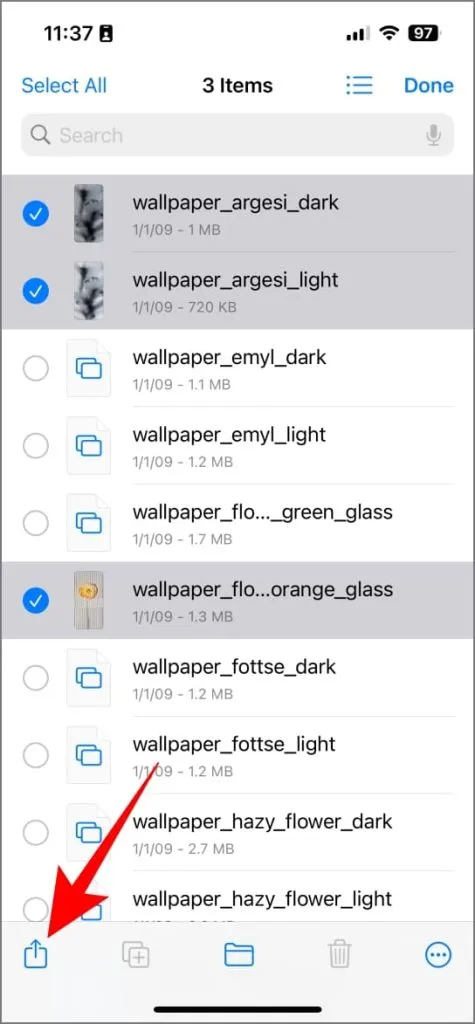
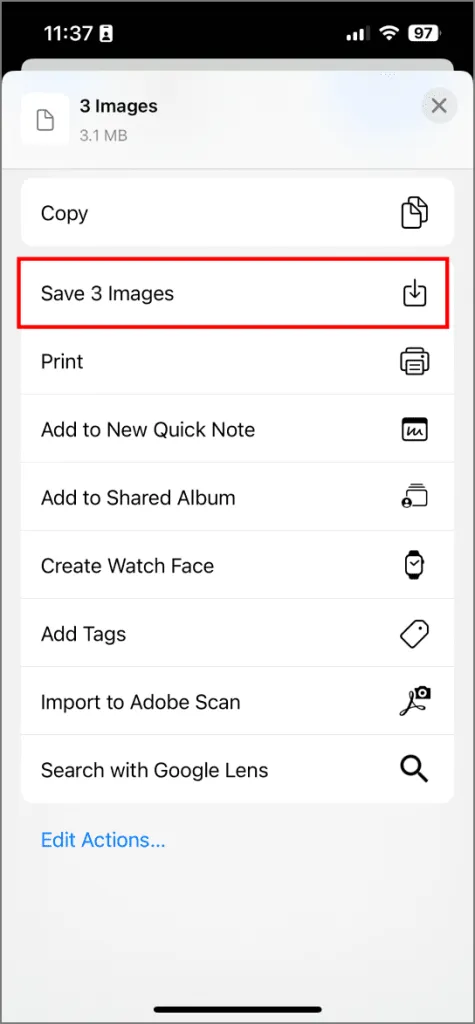
Jonkin ajan kuluttua Driven valokuvat ja videot latautuvat ja näkyvät iPhonesi Kuvat-sovelluksessa.
- Jos et löydä Google Drivea Tiedostot-sovelluksesta: Napauta kolmea pistettä oikeassa yläkulmassa, valitse Muokkaa ja ota Drive- kohdan vieressä oleva valitsin käyttöön .
- Jos Tallenna valokuva -vaihtoehto ei tule näkyviin: Yritä pakottaa Tiedostot-sovellus sulkemaan ja avaamaan se uudelleen tai käynnistä iPhone uudelleen. Joskus myös valokuvan tai videon avaaminen suoraan voi saada vaihtoehdon näkyviin.
- Jos mitään ei tapahdu Tallenna napautuksen jälkeen: Tarkista internetyhteytesi. Yhdistä Wi-Fi-verkkoon, jos mahdollista.
Jos mikään ei toimi
Jos sinulla on ongelmia lataamisessa Google Drive- tai Tiedostot-sovelluksesta, voit myös joukkolataa mediatiedostoja Google Drive -verkkosivustolta. Ne eivät kuitenkaan näy oletusarvoisesti Valokuvat-sovelluksessa – sinun on tallennettava ne manuaalisesti.
Joka tapauksessa nyt tiedät kaksi tapaa tallentaa useita kuvia Google Drivesta iPhonellesi. Ennen kuin lähdet, opi vapauttamaan tilaa Google Drivessa.