
Windows 11:n sisäänrakennettu virustorjunta on nimeltään Windows Security, ja se voi suojata tietokonettasi viruksilta, haittaohjelmilta, mainosohjelmilta ja kiristysohjelmilta. Myös uusimmassa päivityksessä Microsoft on lisännyt Windows 11:een hyväksikäyttösuojauksen.
Vaikka Windowsin suojaus tarkistaa järjestelmän automaattisesti säännöllisesti, saatat joskus joutua suorittamaan tarkistuksen manuaalisesti. Vaikka manuaalisen tarkistuksen aloittaminen on helppoa, suora pääsy kaikkiin Windows 11:n tarjoamiin tarkistusvaihtoehtoihin olisi helpompaa.
Alla olemme jakaneet parhaat tavat määrittää Windowsin suojaustarkistuksen pikakuvakkeet Windows 11:ssä. Katsotaanpa niitä.
1. Luo Quick Scan -työpöydän pikakuvake
Tämä menetelmä luo Windows Security Quick Scan -työpöydän pikakuvakkeen. Noudata joitain yksinkertaisia ohjeita, jotka olemme jakaneet alla.
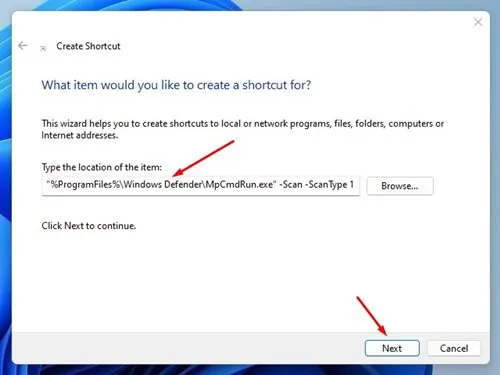
1. Napsauta hiiren kakkospainikkeella tyhjää kohtaa työpöydällä ja valitse Uusi > Pikakuvake .
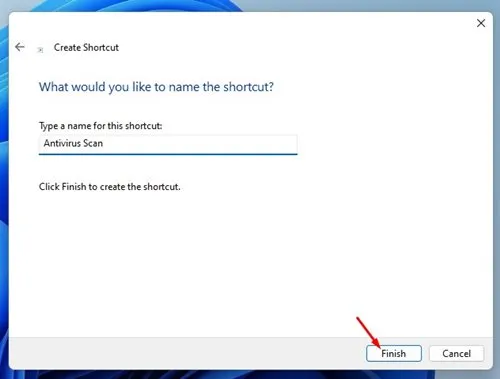
3. Kirjoita pikakuvakkeen nimi -ikkunaan pikakuvakkeen nimi, kuten Security Scan tai Antivirus Scan, ja napsauta Valmis – painiketta.
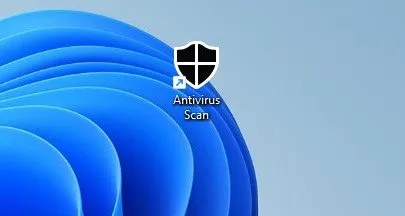
4. Löydät uuden pikakuvakkeen Windows 11 -työpöydältäsi. Suorita tarkistus kaksoisnapsauttamalla sitä.
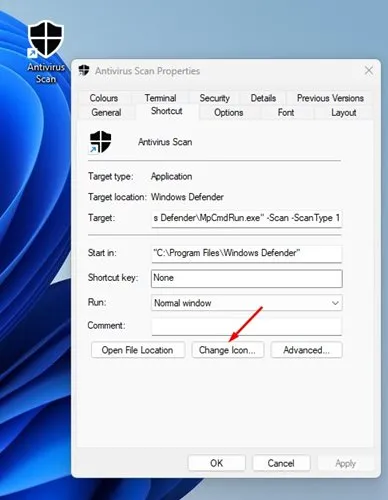
5. Jos haluat mukauttaa pikakuvaketta, napsauta sitä hiiren kakkospainikkeella ja valitse Ominaisuudet .

6. Napsauta pikakuvakkeen ominaisuuksissa Change icon -painiketta.
7. Liitä Etsi kuvakkeita tästä tiedostosta: -kenttään polku :
%ProgramFiles%\Windows Defender\EppManifest.dll
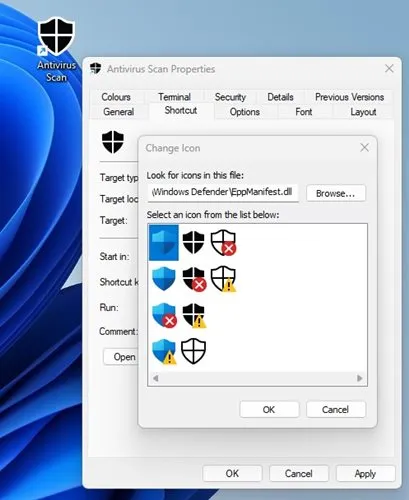
7. Valitse kuvake, jonka haluat määrittää, ja napsauta Käytä- painiketta.
2. Luo Windowsin suojaustarkistusasetusten pikakuvake
Halutessasi voit myös luoda työpöydälle pikakuvakkeen avataksesi Windowsin tietoturvan virusten ja uhkien suojaussivun. Tällä tavalla voit valita skannaustyypin suoraan. Tässä on mitä sinun on tehtävä.
1. Napsauta ensin hiiren kakkospainikkeella työpöydällä olevaa tilaa ja valitse Uusi > Pikakuvake .
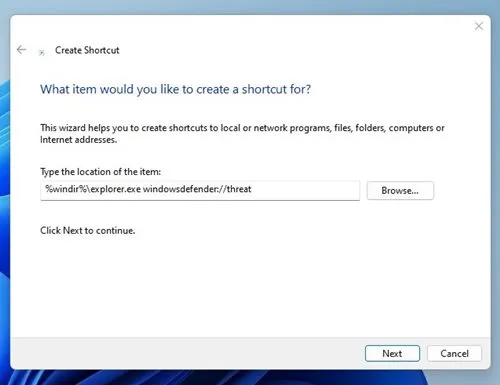
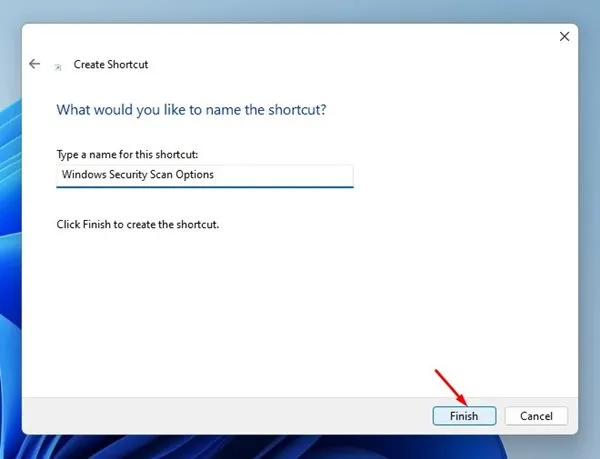
3. Anna Nimeä pikakuvake -ikkunassa pikakuvaketiedostolle haluamasi nimi, kuten tarkistusasetukset, suojaustarkistus tai virus- ja uhkien suojaus.
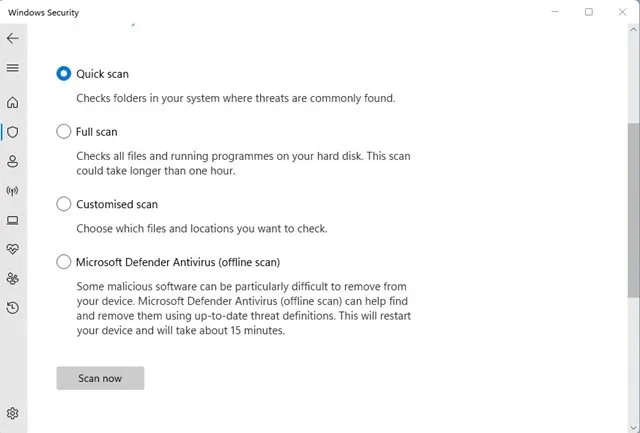
4. Kaksoisnapsauta luotavaa pikakuvaketiedostoa ja valitse skannausasetukset .
3. Lisää Windowsin suojaus kontekstivalikkoon
Jos haluat vieläkin helpomman tavan käyttää Windows 11:n Windows Security -sovellusta, voit lisätä pikakuvakkeen kontekstivalikkoon. Voit lisätä Windowsin suojaustarkistusasetukset pikavalikkoon noudattamalla alla olevia yksinkertaisia ohjeita.
1. Käy tässä linkissä ja lataa Winaero Tweaker ZIP-tiedosto .
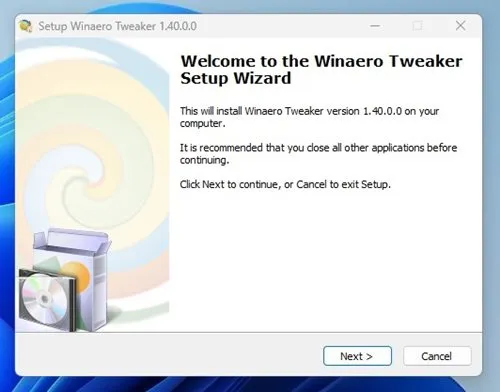
2. Kun olet ladannut ZIP-tiedoston, pura se ja suorita WinaeroTweaker-suoritettava tiedosto . Noudata nyt näytön ohjeita ja suorita asennusosa loppuun.
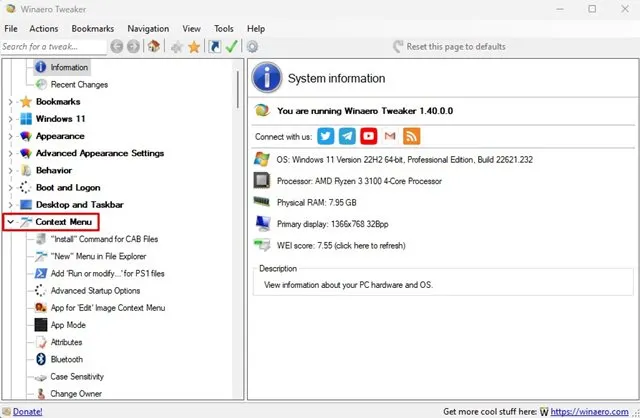
3. Kun olet asentanut, suorita Winawer Tweaker ja kaksoisnapsauta vasemman sivupalkin kontekstivalikkoa .
4. Valitse nyt Windows Security vasemmalta. Valitse oikealta puolelta Lisää Windowsin suojaus -alivalikko työpöydän kontekstivalikkoon .
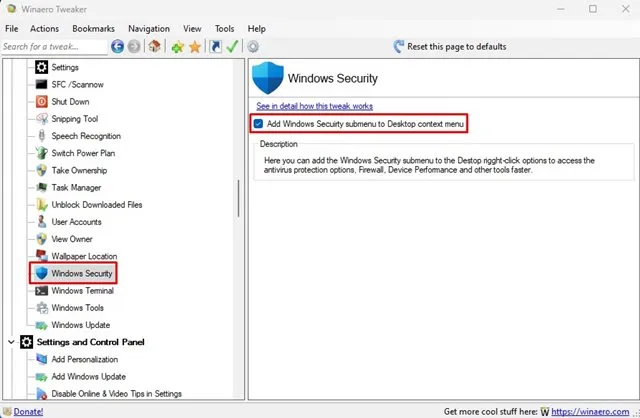
5. Tämä lisää Windows Security -alivalikon kontekstivalikkoon Windows 11:ssä. Napsauta työpöytääsi hiiren kakkospainikkeella ja valitse Näytä lisää vaihtoehtoja > Windowsin suojaus .
Vastaa